
ตรวจสอบจำนวนผู้ใช้ที่มีสิทธิ์เข้าถึง
ผู้ใช้งาน Kintone และผู้ดูแลระบบสามารถตรวจสอบจำนวนผู้ใช้งานที่สามารถเข้าถึงแต่ละแอปได้จากส่วน "แอป" ในหน้าจอ การจัดการแอป
ตัวอย่างเช่น คุณสามารถใช้ฟีเจอร์นี้เพื่อระบุแอปที่มีผู้ใช้งานจำนวนมาก และเพื่อยืนยันกับผู้รับผิดชอบว่าได้ตั้งค่าสิทธิ์ที่เหมาะสมแล้วหรือไม่
จำนวนผู้ใช้ที่แสดงในคอลัมน์ "ผู้ใช้ทั่วไปที่มีสิทธิ์เข้าถึง"
คอลัมน์นี้แสดงจำนวนผู้ใช้ทั่วไปที่สามารถเข้าถึงแอปได้ "ผู้ใช้ทั่วไป" หมายถึงผู้ใช้ที่ลงทะเบียนไว้ในส่วนผู้ใช้และการจัดการระบบ
โดยเฉพาะอย่างยิ่ง จะแสดงจำนวนผู้ใช้ที่ตรงตามเงื่อนไขทั้งหมดต่อไปนี้:
- ในหน้าจอ ตั้งค่าสิทธิ์การเข้าถึงระดับแอป ใน การตั้งค่าแอป จะมีการเลือกช่องทำเครื่องหมายอย่างน้อยหนึ่งช่องต่อไปนี้:
- ดูบันทึก
- เพิ่มบันทึก
- แก้ไขบันทึก
- ลบข้อมูล
- นำเข้าจากไฟล์
- ส่งออกในรูปแบบไฟล์
- ช่องทำเครื่องหมาย อนุญาต ได้ถูกเลือกไว้สำหรับ จัดการ/ใช้งาน/ลบแอปพลิเคชัน ในหน้าจอ สิทธิ์สำหรับกลุ่มแอปพลิเคชัน สำหรับกลุ่มแอปของพวกเขาใน ระบบจัดการ Kintone แล้ว
- หากแอปนั้นอยู่ในพื้นที่ส่วนตัวหรือพื้นที่สำหรับแขก ผู้ใช้จะต้องเป็นสมาชิกของพื้นที่นั้น
- สถานะบัญชี ของพวกเขาถูกตั้งค่าเป็น "ใช้งานอยู่" ในหน้าจอ "เปลี่ยนข้อมูลผู้ใช้" ในส่วน "ผู้ใช้และการจัดการระบบ"
โปรดทราบว่า ผู้ใช้ที่มีสิทธิ์ในการจัดการแอป ผู้ดูแลระบบ Kintone และผู้ใช้และผู้ดูแลระบบ Kintone จะไม่นับรวมในจำนวนผู้ใช้ทั่วไปที่สามารถเข้าถึงแอปได้
จำนวนผู้ใช้ที่แสดงในคอลัมน์ "ผู้ใช้ทั่วไปที่มีสิทธิ์เข้าถึง"
คอลัมน์นี้แสดงจำนวนผู้ใช้ที่เป็นแขกที่สามารถเข้าถึงแอปได้ หากแอปนั้นอยู่ในพื้นที่สำหรับแขก โดยเฉพาะอย่างยิ่ง จะแสดงจำนวนผู้ใช้ที่เป็นแขกที่ตรงตามเงื่อนไขทั้งหมดต่อไปนี้:
- ในหน้าจอ ตั้งค่าสิทธิ์การเข้าถึงระดับแอป ใน การตั้งค่าแอป จะมีการเลือกช่องทำเครื่องหมายอย่างน้อยหนึ่งช่องต่อไปนี้:
- ดูบันทึก
- เพิ่มบันทึก
- แก้ไขบันทึก
- ลบข้อมูล
- นำเข้าจากไฟล์
- ส่งออกในรูปแบบไฟล์
- ในหน้าจอ สิทธิ์สำหรับกลุ่มแอปพลิเคชัน ใน ส่วนการจัดการของ Kintone ช่องทำเครื่องหมาย อนุญาต สำหรับ จัดการ/ใช้งาน/ลบแอปพลิเคชัน ถูกเลือกไว้สำหรับ ทุกคน ในกลุ่มแอป สาธารณะ
- ในแท็บ ผู้ใช้ทั่วไป ของ การตั้งค่าสเปซ สำหรับพื้นที่ผู้ใช้ทั่วไปที่แอปนั้นสังกัดอยู่ สถานะ จะเป็น "ใช้งานอยู่"
หมายเหตุเกี่ยวกับการดึงข้อมูลสำหรับคอลัมน์ "ผู้ใช้ทั่วไปที่มีสิทธิ์เข้าถึง" และ "ผู้ใช้ที่เป็นแขกที่มีสิทธิ์เข้าถึง"
ต่อไปนี้เป็นประเด็นที่ควรทราบเกี่ยวกับการดึงข้อมูลสำหรับ ผู้ใช้ทั่วไปที่มีสิทธิ์เข้าถึง และ ผู้ใช้ที่เป็นแขกที่มีสิทธิ์เข้าถึง คอลัมน์ต่างๆ:
- เมื่อคุณเปิดหน้าจอ การจัดการแอป ข้อมูลสำหรับคอลัมน์ ผู้ใช้ทั่วไปที่มีสิทธิ์เข้าถึง และ ผู้ใช้ที่เป็นแขกที่มีสิทธิ์เข้าถึง จะแสดงสถานะเป็น ไม่ได้ดึงข้อมูล"
หากคุณรีเฟรชเว็บเบราว์เซอร์หลังจากดึงข้อมูลแล้ว คอลัมน์เหล่านี้จะกลับไปเป็นสถานะ "ไม่ได้ดึงข้อมูล" ผู้ใช้ Kintone และผู้ดูแลระบบต้องดึงข้อมูลด้วยตนเองเมื่อจำเป็น - สามารถเรียกดูข้อมูลสำหรับคอลัมน์นี้ได้สูงสุด 10 ครั้งต่อวัน
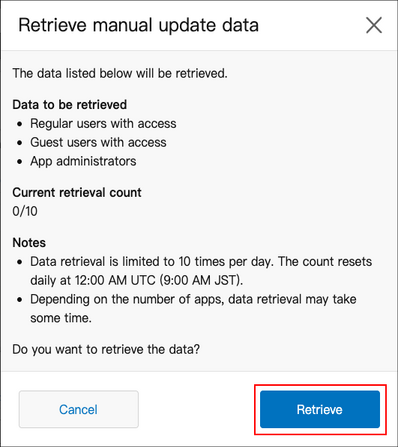
- จำนวนการเรียกดูข้อมูลจะถูกรีเซ็ตทุกวันเวลา 00:00 น. UTC (09:00 น. JST)
- จำนวนข้อมูลที่สามารถเรียกค้นได้ในปัจจุบันจะปรากฏในกล่องโต้ตอบ ดึงข้อมูลการอัปเดตด้วยตนเอง ซึ่งจะปรากฏขึ้นเมื่อคุณคลิกปุ่มเพื่อเรียกค้นข้อมูล
- หากคุณพยายามดึงข้อมูลเมื่อถึงขีดจำกัดการดึงข้อมูลรายวันแล้ว หน้าต่าง คำเตือน จะปรากฏขึ้นแทนหน้าต่าง ดึงข้อมูลการอัปเดตด้วยตนเอง หน้าต่างนี้จะแสดงวันที่และเวลาของการดึงข้อมูลครั้งล่าสุด คุณยังสามารถคลิกปุ่ม "แสดง" ในหน้าต่างนี้เพื่อแสดงข้อมูลที่ดึงมาล่าสุดในคอลัมน์ ผู้ดูแลระบบแอปได้
- ขึ้นอยู่กับจำนวนแอปพลิเคชัน อาจใช้เวลาสักครู่ในการดึงข้อมูลสำหรับ ผู้ใช้ทั่วไปที่มีสิทธิ์เข้าถึง และ ผู้ใช้ทั่วไปที่มีสิทธิ์เข้าถึง คอลัมน์ต่างๆ โปรดอย่าปิดหน้าจอ และรอจนกว่าข้อมูลจะถูกดึงมาเสร็จสมบูรณ์
กำลังดึงข้อมูลสำหรับคอลัมน์ "ผู้ใช้ทั่วไปที่มีสิทธิ์เข้าถึง" และ "ผู้ใช้ที่เป็นแขกที่มีสิทธิ์เข้าถึง"
-
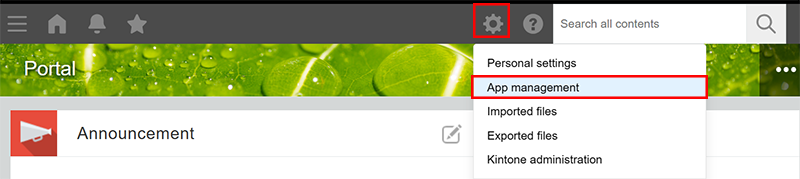
คลิกไอคอน การตั้งค่า (ไอคอนรูปเฟือง) ที่ด้านบนของ Kintone จากนั้นคลิก การจัดการแอป
-
ในหน้าจอ การจัดการแอป ให้คลิก "ดึงข้อมูลการอัปเดตด้วยตนเอง ในส่วนของ แอป

-
ในหน้าต่าง "ดึงข้อมูลการอัปเดตด้วยตนเอง ให้คลิกปุ่ม ดึงข้อมูล"
 จำนวนผู้ใช้ที่สามารถเข้าถึงแต่ละแอปจะแสดงอยู่ในคอลัมน์ "ผู้ใช้ทั่วไปที่มีสิทธิ์เข้าถึง" และ "ผู้ใช้ทั่วไปที่มีสิทธิ์เข้าถึง" ใต้หัวข้อ "แอป"
