แอปคืออะไร
ใน Kintone คุณสามารถเพิ่มระบบการทำงานได้มากเท่าที่ต้องการเพื่อตอบสนองความต้องการที่หลากหลายของธุรกิจของคุณ ระบบการทำงานเหล่านี้เรียกว่า "แอป" ตัวอย่างเช่น คุณสามารถสร้างแอปสำหรับสิ่งต่างๆ เช่น การจัดการเวลาทำงาน การเบิกจ่ายค่าเดินทาง และประวัติการสนับสนุนลูกค้า
ตัวอย่างแอป
ดูตัวอย่างแอปพลิเคชันได้ด้านล่างนี้
นอกเหนือจากตัวอย่างด้านล่างแล้ว Kintone ยังมีแอปพลิเคชันตัวอย่างหลากหลายให้เลือกใช้
โปรดดูหัวข้อ การเพิ่มแอปตัวอย่าง
- แอปรายงานรายวัน
ใช้แอปนี้เพื่อบันทึกงาน รายงาน และบันทึกอื่นๆ ของคุณทุกวัน - แอปการจัดการลูกค้าเป้าหมาย
ใช้แอปนี้เพื่อจัดการข้อมูลเกี่ยวกับคำสั่งซื้อที่มีศักยภาพ รวมถึงความน่าจะเป็นและจำนวนของคำสั่งซื้อ ตลอดจนประวัติกิจกรรมการขายของคุณ - แอปจัดการการสอบถาม
ใช้แอปนี้เพื่อบันทึกคำถามของลูกค้าและวิธีการจัดการคำถามเหล่านั้น - แอปขอคืนเงินค่าขนส่ง
ใช้แอปนี้เพื่อจัดการคำขอคืนเงินค่าขนส่งที่เกี่ยวข้องกับธุรกิจ
การสร้างแอป
มีหลายวิธีในการสร้างแอป ดูตัวอย่างด้านล่าง
-
สร้างแอปตั้งแต่เริ่มต้น
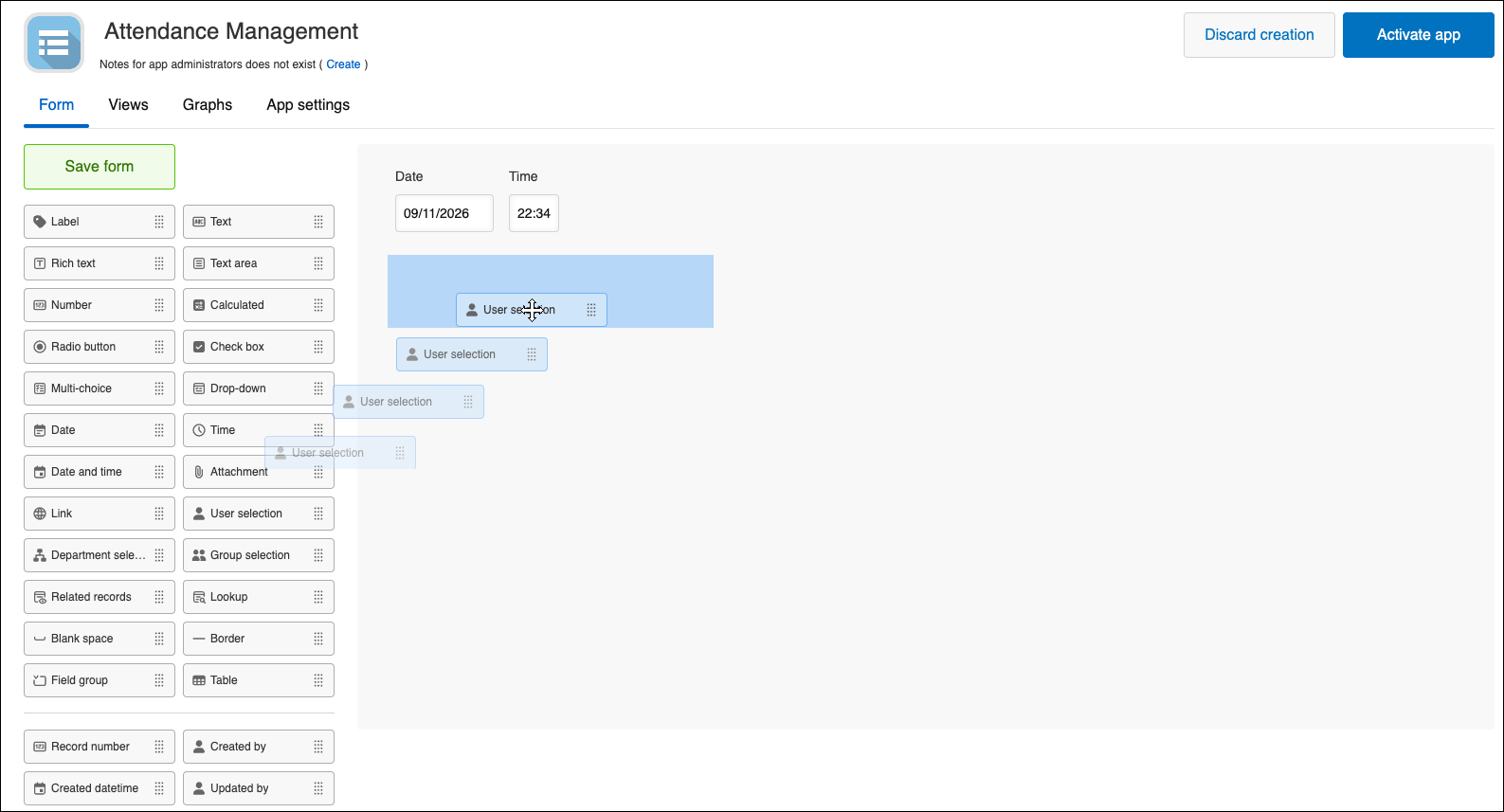
คุณสามารถสร้างแอปตั้งแต่เริ่มต้นได้โดยการลากและวางช่องป้อนข้อมูลที่ Kintone จัดเตรียมไว้ลงบนแบบฟอร์มแอปเปล่า
-
สร้างแอปจากไฟล์ Excel หรือ CSV
คุณสามารถสร้างแอปได้โดยนำเข้าไฟล์ Excel หรือ CSV ที่ใช้สำหรับธุรกิจของคุณ -
สร้างแอปจาก Kintone Marketplace
ใน Kintone Marketplace คุณสามารถค้นหาแอปพลิเคชันตัวอย่างได้มากกว่า 100 รายการ
หลังจากเพิ่มแอปจาก Kintone marketplace แล้ว คุณสามารถกำหนดค่าการตั้งค่าและเปลี่ยนแปลงได้ตามต้องการ
แม้ว่าคุณจะสร้างและเปิดใช้งานแอปแล้ว คุณก็สามารถเปลี่ยนการตั้งค่าได้ตลอดเวลา
ส่วนประกอบของแอป
“บันทึก” และ “สนาม”
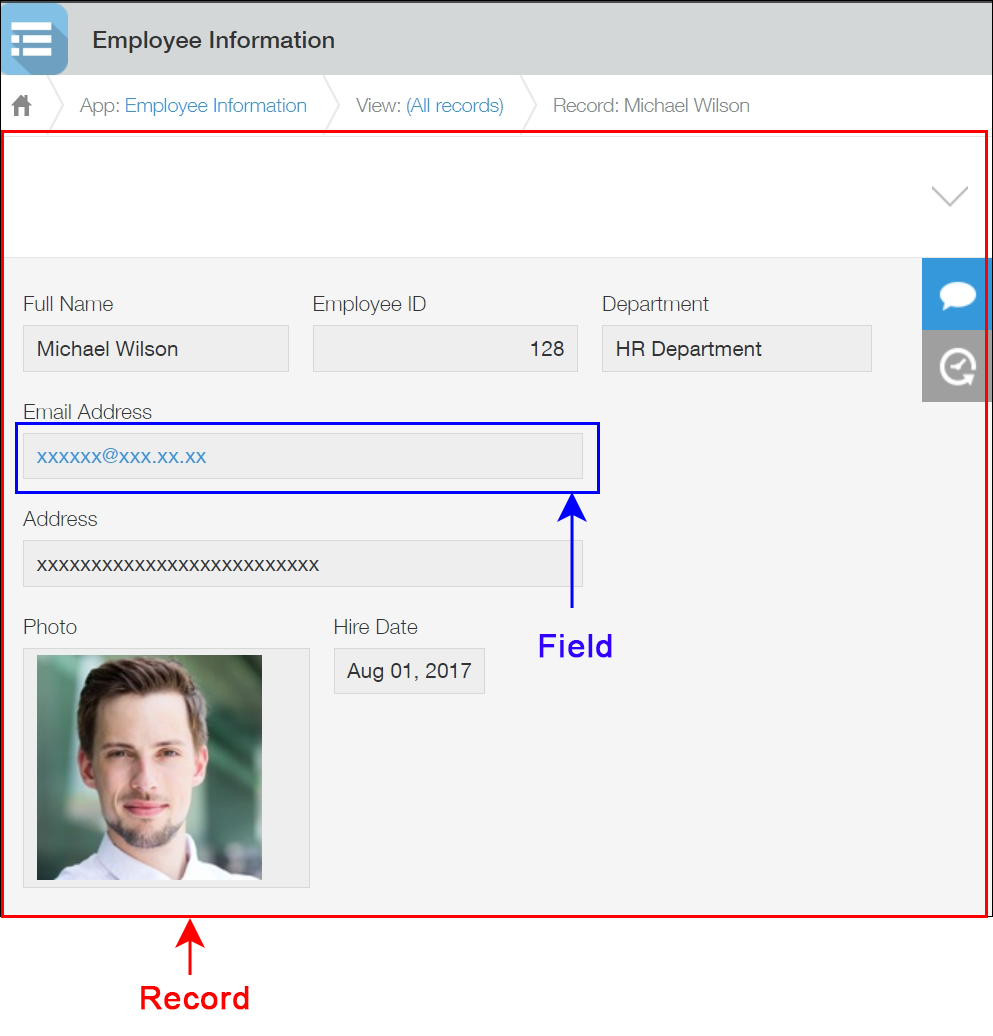
แอปพลิ Kintone จัดการข้อมูลในหน่วยที่เรียกว่า "ระเบียน" ตัวอย่างเช่น ในแอปพลิเคชันไดเร็กทอรีพนักงาน เราสร้างและจัดการข้อมูลของพนักงานแต่ละคนในรูปแบบของระเบียน
ในทางกลับกัน ระเบียนประกอบด้วยรายการหลายรายการ และแต่ละรายการเรียกว่า "ฟิลด์" ตัวอย่างเช่น ในแอปพลิเคชันไดเร็กทอรีพนักงาน แต่ละรายการ เช่น ชื่อ ที่อยู่ และอีเมล จะถูกมองว่าเป็นฟิลด์
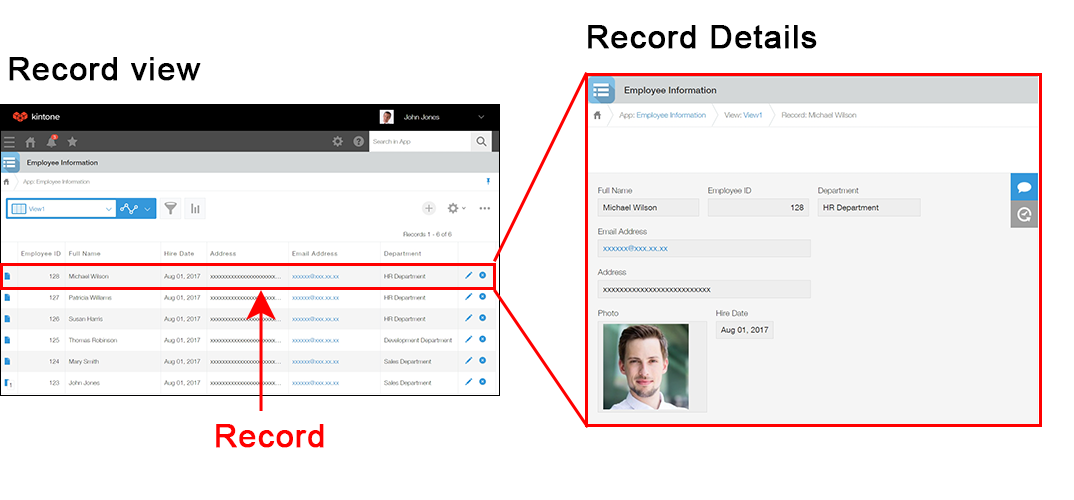
บันทึกที่คุณเพิ่มลงในแอปจะแสดงอยู่ในหน้าจอหลักของแอป หน้าจอนี้เรียกว่าหน้าจอ ดู
เมื่อคุณต้องการดูรายละเอียดของระเบียน ให้เปิดหน้าจอ
รายละเอียดระเบียน จากหน้าจอ ดู
หน้าจอสำหรับป้อนข้อมูลบันทึก (แบบฟอร์มแอปพลิเคชัน)
หน้าจอสำหรับป้อนข้อมูลบันทึกเรียกว่า "แบบฟอร์มแอป" การสร้างแอปเริ่มต้นจากการสร้างแบบฟอร์มนี้
บนหน้าจอการตั้งค่าแบบฟอร์ม มีช่องป้อนข้อมูลหลายประเภทให้เลือกใช้ สร้างแอปของคุณโดยวางช่องข้อมูลที่ต้องการลงในแบบฟอร์มแอปด้วยการลากและวาง
ดู
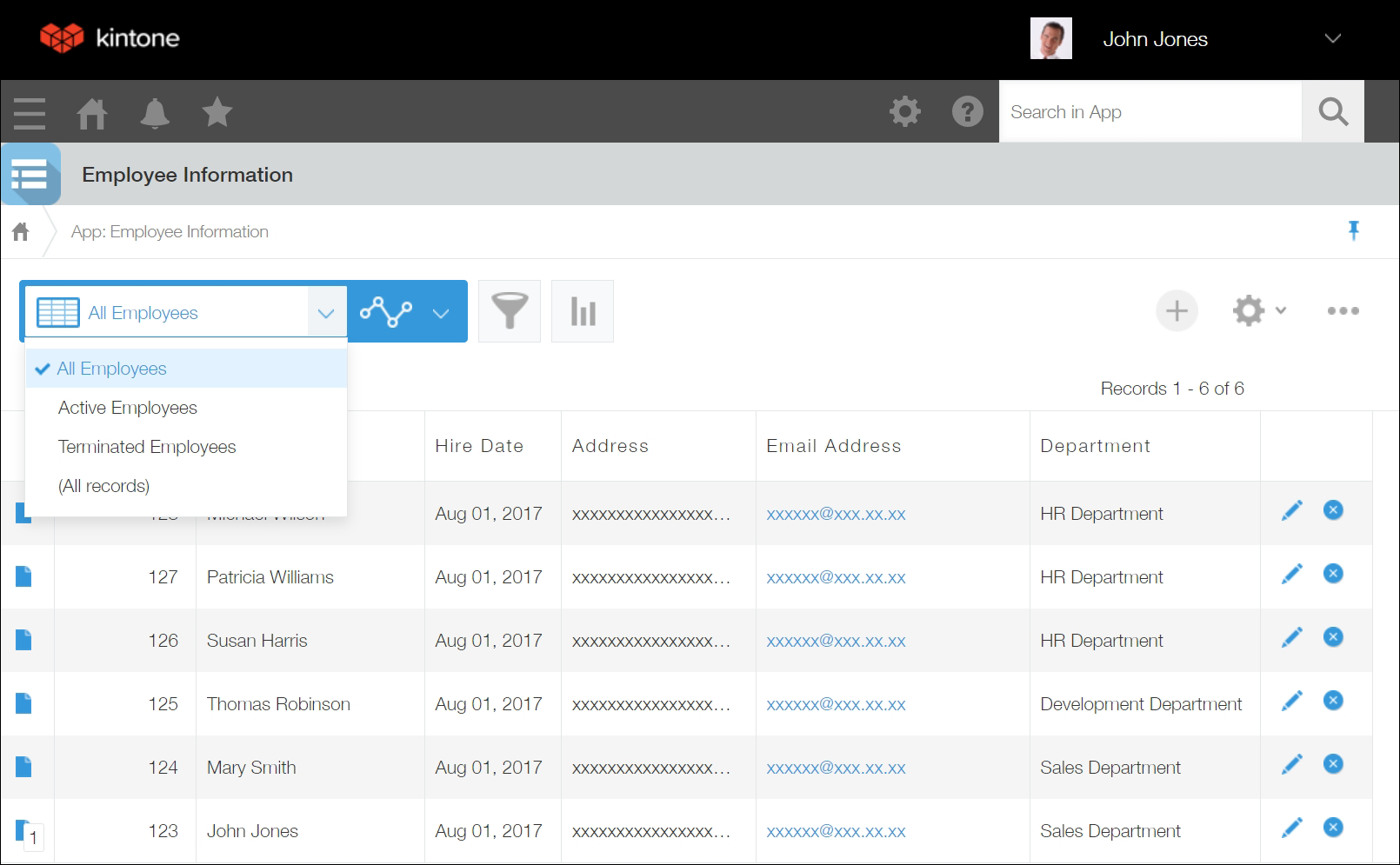
เมื่อคุณเปิดแอป รายการบันทึกที่เพิ่มจะปรากฏขึ้น
โดยค่าเริ่มต้น ฟิลด์ทั้งหมดของเรกคอร์ดทั้งหมดจะแสดงอยู่ในมุมมอง อย่างไรก็ตาม คุณสามารถสร้างมุมมองใหม่เพื่อกรองเรกคอร์ด เลือกฟิลด์ที่ต้องการแสดง หรือเปลี่ยนรูปแบบการแสดงผลของมุมมองที่คุณสร้างได้
ตัวอย่าง:
- ในแอปการจัดการงาน ให้แสดงรายการเฉพาะรายการที่ได้รับมอบหมายให้กับคุณ (ผู้ใช้ที่เข้าสู่ระบบในปัจจุบัน)
- ในแอปไดเรกทอรีพนักงาน ให้แสดงเฉพาะบันทึกของพนักงานที่ยังทำงานให้กับบริษัทของคุณเท่านั้น
ฟีเจอร์ที่ใช้บ่อยในแอป
ในส่วนต่อไปนี้ เราจะอธิบายกรณีการใช้งานต่างๆ และคุณสมบัติที่แนะนำบางประการเพื่อให้ใช้งาน Kintone ได้อย่างมีประสิทธิภาพมากขึ้น
จำกัดสิทธิ์การดูข้อมูลให้เฉพาะผู้ใช้บางรายเท่านั้น
ตัวอย่างการใช้งาน
- อนุญาตให้เฉพาะสมาชิกฝ่ายขายเท่านั้นที่สามารถแก้ไขข้อมูลในแอปฐานข้อมูลลูกค้าได้
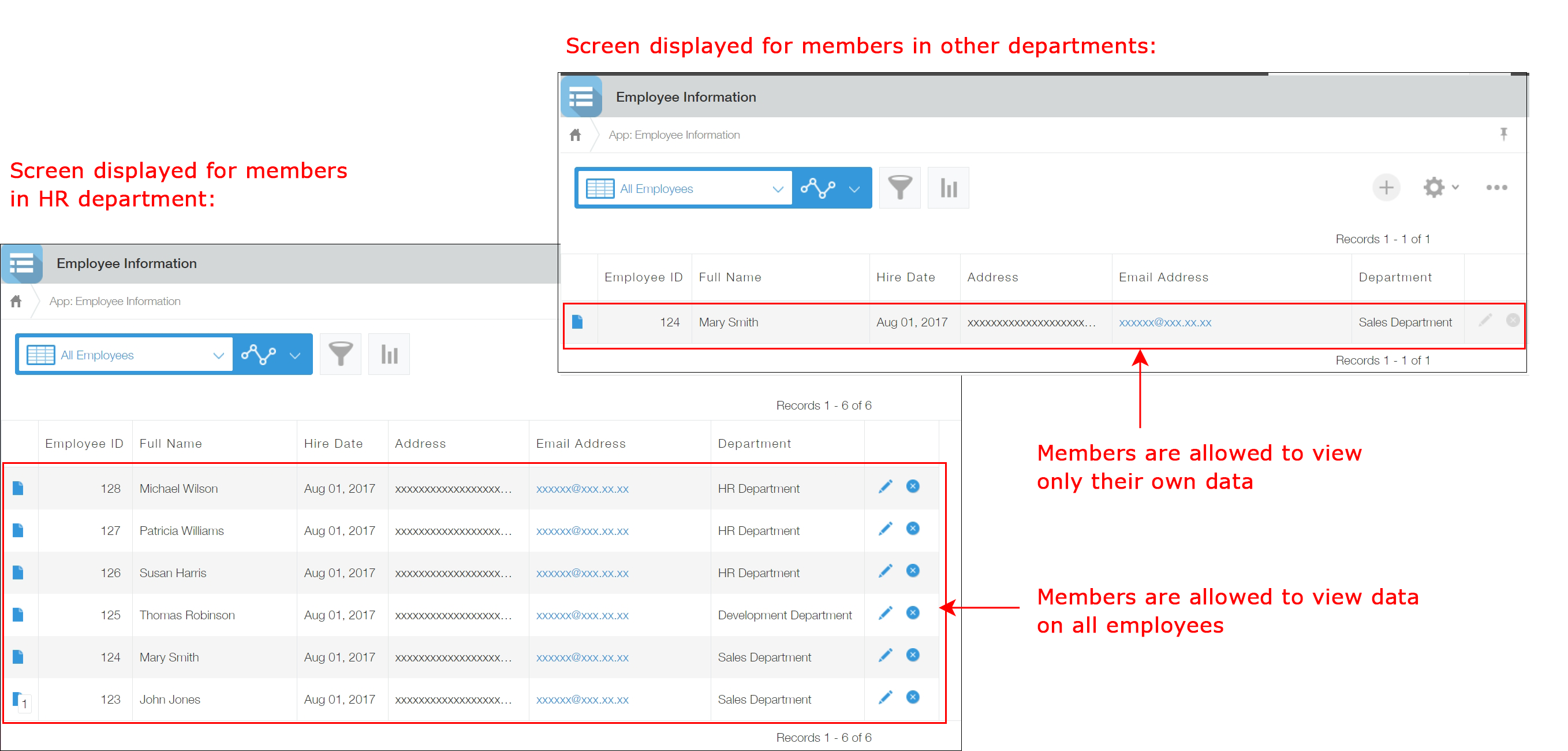
- อนุญาตให้สมาชิกฝ่ายทรัพยากรบุคคลดูข้อมูลของพนักงานทั้งหมด แต่ให้พนักงานคนอื่นดูเฉพาะข้อมูลของตนเองในแอปไดเรกทอรีพนักงานเท่านั้น
คุณสมบัติที่ใช้
ภาพตัวอย่าง
ดึงข้อมูลหรือคัดลอกข้อมูลจากแอปอื่น (การรวมแอป)
ตัวอย่างการใช้งาน
- ดึงข้อมูลพนักงานเฉพาะจากแอปอื่นและแสดงในแอปการประเมินพนักงาน
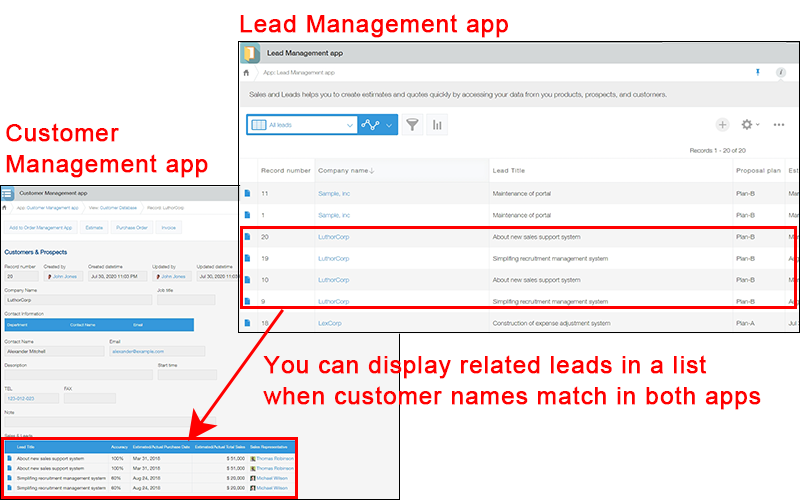
- ดึงประวัติลูกค้าเป้าหมายของบริษัทใดบริษัทหนึ่งจากแอปอื่นและแสดงไว้ในแอปการจัดการลูกค้า
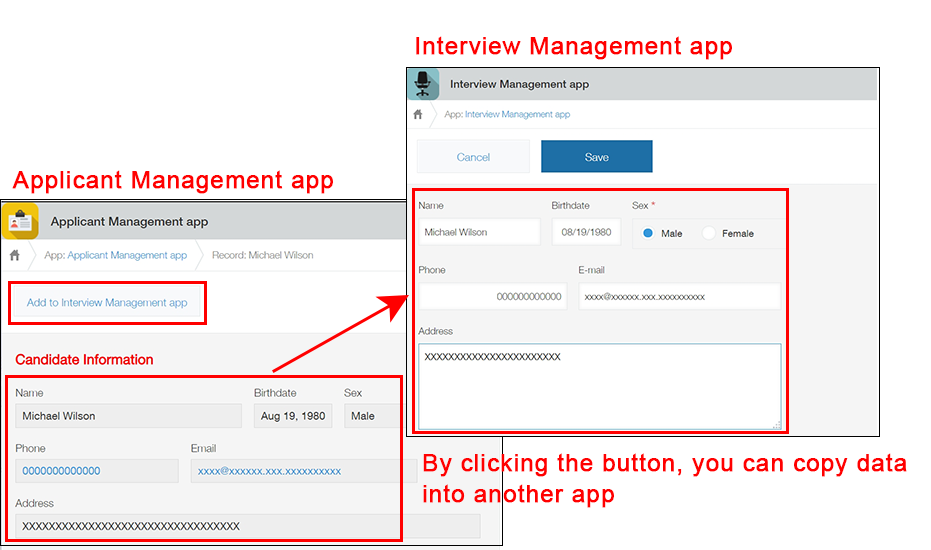
- คัดลอกข้อมูลของผู้สมัครรายใดรายหนึ่งจากแอป Applicant Management ไปยังแอป Interview Management
คุณสมบัติที่ใช้
ภาพตัวอย่าง
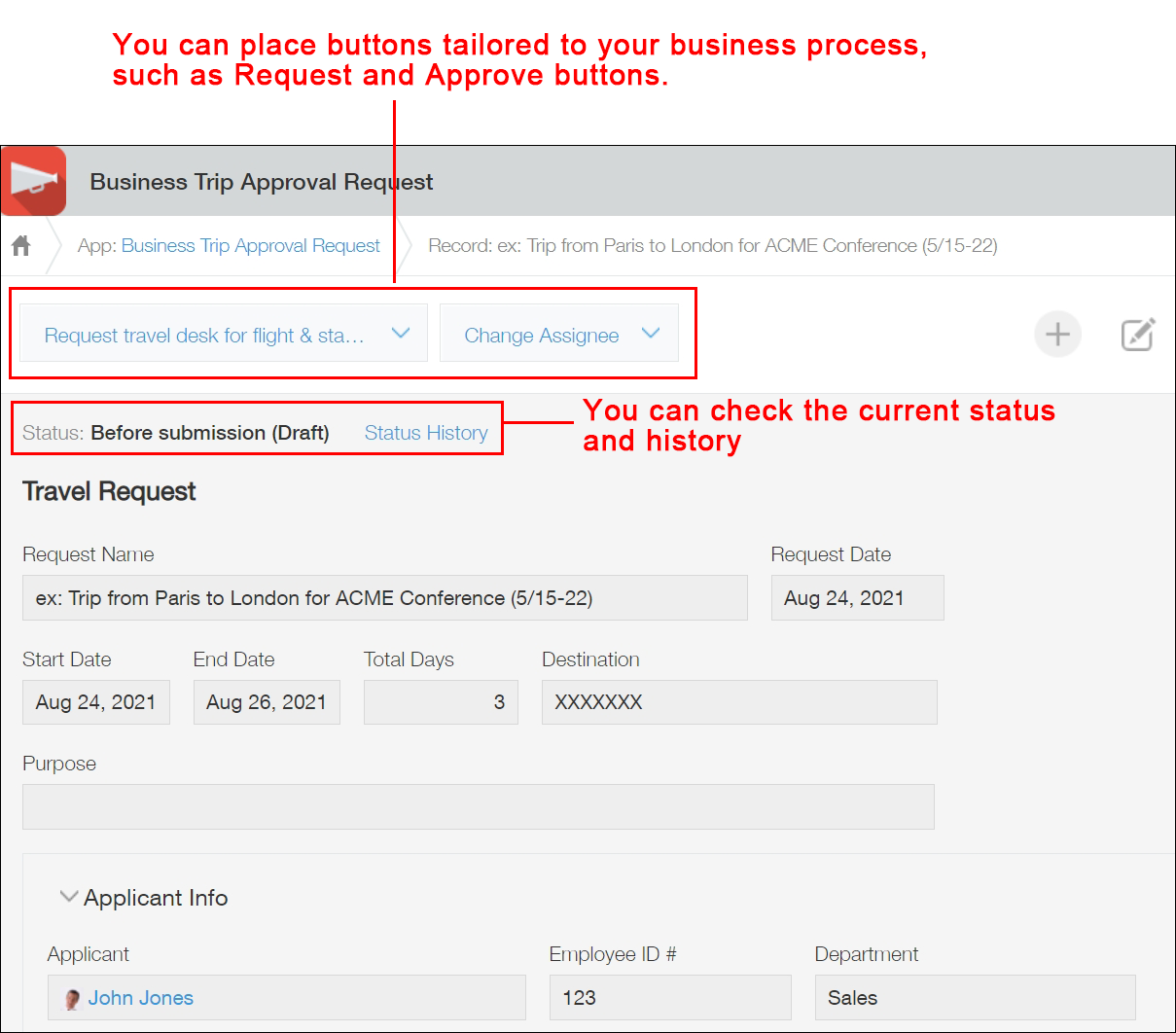
จัดการกระบวนการร้องขอ/อนุมัติและติดตามความคืบหน้า
ตัวอย่างการใช้งาน
- สร้างเวิร์กโฟลว์ที่อนุญาตให้ผู้ใช้ส่งหรืออนุมัติคำขอในแอปคำขออนุมัติการเดินทางเพื่อธุรกิจ
- จัดการความคืบหน้าของงานที่ได้รับมอบหมายโดยใช้แอป To Do ในทีม
คุณสมบัติที่ใช้
ภาพตัวอย่าง
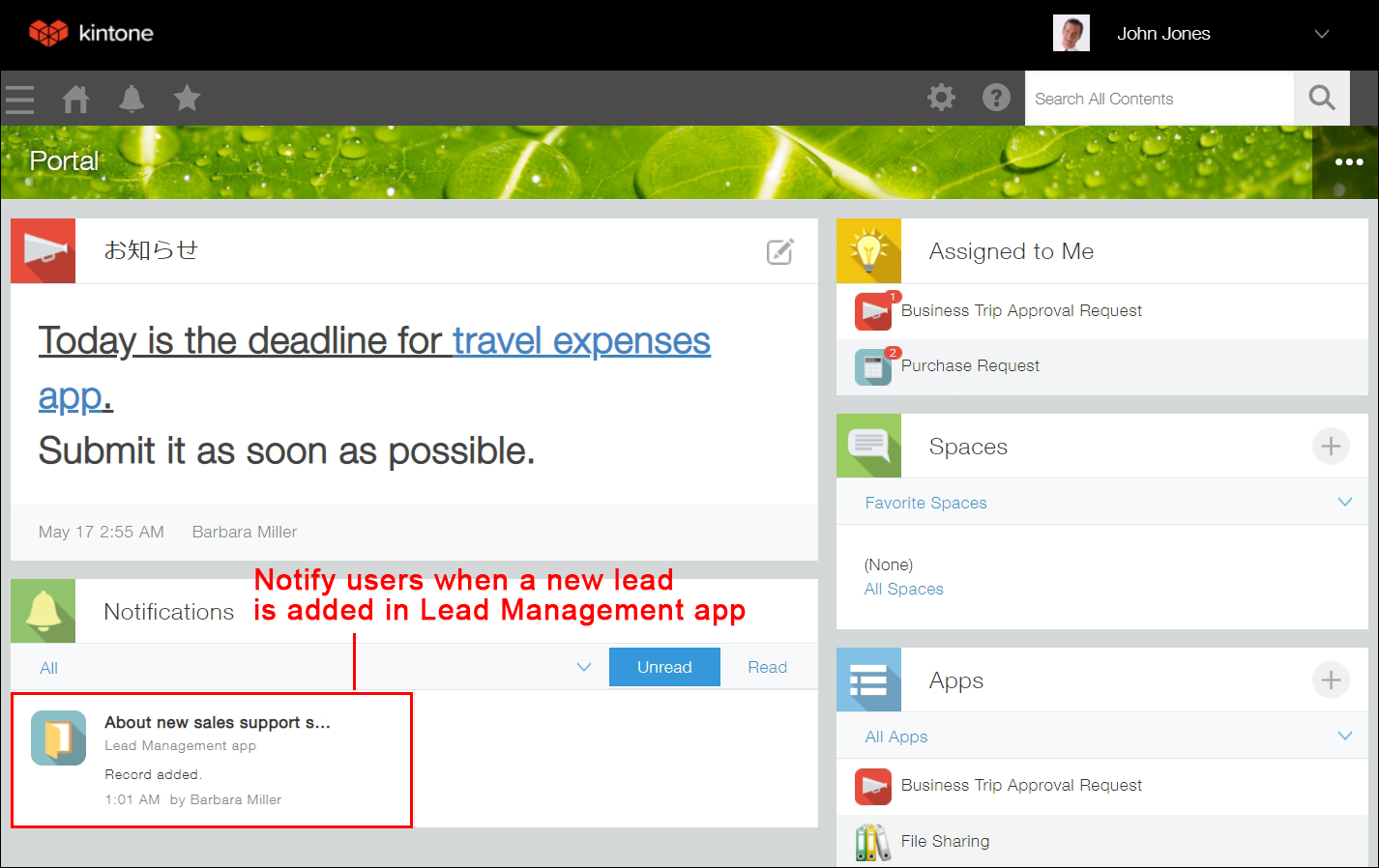
ส่งการแจ้งเตือนจากแอปโดยอัตโนมัติ
ตัวอย่างการใช้งาน
- ส่งการแจ้งเตือนโดยอัตโนมัติไปยังตัวแทนฝ่ายขายเมื่อมีการเพิ่มลูกค้าเป้าหมายใหม่ในแอปการจัดการลูกค้าเป้าหมาย
- ส่งการแจ้งเตือนไปยังผู้ให้การอนุมัติและแจ้งให้ทราบว่ามีคำขออนุมัติใหม่ในแอปการคืนเงินค่าขนส่ง
คุณสมบัติที่ใช้
ภาพตัวอย่าง
รวบรวมข้อมูลในแอป
ตัวอย่างการใช้งาน
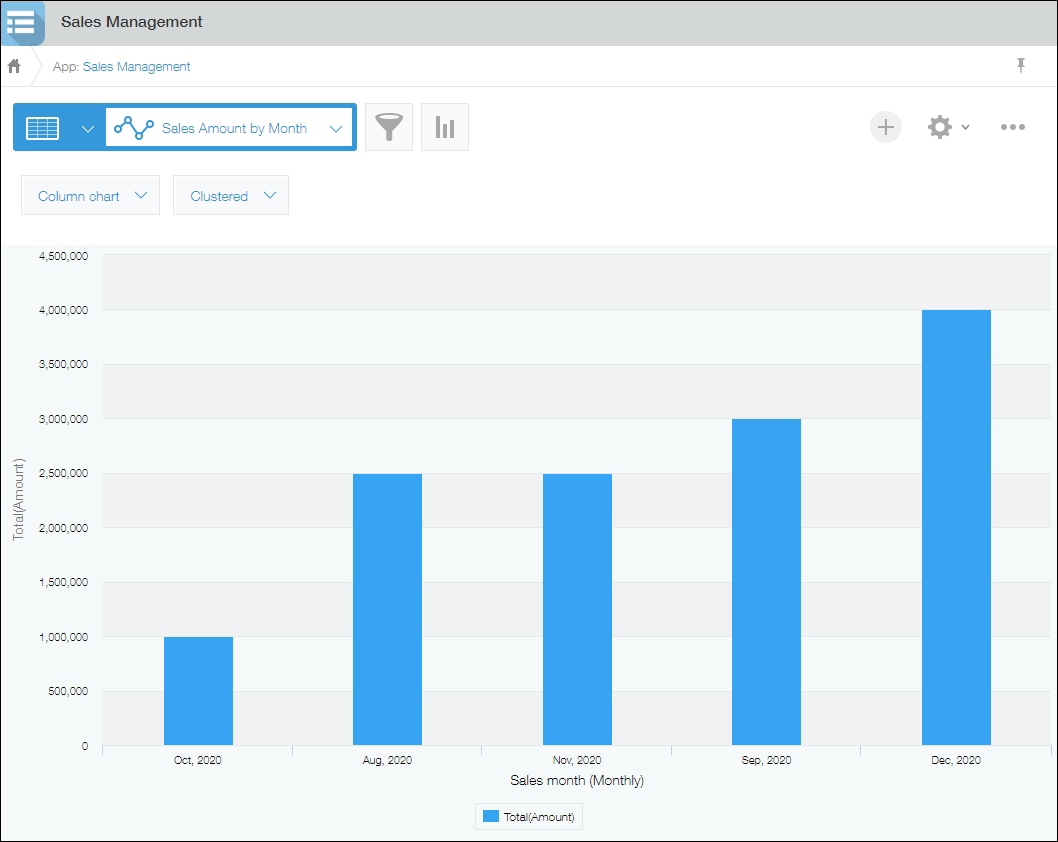
- คำนวณยอดขายรายเดือนในแอปการจัดการการขาย
- สร้างกราฟแสดงยอดขายสินค้าตามประเภทสินค้าและตามชื่อสินค้า
คุณสมบัติที่ใช้
ภาพตัวอย่าง