
การกำหนดค่าแบบฟอร์ม
แบบฟอร์มคือหน้าจอที่ใช้สำหรับป้อนข้อมูลลงในแอป สร้างแบบฟอร์มที่ตรงกับการใช้งานแอปของคุณ คุณสามารถแก้ไขแบบฟอร์มได้ในภายหลัง แม้ว่าจะตั้งค่าและนำไปใช้กับสภาพแวดล้อมจริงของคุณแล้วก็ตาม
บนหน้าจอการตั้งค่าแบบฟอร์ม คุณสามารถวางฟิลด์บนแบบฟอร์มและปรับเค้าโครงของฟิลด์ด้วยการลากและวาง
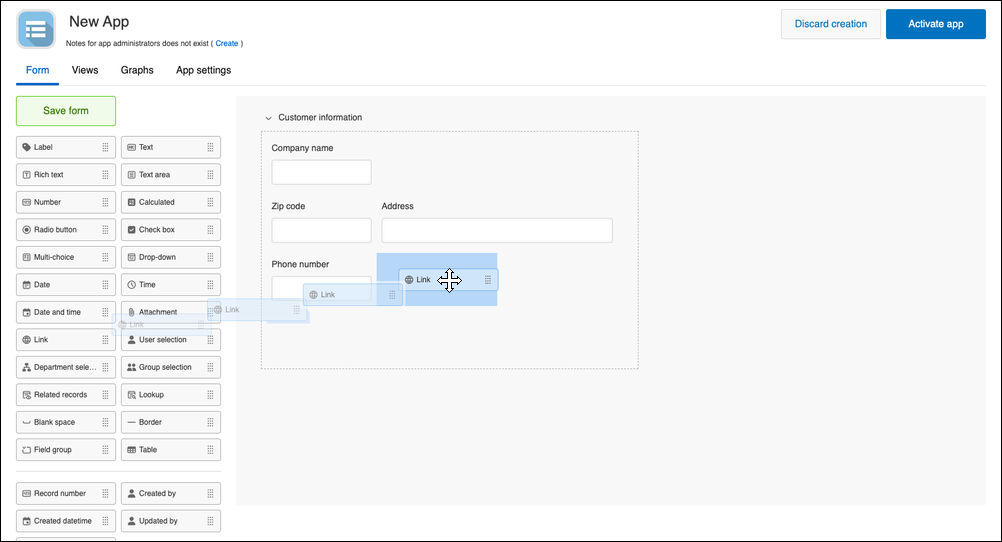
การเปิดหน้าจอการตั้งค่าแบบฟอร์ม
สามารถเข้าถึงหน้าจอการตั้งค่าแบบฟอร์มได้จากหน้าจอต่างๆ
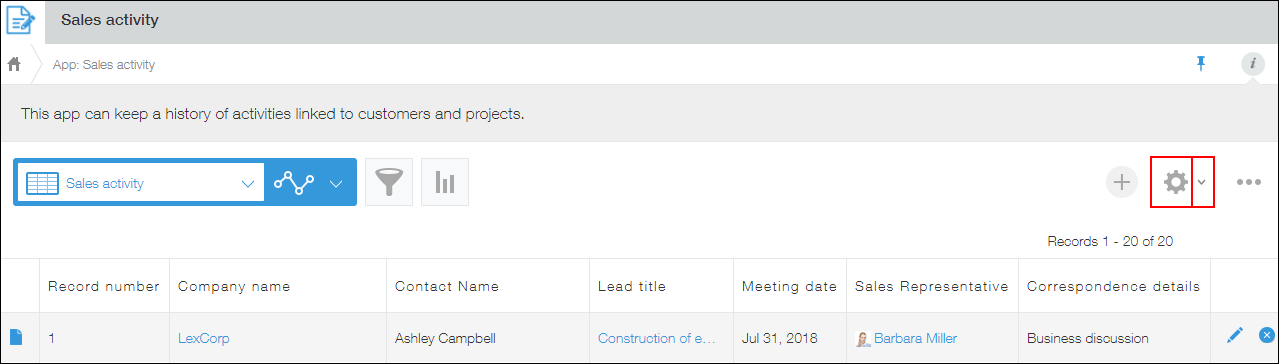
การเปิดหน้าจอการตั้งค่าแบบฟอร์มจากหน้าจอ "มุมมอง"
คุณสามารถเปิดหน้าจอการตั้งค่าแบบฟอร์มจากหน้าจอ มุมมองได้ ด้วยวิธีใดวิธีหนึ่งต่อไปนี้
- คลิกไอคอน การตั้งค่าแอปพลิเคชัน (ไอคอนรูปเฟือง) ที่มุมบนขวาของหน้าจอ
- คลิกไอคอน เมนูการตั้งค่าแอปพลิเคชัน (ลูกศรลง) ทางด้านขวาของไอคอน การตั้งค่าแอปพลิเคชัน จากนั้นเลือก แบบฟอร์ม
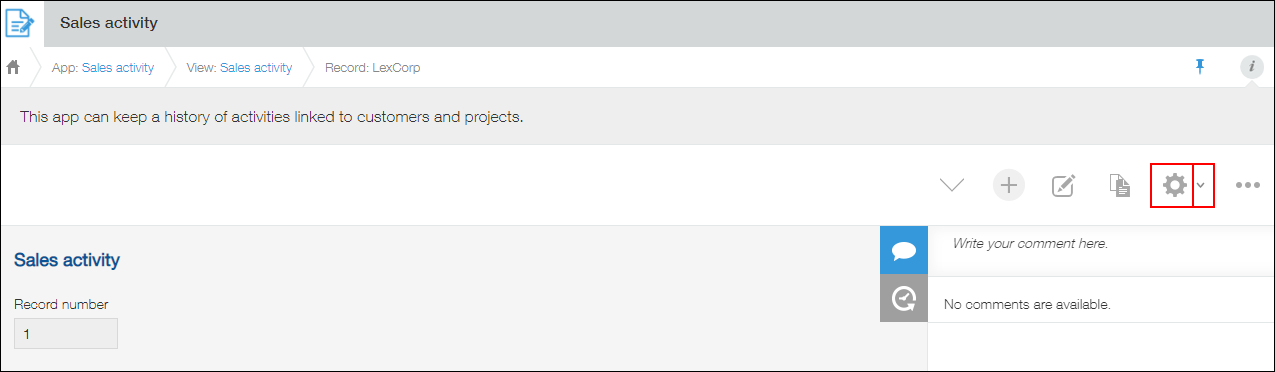
การเปิดหน้าจอการตั้งค่าแบบฟอร์มจากหน้าจอ "บันทึกรายละเอียด"
คุณสามารถเปิดหน้าจอการตั้งค่าแบบฟอร์มจากหน้าจอ รายละเอียดบันทึก ได้ด้วยวิธีใดวิธีหนึ่งต่อไปนี้
- คลิกไอคอน การตั้งค่าแอปพลิเคชัน (ไอคอนรูปเฟือง) ที่มุมบนขวาของหน้าจอ
- คลิกไอคอนเมนู การตั้งค่าแอปพลิเคชัน (ลูกศรลง) ทางด้านขวาของไอคอน การตั้งค่าแอปพลิเคชัน จากนั้นเลือก เปิดการตั้งค่าของแบบฟอร์มนี้ หรือ แบบฟอร์ม
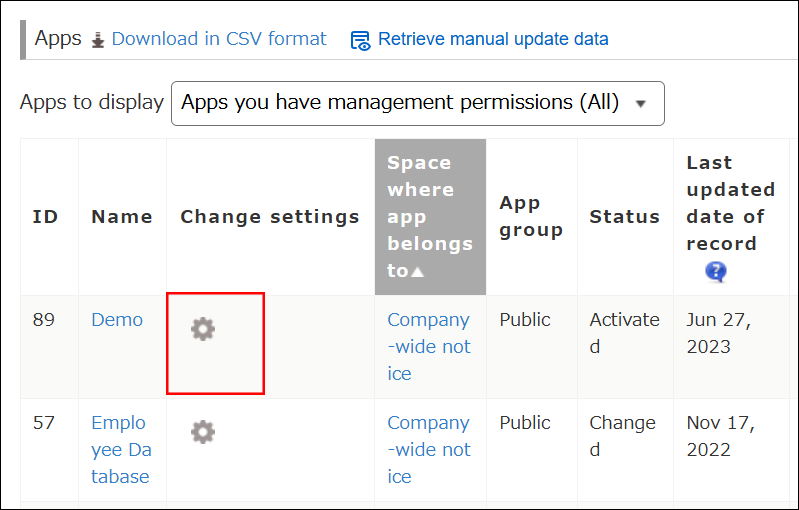
การเปิดหน้าจอการตั้งค่าแบบฟอร์มจากหน้าจอ "การจัดการแอป"
ในส่วน แอป ของหน้าจอ การจัดการแอป ให้คลิกไอคอน การตั้งค่า (ไอคอนรูปฟันเฟือง) ทางด้านขวาของชื่อแอป
การตรวจสอบแอปบนหน้าจอ "การจัดการแอป"
การวางฟิลด์ที่คุณเลือกบนแบบฟอร์ม
หลังจากเปิดหน้าจอการตั้งค่าแบบฟอร์มแล้ว ให้เลือกฟิลด์ที่ต้องการวางบนแบบฟอร์มจากรายการฟิลด์ทางด้านซ้ายของหน้าจอ จากนั้นลากแล้ววางลงทางด้านขวาของหน้าจอ
สามารถใส่ฟิลด์ได้สูงสุด 150 ฟิลด์ในแบบฟอร์มหนึ่งใบ
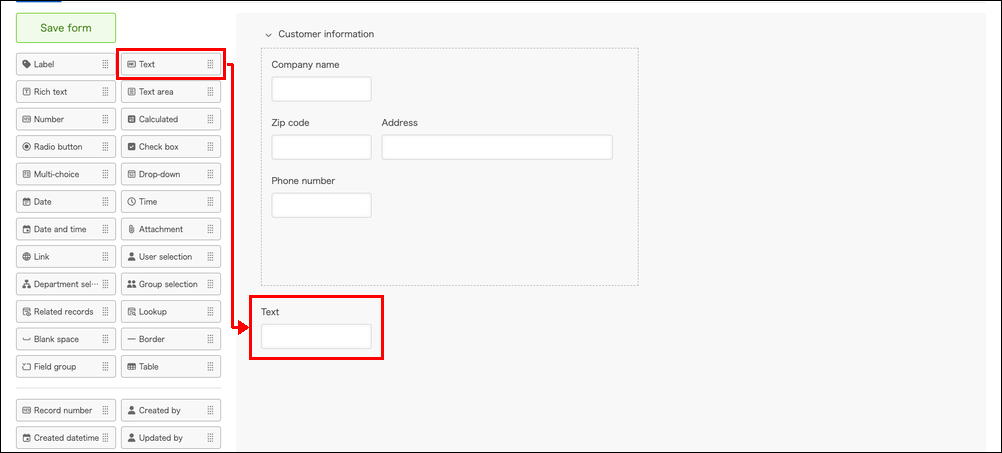
โปรดดูตารางต่อไปนี้เมื่อคุณเลือกฟิลด์ที่ต้องการวางบนแบบฟอร์ม คลิกลิงก์ของฟิลด์เพื่อดูตัวอย่างการใช้งานและข้อมูลเกี่ยวกับการตั้งค่า
| การใช้งาน | ฟิลด์ที่จะนำมาใช้ |
|---|---|
| แสดงตัวเลขที่ไม่ซ้ำกันของแต่ละรายการ | หมายเลขเร็คคอร์ด |
| แสดงคำอธิบายหรือข้อควรระวังเมื่อป้อนข้อมูลลงในแบบฟอร์ม | ป้ายกำกับ |
| เพิ่มช่องว่างให้กับแบบฟอร์ม | ช่องว่าง |
| แสดงค่าวันที่หรือเวลา | |
| เพิ่มรายการตัวเลือกลงในแบบฟอร์มโดยสามารถเลือกได้เพียงหนึ่งตัวเลือกเท่านั้น | |
| เพิ่มรายการตัวเลือกลงในแบบฟอร์มโดยสามารถเลือกได้หลายตัวเลือก | |
| เพิ่มรายการที่ประกอบด้วย "ใช่" หรือ "ไม่" ลงในแบบฟอร์มที่จะเลือกรายการใดรายการหนึ่ง | กล่องตัวเลือก |
| เปิดใช้งานการดึงข้อมูลจากแอปอื่น | ลุคอัพ |
| แสดงรายการบันทึกของแอปบนแบบฟอร์ม | เร็คคอร์ดที่เกี่ยวข้อง |
| ฟิลด์กลุ่ม | กลุ่มภาคสนาม |
| ใช้ฟิลด์เพื่อสร้างตาราง | ตาราง |
การเปลี่ยนแปลงการตั้งค่าของฟิลด์บนแบบฟอร์ม
สำหรับแต่ละฟิลด์ที่วางบนแบบฟอร์ม คุณสามารถกำหนดค่าการตั้งค่าต่างๆ เช่น ชื่อฟิลด์ หรือว่าจำเป็นต้องป้อนข้อมูลฟิลด์หรือไม่
หากต้องการเปลี่ยนการตั้งค่าของฟิลด์ที่คุณวางไว้ ให้วางเคอร์เซอร์ไว้เหนือไอคอน การตั้งค่า (ไอคอนรูปเฟือง) ที่ด้านบนขวาของฟิลด์ จากนั้นคลิก การตั้งค่า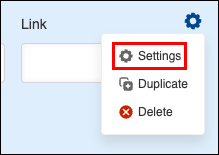
การเปลี่ยนตำแหน่งและความกว้างของสนาม
คุณสามารถเปลี่ยนตำแหน่งหรือความสูง/ความกว้างของฟิลด์ได้ด้วยการลากและวาง
ในการเปลี่ยนตำแหน่งของช่องข้อมูล ให้ลากและวางช่องข้อมูลไปยังตำแหน่งที่ต้องการ ตำแหน่งที่จะวางช่องข้อมูลจะแสดงเป็นสีน้ำเงิน
คุณสามารถย้ายฟิลด์ในแถวเดียวกันทั้งหมดได้ วางเคอร์เซอร์ไว้ที่ด้านซ้ายสุดของแถว ลากตัวจัดการที่ปรากฏขึ้น แล้ววางลงในตำแหน่งที่ต้องการ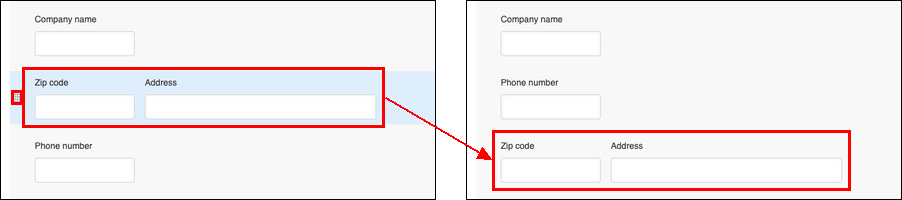
ในการปรับความกว้างหรือความสูงของช่องข้อมูล ก่อนอื่นให้วางเคอร์เซอร์ไว้ที่ขอบด้านขวาหรือขอบด้านล่างของช่องข้อมูล เมื่อไอคอนลูกศรปรากฏขึ้น ให้ลากขอบไปยังตำแหน่งที่ต้องการ แล้วปล่อยที่ตำแหน่งนั้น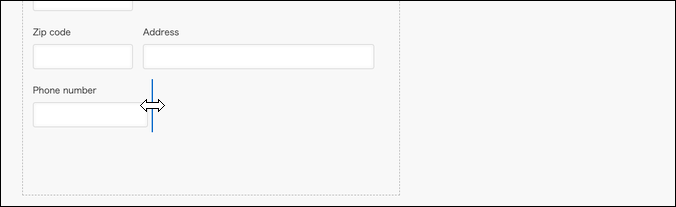
หากต้องการจัดแนวขอบด้านขวาหรือด้านล่างของช่อง ให้ลากขอบด้านขวาหรือด้านล่างของช่องไปยังตำแหน่งที่ต้องการ เมื่อมีเส้นขอบสีฟ้าอ่อนและเส้นประสีฟ้าปรากฏขึ้นรอบช่อง ให้ปล่อยช่องนั้น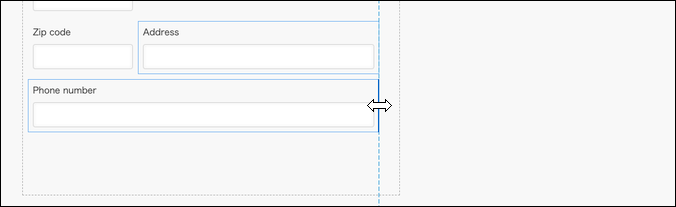
การบันทึกแบบฟอร์ม
เมื่อตั้งค่าแบบฟอร์มเสร็จแล้ว ให้คลิก บันทึกแบบฟอร์ม
การตั้งค่าฟอร์มจะไม่ถูกนำไปใช้กับสภาพแวดล้อมจริงของคุณเพียงแค่คลิก บันทึกแบบฟอร์ม หากต้องการนำการตั้งค่าฟอร์มไปใช้กับสภาพแวดล้อมจริงของคุณ ให้คลิก อัพเดทแอป ที่มุมบนขวาของหน้าจอ แล้วคลิก อัพเดทแอป ในกล่องโต้ตอบ อัพเดทแอป อีกครั้ง