Configuración de las instrucciones para los usuarios
Puedes configurar instrucciones para los responsables de cada estado. Al usar esta configuración, los responsables pueden consultar las instrucciones, lo que facilita el buen desarrollo del trabajo.
Qué puedes hacer con las instrucciones para los usuarios
Puedes usar la configuración "Descripción para los asignados" para proporcionarles instrucciones, precauciones y otra información relacionada con sus tareas. Por ejemplo, puedes escribir los puntos clave que deben verificar y las acciones que deben realizar en el estado "Confirmación del aprobador" para ayudar a los aprobadores a completar sus tareas sin problemas.
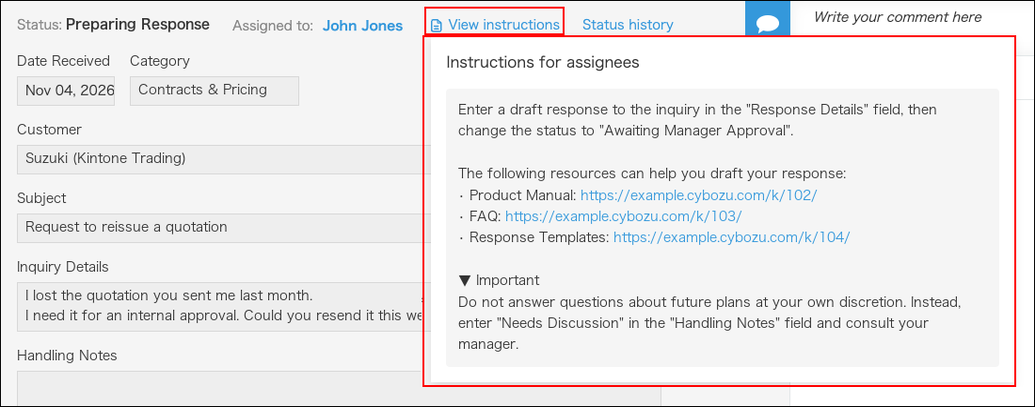
La descripción establecida puede ser consultada en la pantalla "Detalles del registro" por el usuario designado.
Para obtener más detalles, consulte la siguiente sección:
Mostrar instrucciones para los asignados
Pasos
Esta sección describe los pasos para establecer una descripción para los responsables asignados a los estados de gestión de procesos.
-
Abra la pantalla" Gestión procesos "en la aplicación deseada.
-
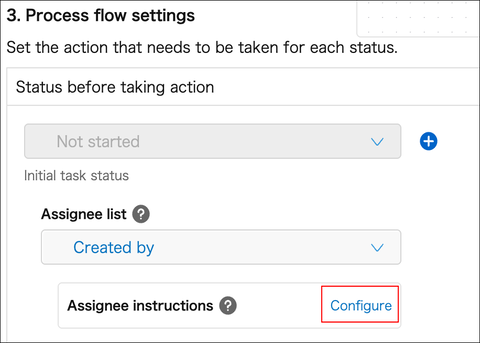
Haga clic en "Configuración" en" Instrucciones para el asignatario "para el estado donde desea establecer las instrucciones en" 3. Ajustes del flujo del proceso ".
-
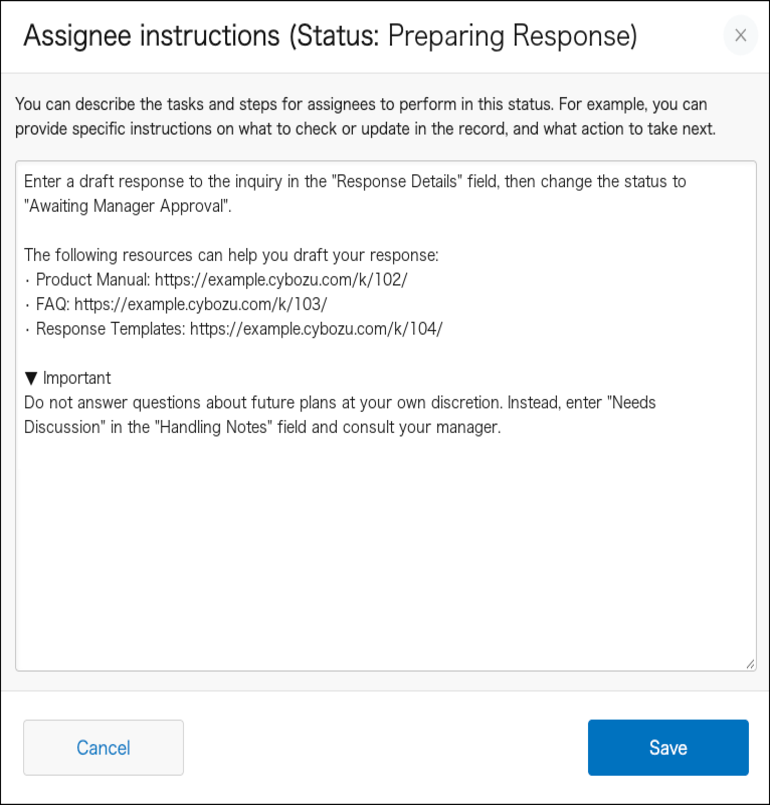
Instrucciones para el asignatario Introduzca las instrucciones en el cuadro de diálogo.
Para ver ejemplos de qué información introducir, consulte la siguiente sección.
Configuración de ejemplo
-
Haz clic en" Guardar ".
El inicio de su descripción aparecerá en la sección" Instrucciones para el asignatario "del estado que haya configurado.
Configuración de ejemplo
Redacte detalles específicos para que los responsables puedan leer las instrucciones y comenzar a trabajar en la tarea de inmediato. Por ejemplo, describa qué acciones realizar en cada campo, qué acciones ejecutar posteriormente y las precauciones que deben tomar durante el proceso.
Si además incluye las URL de las aplicaciones, registros, etc. Kintone a los que desea que el cesionario haga referencia, o las URL de los documentos relacionados, el cesionario podrá encontrar rápidamente la información que necesita.
Esta sección describe cómo redactar descripciones para cada estado utilizando como ejemplos una aplicación de "Consulta" y una aplicación de "Solicitud".
Ejemplo del estado "En proceso de respuesta" en una aplicación de consultas:
Introduzca una solución propuesta para la consulta en el campo "Respuesta" y, a continuación, cambie el estado a "En espera de aprobación del gerente".
La siguiente información resulta útil para generar respuestas sugeridas:
• Manual del producto: kintone
• Preguntas frecuentes: kintone
• Colección de plantillas de respuestas: kintone
▼Nota
Si tiene preguntas sobre planes futuros, no responda por su cuenta. En su lugar, escriba "Pendiente de discusión" en el campo "Notas de acción" y consulte con su supervisor.
Ejemplo del estado "Pendiente de aprobación" en una aplicación de solicitud:
Este paso consiste en revisar los detalles de la solicitud y, posteriormente, aprobarla, devolverla o rechazarla.
■1. Confirme los detalles de la solicitud.
Confirme los detalles de la solicitud desde las siguientes perspectivas:
• Si el propósito de la compra es claro y la compra es necesaria para el trabajo.
• Si la "Cantidad" está dentro del presupuesto del departamento.
Referencia: Aplicación de presupuesto del departamento: kintone
• Si se adjunta un presupuesto si el importe es de 100.000 yenes o más.
■2. Avanzando en el estado actual
Realiza una de las siguientes acciones según el resultado de tu confirmación:
- Si no hay ningún problema:
Haga clic en el botón "Confirmación de contabilidad".
- Si hay algún problema:
Introduzca el "Motivo del rechazo" y haga clic en el botón "Rechazar".
- Si usted no aprueba la compra:
Introduzca el "Motivo de la desaprobación" y haga clic en el botón "Desaprobar".
* Tenga en cuenta que la solicitud no podrá volver a enviarse tras su rechazo. Si es posible realizar modificaciones, rechácela.
Mostrar instrucciones para los asignados
La descripción que usted haya establecido para los responsables puede ser consultada en la pantalla "Detalles del registro" por los usuarios que estén asignados como responsables en el estado.
En la pantalla "Detalles del registro", al hacer clic en" Ver instrucciones "junto al estado, se abrirá una ventana emergente que muestra" Instrucciones para los asignatarios ".
Si hace clic fuera de la ventana emergente
" Instrucciones para los asignatarios", esta se cerrará.