
Casilla de verificación
Al colocar un campo Casilla de verificación en un formulario de aplicación, se crea un campo que permite a los usuarios seleccionar una o más opciones de una lista predefinida.
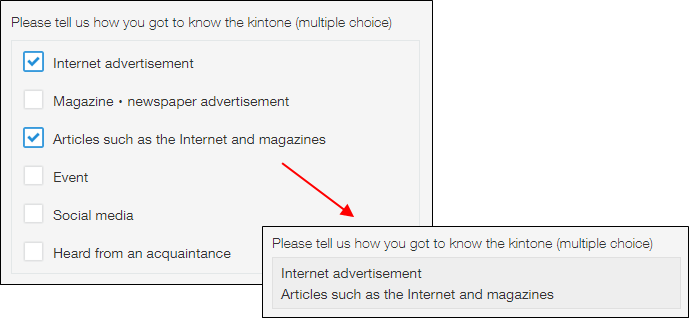
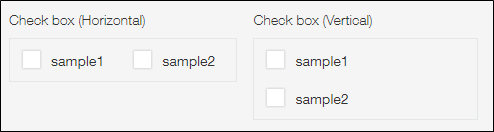
Todas las opciones de un campo de casilla de verificación se muestran y pueden seleccionarse en la pantalla "Nuevo registro" o en la pantalla de edición de registros. Puede especificar si las opciones se muestran vertical u horizontalmente en la configuración del formulario.
En la pantalla
Detalles del registro solo se muestran las opciones que han sido seleccionadas.
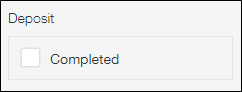
También puede crear un campo de casilla de verificación con una sola opción para que los usuarios puedan seleccionar si se aplica o no una determinada opción.
Configuración de campo
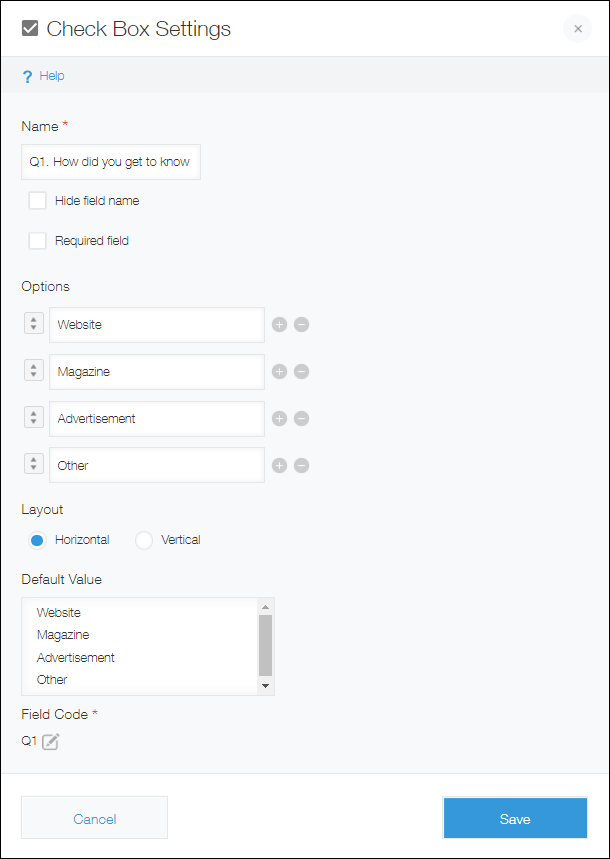
Nombre
Especifique el nombre del campo. Este nombre se muestra como etiqueta en la aplicación.
Ocultar nombre de campo
Al seleccionar la casilla de Ocultar nombre de campo se oculta el nombre del campo en las siguientes pantallas.
- La nueva pantalla de registro
- La pantalla Editar registro
- La pantalla de detalles del registro
- La pantalla para imprimir un registro
- La pantalla de configuración del formulario
Campo oblig.
Al seleccionar la casilla de verificación Campo oblig., será obligatorio especificar un valor.
Opciones
Introduzca el nombre de la opción seleccionada. Puede especificar hasta 1000 opciones, y cada nombre puede contener hasta 128 caracteres.
Para añadir campos, haga clic en el icono Añadir (signo más) situado a la derecha de los campos de entrada o pulse la tecla Intro cuando haya seleccionado el último campo.
Para eliminar campos, haga clic en el icono de eliminar (signo menos) situado a la derecha de los campos de entrada.
Para cambiar el orden de los campos, arrastre y suelte el icono" Arrastrar para reordenar "(con forma de flecha) que se encuentra en el lado izquierdo del campo.
Diseño
Seleccione si desea enumerar las opciones horizontal o verticalmente.
En los dispositivos móviles, las opciones se muestran verticalmente, independientemente de la configuración seleccionada.
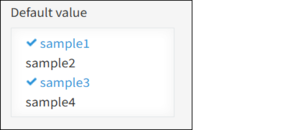
Valor por defecto
Establece el valor predeterminado para el campo de entrada.
Si selecciona esta opción, el campo se seleccionará de forma predeterminada en la pantalla "Agregar registro".
Código de campo
Este es el código utilizado para especificar el campo en fórmulas o API.
Ejemplo de uso
Utilice los campos Casilla de verificación cuando desee que sea posible seleccionar una o más opciones de una lista.
Por ejemplo, puede utilizar un campo Casilla de verificación en una aplicación de encuesta para permitir que los usuarios seleccionen uno o más motivos para visitar su tienda.

También puede crear un campo de casilla de verificación con una sola opción para que los usuarios puedan seleccionar si se aplica o no una determinada opción.
Por ejemplo, puede agregar un campo de casilla de verificación en una aplicación de gestión de pedidos de venta y usarlo para seleccionar si se ha recibido o no el pago.