
Descripción general de los códigos de campo
Los códigos de campo son cadenas de caracteres que se utilizan para especificar campos en fórmulas y API.
Los códigos de campo están configurados con valores predeterminados, pero puede cambiarlos a cualquier valor que desee.
Pasos
Este artículo describe cómo verificar o cambiar códigos de campo.
-
Haga clic en el ícono Ajustes app (el ícono con forma de engranaje) en la parte superior derecha de la pantalla Ver.

-
En la pantalla de configuración de la aplicación, haga clic en la pestaña Formulario.
-
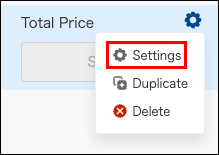
Al pasar el cursor sobre el icono "Configuración" (con forma de engranaje) en la esquina superior derecha del campo para el que desea cambiar el código de campo, haga clic en "Configuración".
-
En el cuadro de diálogo de configuración de campo, verifique la cadena en" Código de campo ".
Si desea cambiar el código de campo, haga clic en el icono de edición de" Código de campo "e introduzca el nuevo código de campo.
El código de campo debe tener entre 1 y 128 caracteres.
Después de introducir el código de campo, haga clic en" Guardar "para" Código de campo ".![スクリーンショット:[計算の設定]ダイアログで[フィールドコード]が強調されている](https://data.wovn.io/ImageValue/production/6812f3945d04953f9f15059b/es/3a51ed04f5790acf54f8c7294d6fa20c/fieldcode_img4.png)
-
En el cuadro de diálogo de configuración del campo, haga clic en" Guardar ".
-
画面左上の[フォームを保存]をクリックします。
-
Haga clic en Act. app en la parte superior derecha de la pantalla.
-
En el cuadro de diálogo Act. app, haga clic en Act. app.
Caracteres válidos
Esta sección explica los tipos de caracteres que se pueden usar en los códigos de campo y los caracteres que se convertirán durante el guardado.
Tipos de personajes disponibles
Los caracteres que se pueden utilizar para los códigos de campo son los siguientes.
- Hiragana
- Katakana (medio ancho y ancho completo)
- Kanji
- Caracteres alfanuméricos (de ancho medio y ancho completo)
- Los siguientes caracteres especiales:
- 半角の「_」(アンダースコア)
- Guión bajo de ancho completo (_)
- Punto central de medio ancho (·)
- Punto central de ancho completo (・)
- Símbolos monetarios de ancho completo (por ejemplo, $, ¥)
Símbolos que se convierten a "_"
Si introduce alguno de los siguientes símbolos de ancho reducido, se convertirán en un guion bajo de ancho reducido ("_") cuando se guarde el código de campo (solo se muestran algunos de los símbolos).
@ + ~ # % & ' = | ^ * ; : ? ( ) [ ] { }
Por ejemplo, si introduce "A&B" como código de campo, se convertirá en "A_B".
Convertir espacios
Si un código de campo contiene espacios (de ancho medio o ancho completo), los espacios se convierten de la siguiente manera cuando se guarda el código de campo:
- Si hay espacios antes o después de un código de campo, se eliminarán.
- Otros espacios: convertidos a guion bajo de ancho medio (_)
Si aparece un mensaje de error
Si ingresa un código de campo y hace clic en Guardar, es posible que vea un error que indique que contiene caracteres no válidos.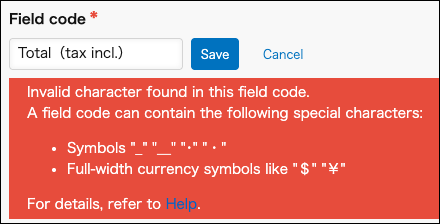
Compruebe los siguientes elementos para asegurarse de que el código de campo no contenga caracteres no válidos:
Notas sobre la configuración del "Código de campo"
Esta sección describe las reglas para establecer códigos de campo y los tipos de campos que requieren un tratamiento especial.
Reglas para la configuración del "Código de campo"
- No se permiten códigos de campo duplicados dentro de un formulario.
Si configura un código de campo que ya se utiliza para otro campo, al código de campo se le agregará un guión bajo (_) seguido de un número (por ejemplo, "string_0") cuando guarde la configuración. - Las siguientes cadenas no se pueden configurar como códigos de campo.
- Estado
- Cesionario
- Categorías
- __ROOT__
- not
- Si un código de campo comienza con un número, se antepone un guión bajo de medio ancho (_) al código de campo cuando se guarda la configuración.
Códigos de campo que requieren un tratamiento especial
Los códigos de campo para los siguientes campos se asignan de forma predeterminada como nombres de campo con guiones bajos en lugar de espacios.
- Número de registro
- Fecha y hora de creación
- Fecha y hora actualizadas
- Creado por
- Actualizado por
Para utilizar el código de campo de uno de estos campos para otro campo, primero debe cambiar el código de campo asignado originalmente a un valor diferente.
Para conocer los procedimientos detallados, consulte la siguiente sección.
Utilice códigos de campo preasignados en otros campos
Tenga en cuenta que si cambia el código de campo de uno de estos campos, el código de campo modificado se guardará incluso si el campo se elimina del formulario de su aplicación.
Cuando vuelva a colocar el campo en el formulario de su aplicación, se le aplicará el código de campo que configuró antes de eliminarlo.
Utilice códigos de campo preasignados en otros campos
Esta sección describe cómo utilizar códigos de campo preasignados en otros campos.
No se puede establecer un código de campo que ya esté siendo utilizado por otro campo en el formulario. Por lo tanto, primero debe cambiar el código del campo original.
Como ejemplo, asignaremos el código de campo "Número de registro" a un campo de tipo "Texto".
-
Haga clic en el ícono Ajustes app (el ícono con forma de engranaje) en la parte superior derecha de la pantalla Ver.
-
En la pantalla de configuración de la aplicación, haga clic en la pestaña Formulario.
-
Coloque el campo Número de registro en el formulario de la aplicación y cambie el código de campo a "Record_number_1".
-
Coloque un campo de texto en el formulario de la aplicación y cambie el código de campo a "Número de registro".
-
Haga clic en Guardar.
-
Elimine el campo Número de registro que colocó en el formulario de la aplicación en el Paso 3.
Ahora ha configurado el código de campo de un campo de "Texto" como "Número de registro".