
Cambiar el primer mes del año fiscal
Una vez que establezca el primer mes del año fiscal, se utilizará en las funciones Gráfico y Suma.
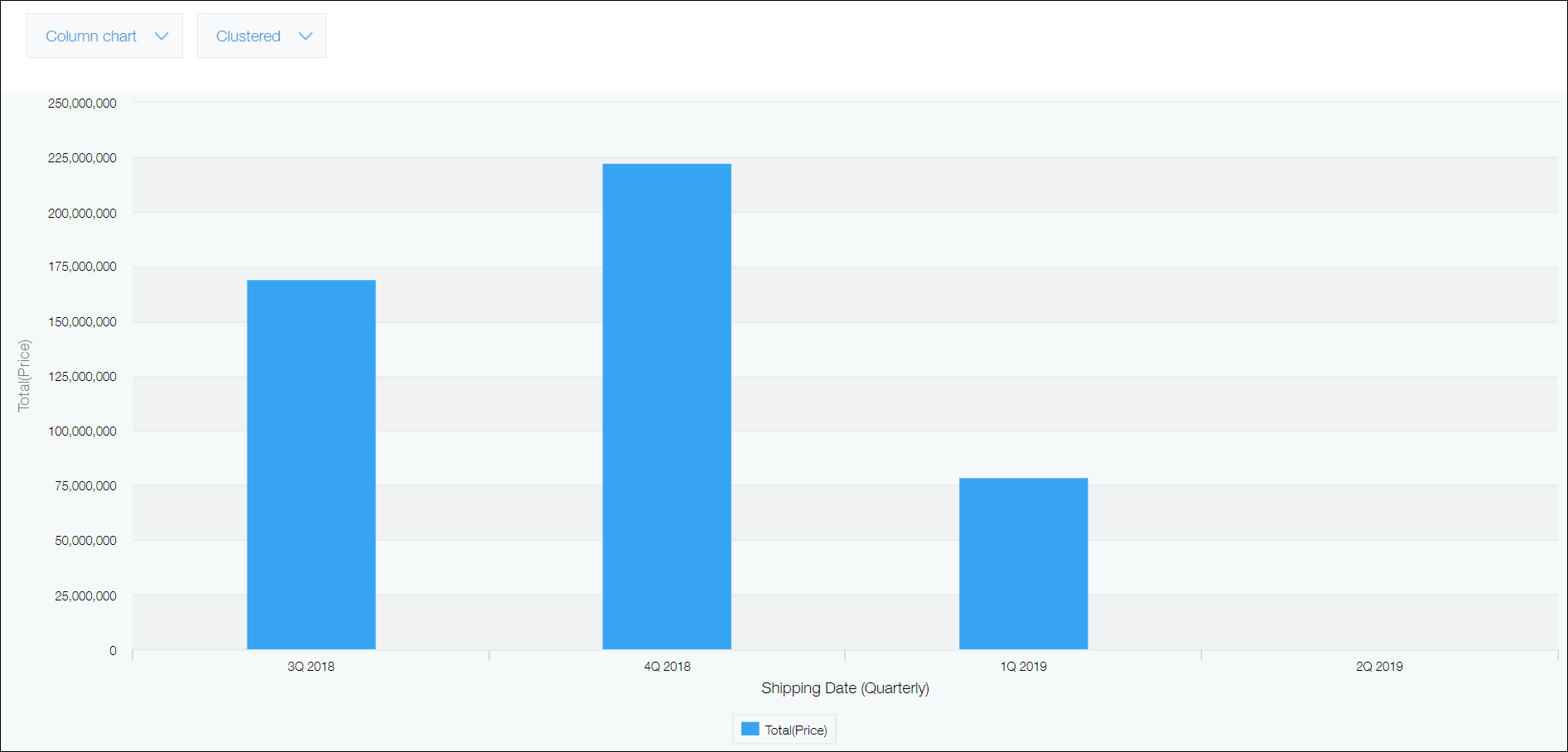
Con la función de gráficos y la función de agregación de datos, puede utilizar los valores en el campo Fecha y hora para mostrar datos trimestralmente.
De forma predeterminada, el primer mes del año fiscal se establece en abril.
Ejemplo de cambio del primer mes del ejercicio fiscal
Por ejemplo, en una aplicación para gestionar datos de ventas de productos, puede establecer el primer mes del año fiscal en abril.
En este caso, puede calcular el importe de ventas para cada uno de los siguientes cuatro períodos:
- El primer trimestre (abril a junio)
- El segundo trimestre (julio a septiembre)
- El tercer trimestre (octubre a diciembre)
- El cuarto trimestre (enero a marzo)
Pasos
-
Haga clic en el ícono Ajustes app (el ícono con forma de engranaje) en la parte superior derecha de la pantalla Ver.

-
En la pantalla de configuración de la aplicación, seleccione la pestaña Configuración de la aplicación y luego haga clic en Ajustes varios en Configuración avanzada.
-
En la pantalla Ajustes varios, seleccione un mes en Primer mes del año fiscal.
-
Haga clic en Guardar en la parte inferior derecha de la pantalla.
-
Haga clic en Act. app en la parte superior derecha de la pantalla.
-
En el cuadro de diálogo Act. app, haga clic en Act. app.