
Consejos para que su portal sea más fácil de usar
Puede hacer que Kintone sea más conveniente realizando modificaciones en su portal (su página de inicio Kintone).
Con solo unos pocos ajustes, puede facilitar a los usuarios el acceso a la información que utilizan con frecuencia o centrar el portal únicamente en la información que desea resaltar.
Este artículo proporciona tres consejos prácticos.
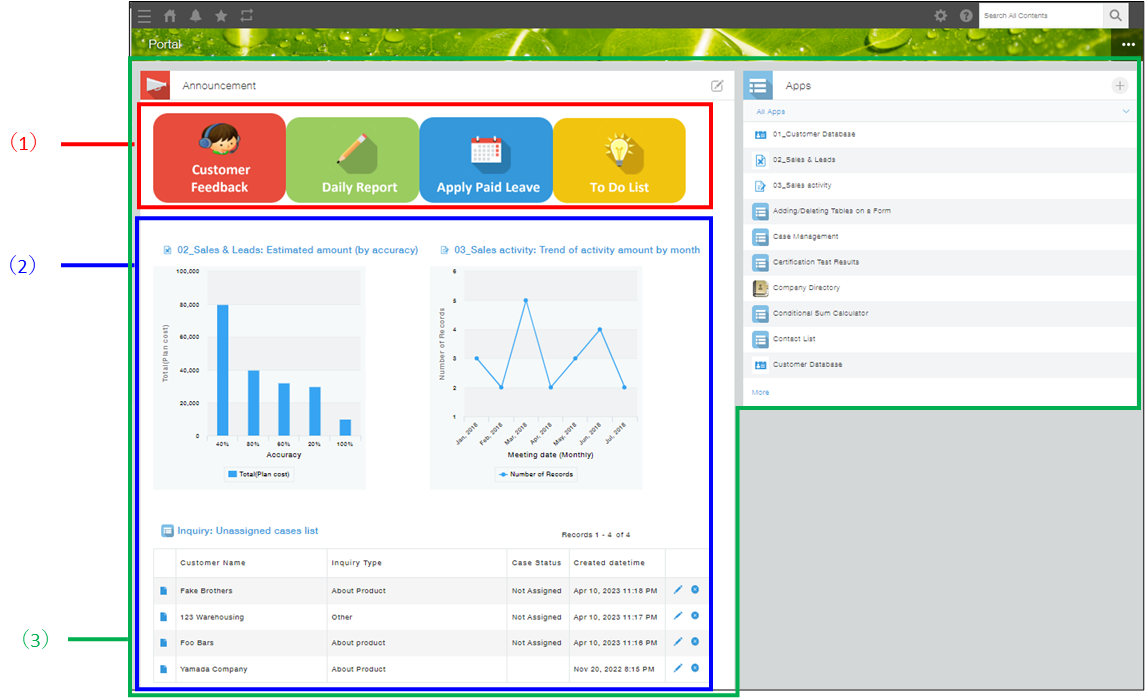
(1) Crea enlaces rápidos a aplicaciones utilizadas frecuentemente
(2) Mostrar gráficos y vistas desde las aplicaciones
(3) Muestra solo el contenido que necesitas (por ejemplo, solo las secciones de Aplicaciones y Anuncios)
Para conocer los pasos detallados, consulte las secciones siguientes.
Tenga en cuenta que solo los usuarios con permiso administrativo Kintone y los usuarios y administradores del sistema Kintone pueden realizar estos cambios en un portal.
Crea enlaces rápidos a aplicaciones utilizadas frecuentemente
Esta sección describe cómo colocar enlaces rápidos a aplicaciones de uso frecuente en la sección Anuncios de tu portal. Esto facilita a los usuarios acceder a las aplicaciones que más usan.
Puedes crear una colección de enlaces usando imágenes para que sea más fácil encontrarlos y acceder a ellos rápidamente. Sigue los pasos a continuación para crear un enlace a partir de una imagen adjunta.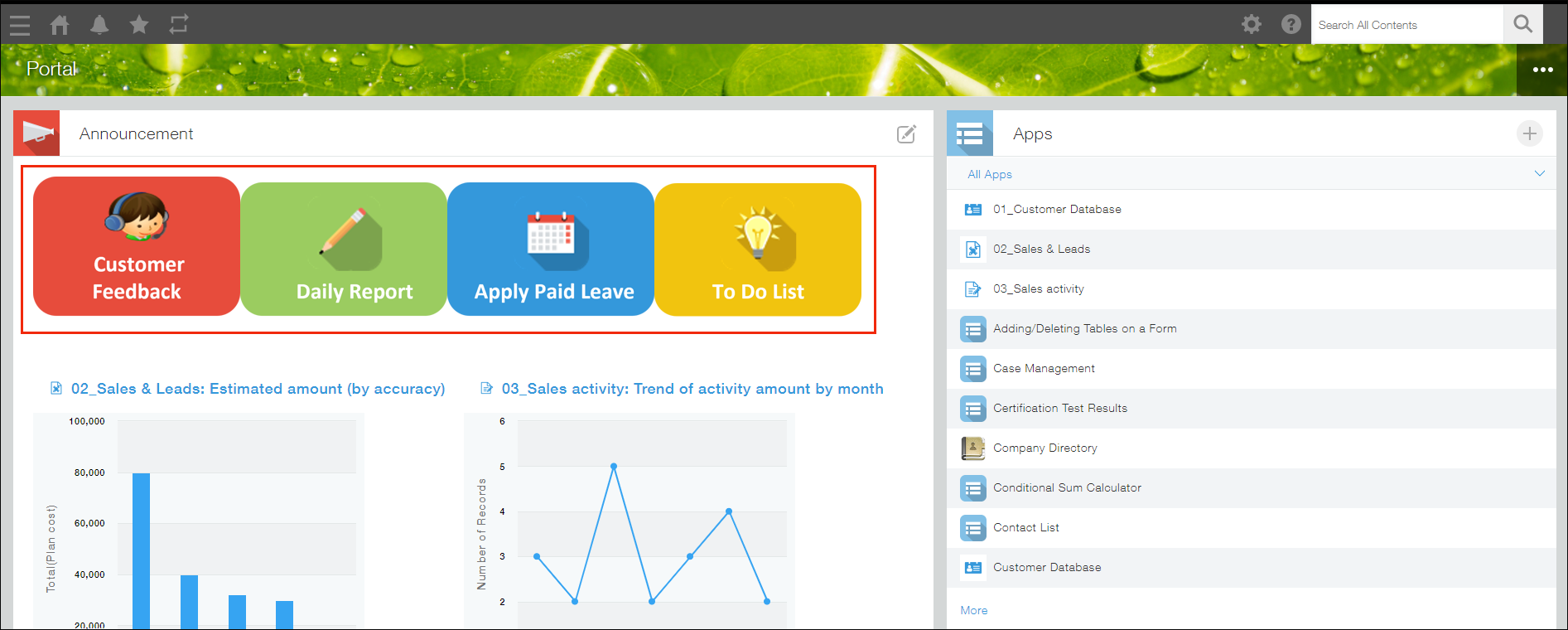
Pasos
-
Haga clic en el icono Editar anuncio en la parte superior derecha de la sección Anuncio.
-
Haga clic en el icono Adjuntar archivo en la parte superior del campo de entrada del anuncio y adjunte una imagen.
-
Haga clic y arrastre el cursor sobre la imagen adjunta para resaltarla.
-
Haga clic en el icono Insertar enlace en la parte superior del campo de entrada del anuncio y especifique un enlace.
-
Haga clic en Guardar.
Mostrar gráficos y vistas desde las aplicaciones
Esta sección describe cómo mostrar gráficos o vistas de una aplicación en la sección Anuncio de su portal.
Si tiene gráficos que desea compartir con los usuarios o vistas que se usan comúnmente, esto permite que los usuarios los vean cada vez que abran Kintone.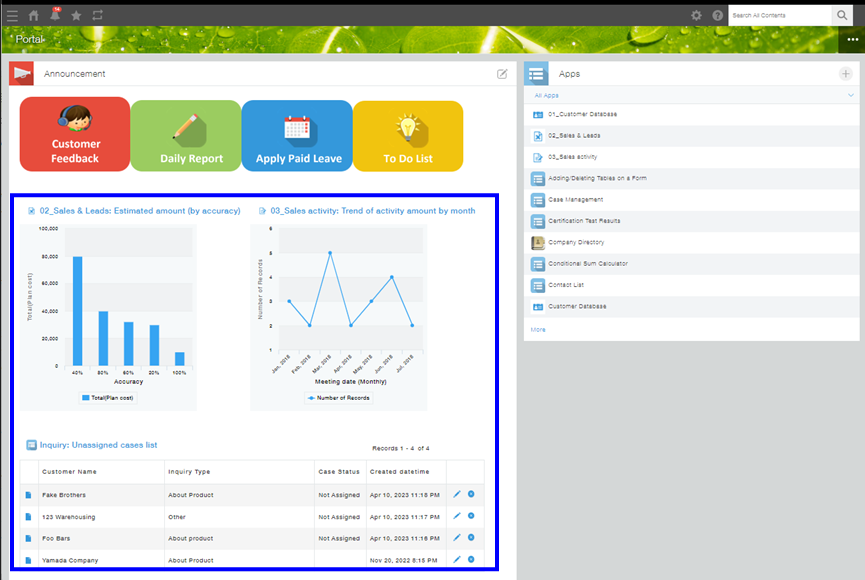
Pasos
-
Haga clic en el icono Editar anuncio en la parte superior derecha de la sección Anuncio.
-
Haga clic en Adjuntar app y seleccione la aplicación que tiene el gráfico o la vista que desea mostrar.
-
Haga clic en Guardar.
Muestra sólo el contenido que necesitas
Puedes elegir qué contenido mostrar en tu portal.
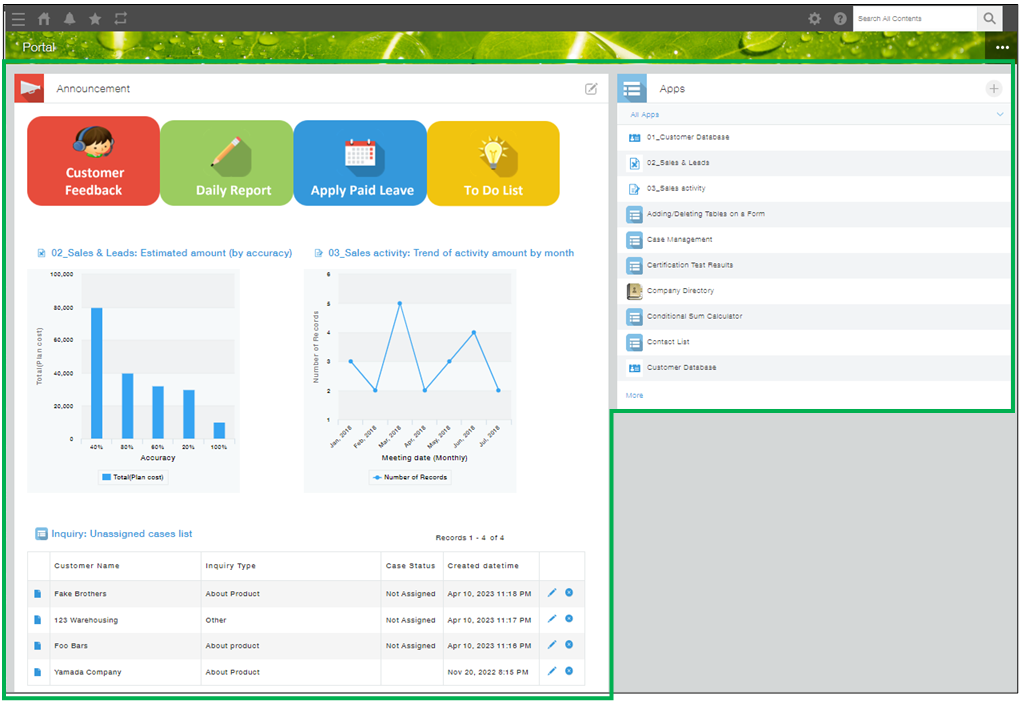
Por ejemplo, si desea que su portal se centre en permitir a los usuarios usar aplicaciones fácilmente y consultar la sección de Anuncios, puede mostrar solo las secciones de Aplicaciones y Anuncios y ocultar todo lo demás, lo que hace que el portal sea más simple y optimizado.
Pasos
-
Haga clic en el ícono Opciones (los tres puntos) en la parte superior derecha de su portal y seleccione Configuración actual del portal.
-
En Contenidos de este portal, desmarque las casillas de verificación del contenido que desea ocultar.
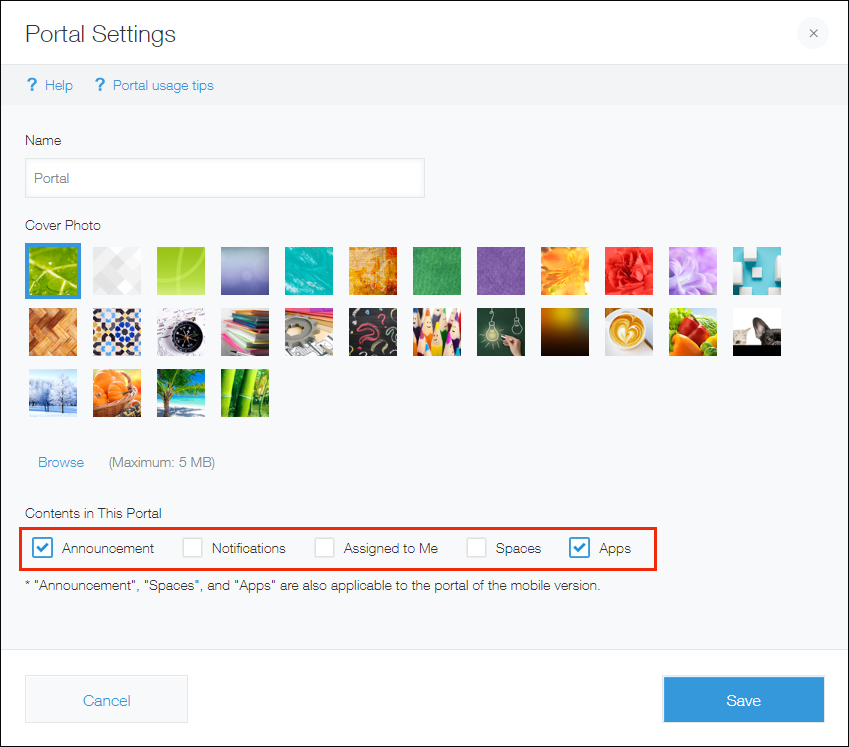
-
Haga clic en Guardar.