
Integración de Microsoft Power Automate con Kintone
Microsoft Power Automate permite Kintone intercambiar datos con otros servicios web. Por ejemplo, puede configurar una integración para que se publique automáticamente un mensaje en una aplicación de chat, como Slack, cada vez que se agregue un registro a Kintone; o, por el contrario, que se agregue automáticamente un registro a Kintone cada vez que se cree una publicación que contenga una palabra clave específica en la aplicación de chat.
Este artículo explica la integración entre Microsoft Power Automate y Kintone, utilizando Outlook y Gmail como ejemplos.
Ejemplo de configuración: Enviar un correo electrónico desde Outlook cada vez que se agrega un registro en Kintone
-
Crea una aplicación Kintone.
Prepare los siguientes campos, que se utilizarán para ingresar la información que se incluirá en el correo electrónico.フィールド名 Tipo de campo Fecha [日付]フィールド Almacenar Almacenar Ventas Campo "Número" 
-
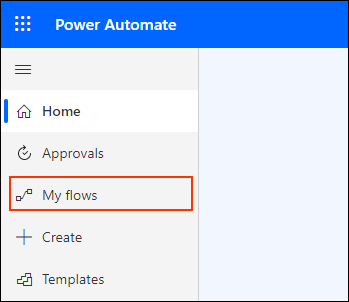
Inicie sesión en Microsoft Power Automate y haga clic en Mis flujos en el menú que se muestra en el lado izquierdo.
Microsoft Power Automate (sitio de Microsoft Power Automate)
En Microsoft Power Automate, un flujo de trabajo de integración se denomina flujo.
-
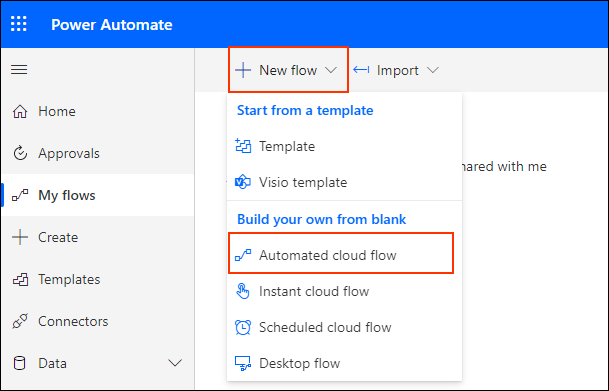
Haga clic en Nuevo flujo y luego en Flujo de nube automatizado.
-
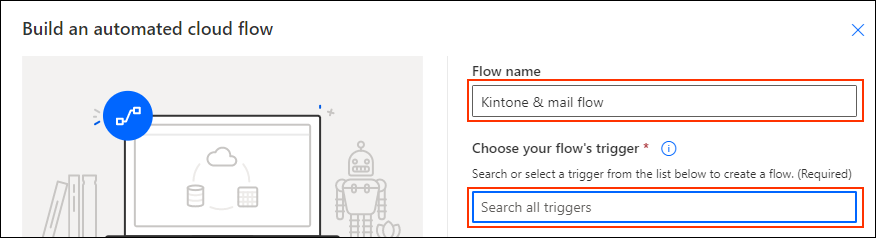
Ingrese cualquier nombre para el flujo. Luego, escriba "Kintone" en el cuadro de búsqueda "Buscar todos los disparadores" para buscar un disparador.
-
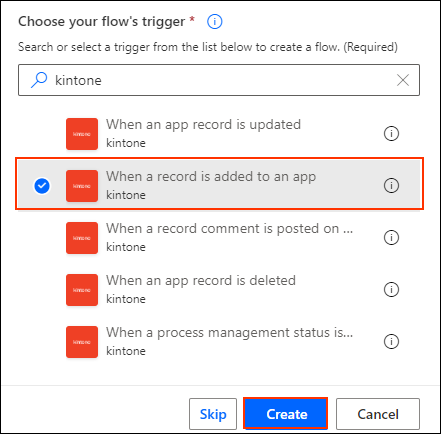
Haga clic en Cuando se agrega un registro a una aplicación y luego haga clic en Crear.
-
Introduce el dominio Kintone que quieres integrar con Microsoft Power Automate. Luego, haz clic en Iniciar sesión.
- Un dominio Kintone se refiere a la siguiente parte de la URL Kintone: nombre de subdominio. kintone.com
Por ejemplo, si la URL es "https://example. kintone.com/k/#/portal", el dominio es "example. kintone.com".

- Un dominio Kintone se refiere a la siguiente parte de la URL Kintone: nombre de subdominio. kintone.com
-
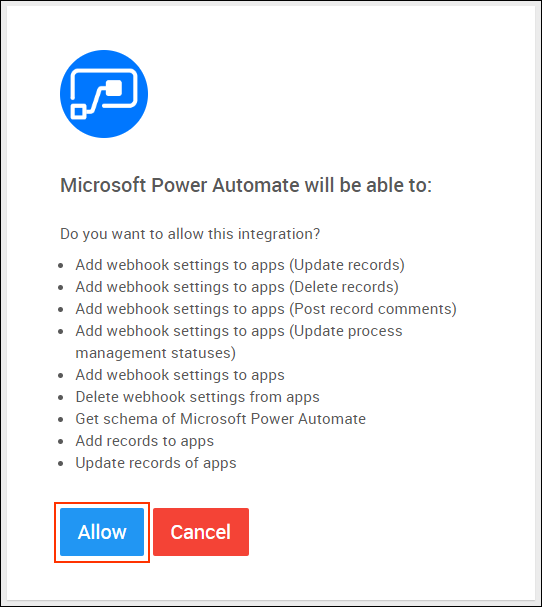
Cuando aparezca una pantalla que le pregunte si desea permitir la integración, haga clic en Permitir.
-
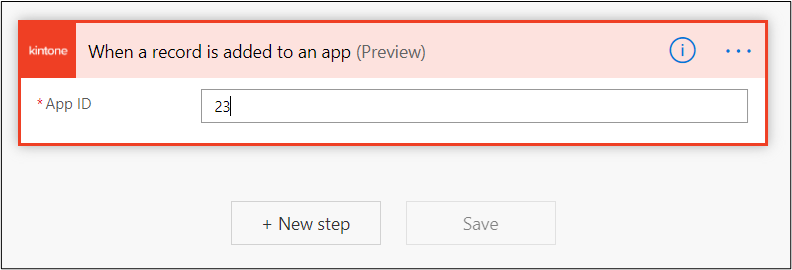
Introduzca el ID de la aplicación que desea utilizar para la integración.
- Puede encontrar el ID de la aplicación en la URL de la aplicación.
Por ejemplo, si la URL de la aplicación es "https: kintone.com/k/23/", el ID de la aplicación es "23".
- Puede encontrar el ID de la aplicación en la URL de la aplicación.
-
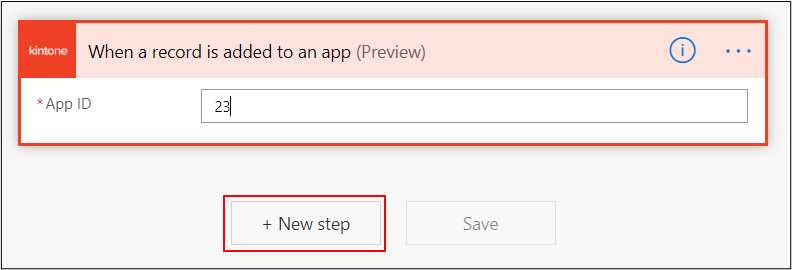
Haga clic en Nuevo paso.
-
En la pantalla para elegir una operación, busque “Outlook” y haga clic en Enviar un correo electrónico.

-
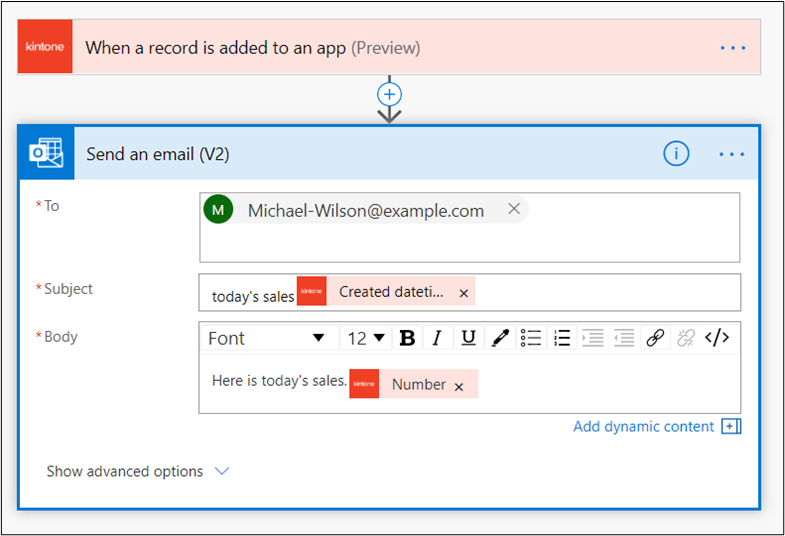
Establezca la información que se incluirá en el correo electrónico.
Puede configurar la información del correo electrónico de forma flexible, combinando los datos de la app Kintone con cadenas específicas. Por ejemplo, puede configurar la información de la siguiente manera:- Para: Dirección de correo electrónico de un destinatario
- Asunto: Ventas de hoy [valor del campo "Fecha"]
- Cuerpo:Las ventas del día de hoy son las siguientes:
- [Valor del campo "Tienda"] [Valor del campo "Ventas"]
-
Haga clic en Guardar.
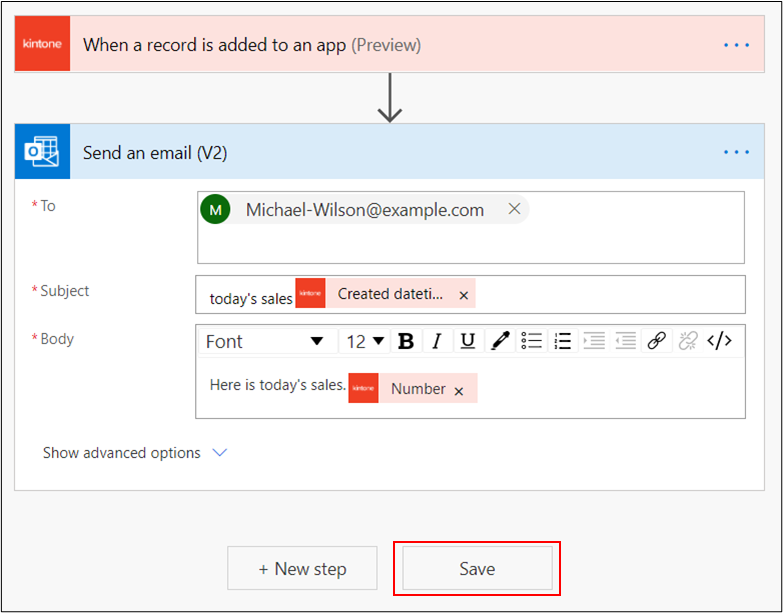
Has configurado el flujo exitosamente.
Se enviará automáticamente un correo electrónico desde Outlook cada vez que se agregue un registro en la aplicación Kintone.
La siguiente sección le muestra cómo crear un flujo que funciona en la dirección opuesta; es decir, un flujo que agrega automáticamente un registro en una aplicación Kintone cada vez que se recibe un correo electrónico.
Ejemplo de configuración: Agregar un registro en Kintone cada vez que se recibe un correo electrónico en Gmail
-
Crea una aplicación Kintone.
La integración no está disponible para aplicaciones en espacios para invitados.
Prepare los campos que se utilizarán para ingresar el asunto y el cuerpo del correo electrónico recibido.フィールド名 Tipo de campo Sujeto Campo de texto Cuerpo Campo "Área de texto" 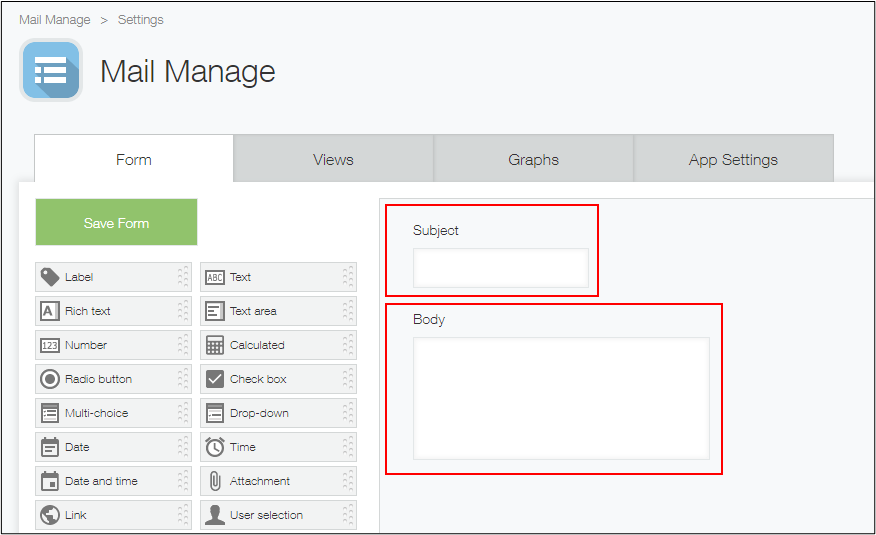
-
Inicie sesión en Microsoft Power Automate y haga clic en Mis flujos en el menú que se muestra en el lado izquierdo.
Microsoft Power Automate (sitio de Microsoft Power Automate)
En Microsoft Power Automate, un flujo de trabajo de integración se denomina flujo.
-
Haga clic en Nuevo flujo y luego en Flujo de nube automatizado.
-
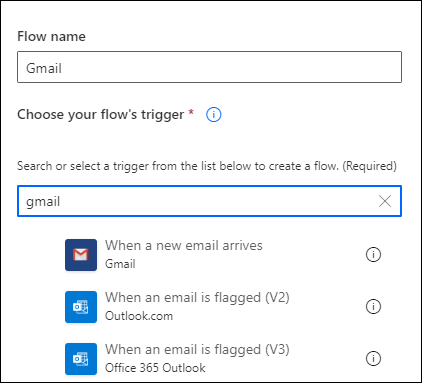
Ingresa cualquier nombre para el flujo. Luego, escribe "Gmail" en el cuadro de búsqueda "Buscar todos los activadores" para buscar un activador.
-
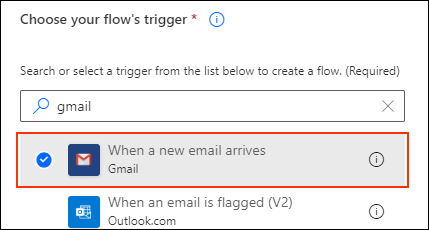
Haga clic en Cuando llegue un nuevo correo electrónico y, a continuación, haga clic en Crear.
-
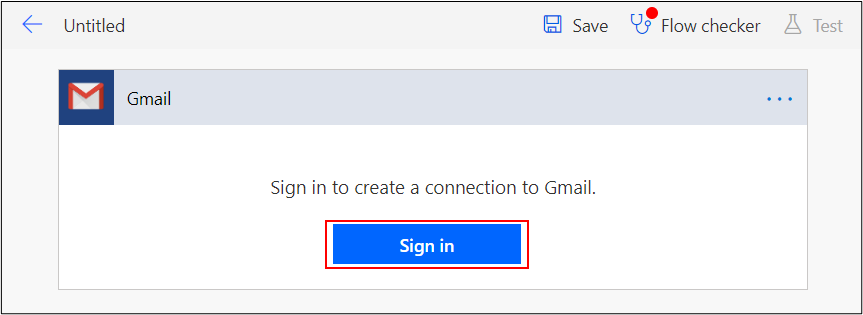
Cuando se le solicite conectarse a Gmail, haga clic en Iniciar sesión.
-
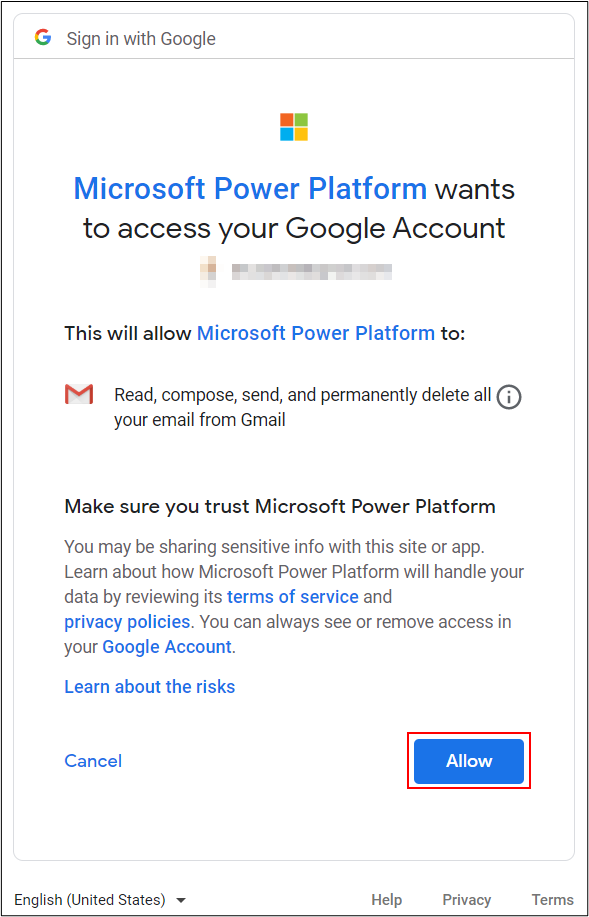
Cuando aparezca una solicitud para permitir el acceso a su cuenta de Google, haga clic en Permitir.
-
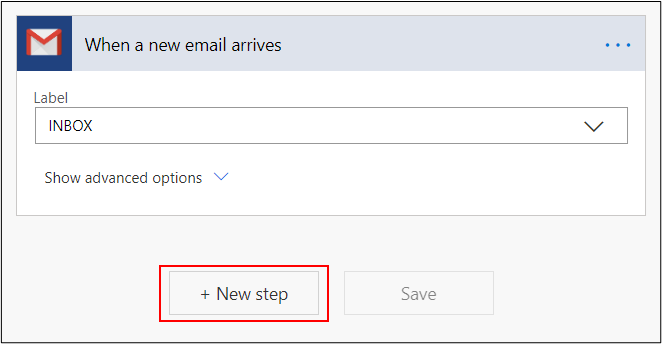
Haga clic en Nuevo paso.
-
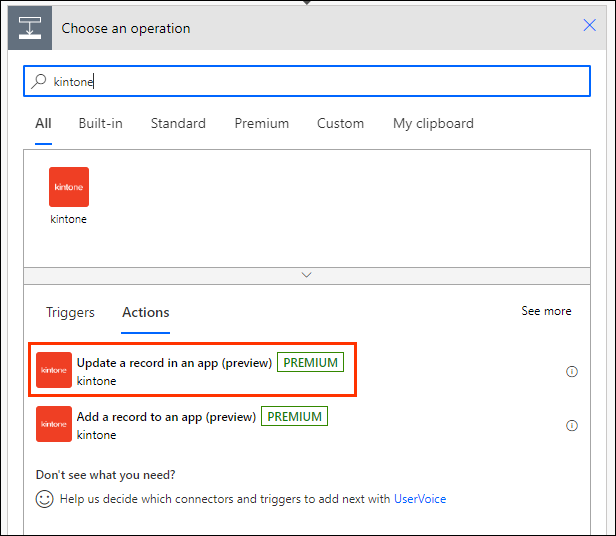
En la pantalla para elegir una operación, busque “Kintone” y seleccione una acción.
En este ejemplo, seleccionaremos Agregar un registro a una aplicación.
-
Si aparece la pantalla para iniciar sesión en Kintone, ingrese su dominio y haga clic en Iniciar sesión.
- Un dominio Kintone se refiere a la siguiente parte de la URL Kintone: nombre de subdominio. kintone.com
Por ejemplo, si la URL es "https://example. kintone.com/k/#/portal", el dominio es "example. kintone.com".
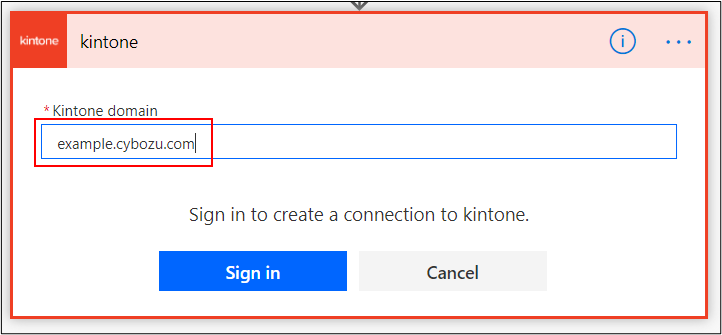
- Un dominio Kintone se refiere a la siguiente parte de la URL Kintone: nombre de subdominio. kintone.com
-
Cuando aparezca una pantalla que le pregunte si desea permitir la integración, haga clic en Permitir.
-
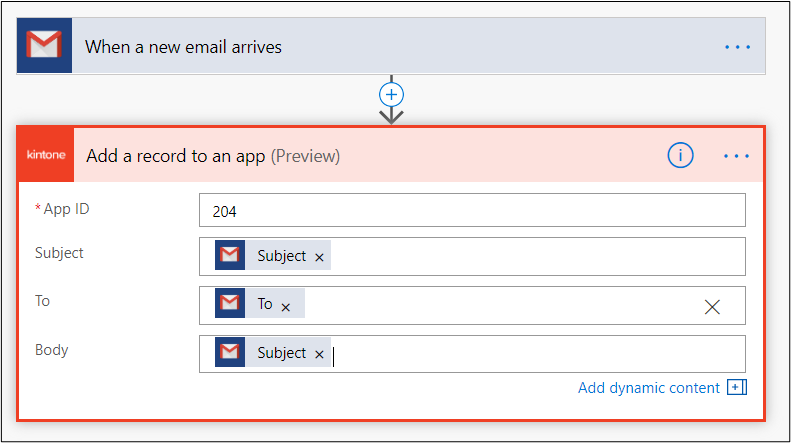
Establezca la información que se incluirá en el registro que se agregará recientemente a la aplicación Kintone.
Puede configurar de forma flexible la información que se incluirá en el registro, combinando elementos del correo electrónico con cadenas específicas.
-
Haga clic en Guardar.
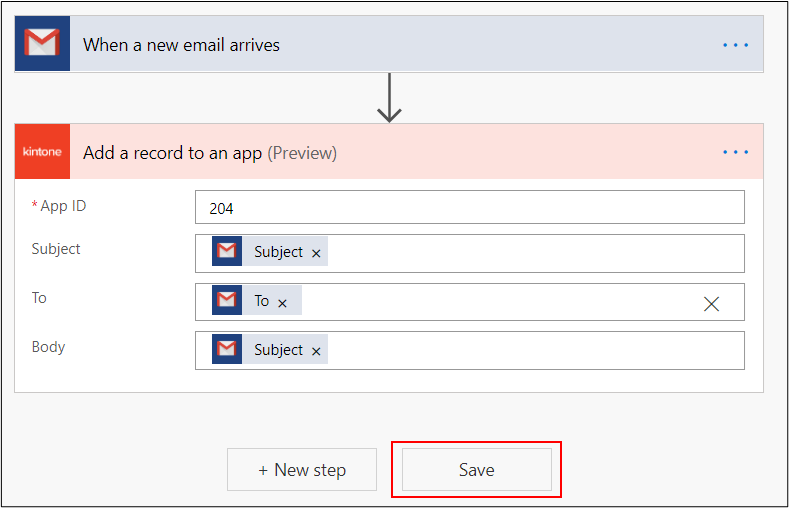
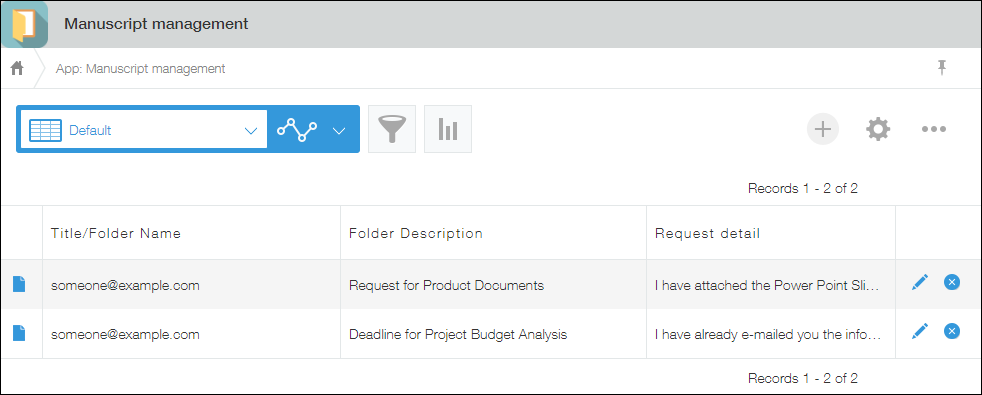
Has configurado el flujo correctamente. Se añadirá automáticamente un registro a Kintone cada vez que se reciba un correo electrónico en Gmail.
 Además de los descritos anteriormente, existen muchos otros flujos de trabajo de integración útiles que puedes configurar. No dudes en probarlos.