
Configuración de ubicaciones de visualización
Puedes configurar dónde se mostrará tu chatbot de búsqueda de IA.
Cuando un usuario abre una pantalla donde está configurado para mostrarse el chatbot de búsqueda de IA, puede usar el chatbot haciendo clic en el ícono IA de Kintone en la parte superior de Kintone.
Este artículo explica cómo configurar en qué pantallas se mostrará su chatbot de búsqueda de IA.

Pasos
-
Haz clic en el icono de Configuración (el icono con forma de engranaje) en la parte superior de Kintone y, a continuación, haz clic en Administración Kintone.
-
Al hacer clic en Gestión de IA de Kintone en la sección IA de la pantalla Administración Kintone, se abre la pantalla Gestión de IA de Kintone.
-
En la pantalla" Gestión de IA de Kintone ", en la sección" Funciones de IA ", haga clic en "Configuración" debajo del nombre de la función" Búsqueda con IA ".
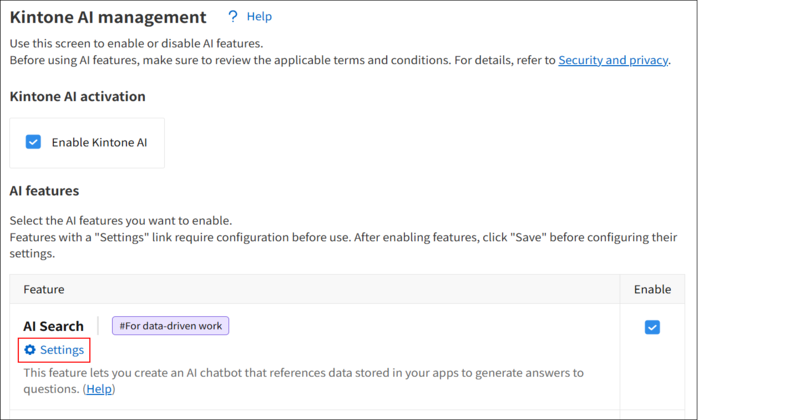
-
En la pantalla Gestión de la Búsqueda con IA, haga clic en Configuración para el chatbot de Búsqueda de IA cuya ubicación de visualización desea establecer.
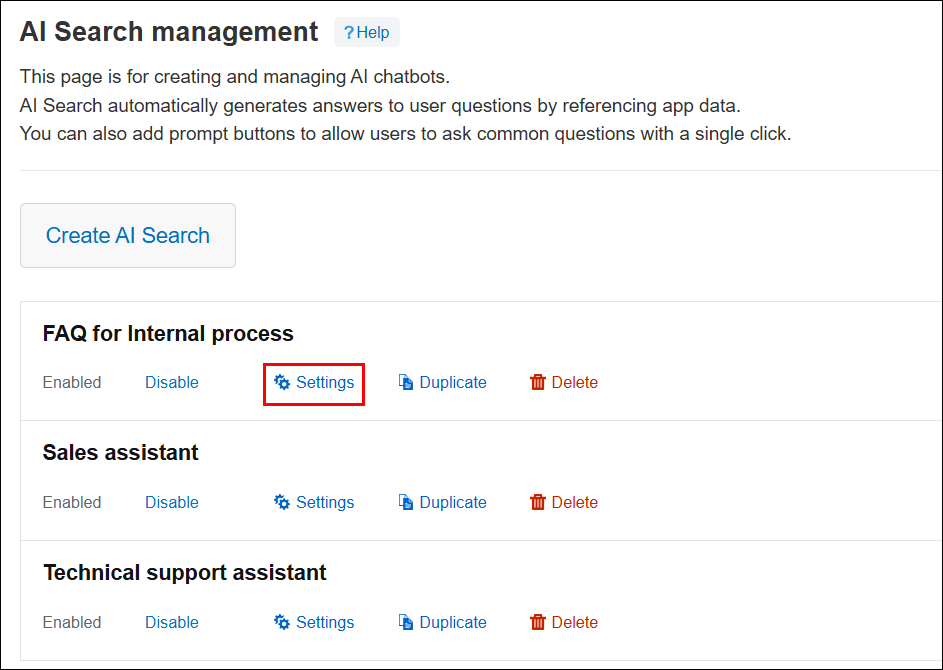
-
En la pantalla Ajustes del asistente virtual de Búsqueda con IA, haga clic en la pestaña Ubicación en pantalla.
-
Configure la ubicación de visualización para esta configuración del chatbot de búsqueda de IA.
Puede elegir cualquiera de las siguientes opciones. - Mostrar en todas las pantallas
Cuando se selecciona esta opción, el chatbot de búsqueda de IA se muestra en todas las pantallas excepto en la pantalla Ajustes del asistente virtual de Búsqueda con IA. - Mostrar solo en aplicaciones que se utilizan como fuente de datos
Cuando se selecciona esta opción, el chatbot de búsqueda de IA se muestra solo en las aplicaciones especificadas en Fuentes de datos para las respuestas generadas.
- Mostrar en todas las pantallas
-
Haga clic en Guardar.