
Creación de portales adicionales
Además del portal preestablecido, puedes crear otros y configurar su contenido y diseño mediante componentes denominados widgets.
Quizás le interese crear portales separados para diferentes departamentos o propósitos, mostrando solo la información que necesitan.
Ejemplos de portales adicionales
Portal para comunicados de toda la empresa
Puedes crear un portal que proporcione acceso a anuncios, procedimientos, preguntas frecuentes y formularios de solicitud para toda la empresa, garantizando así una comunicación clara en toda la organización.
Puede utilizarse para compartir información en toda la empresa y gestionar consultas internas en un solo lugar.
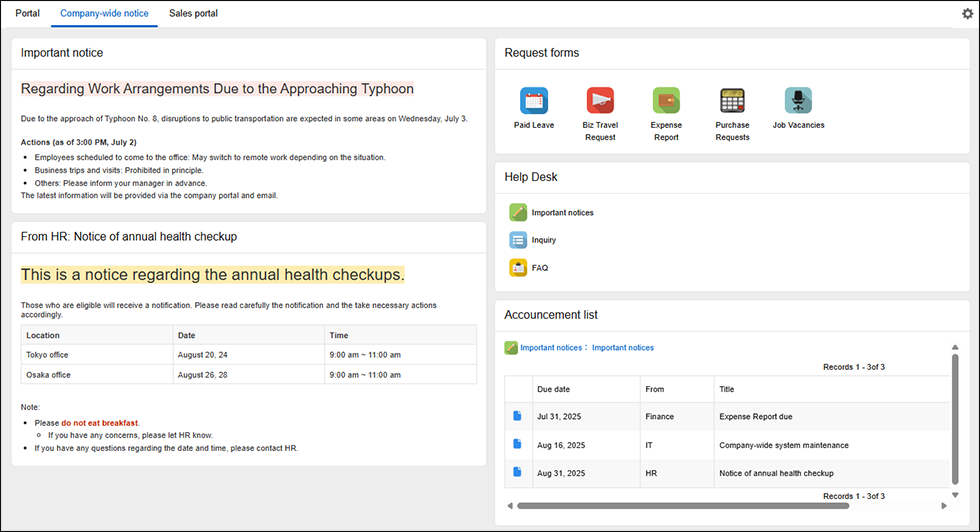
Ejemplos de widgets para usar:
- Anuncios importantes (Widget de texto enriquecido)
- Anuncios de Asuntos Generales (Widget de texto enriquecido)
- Formularios de solicitud (Widget de aplicaciones seleccionadas)
- Mesa de ayuda (widget de aplicaciones seleccionadas)
- Lista de anuncios (Ver widget)
Portal del departamento
Puedes crear un portal independiente dedicado a un departamento específico, lo que facilitará el trabajo de los miembros del departamento.
Por ejemplo, se puede utilizar un portal para el Departamento de Ventas para mostrar información que se consulta con frecuencia, como los objetivos y las cifras de ventas del departamento, junto con propuestas relacionadas con las ventas y el seguimiento del progreso, todo en un mismo lugar.
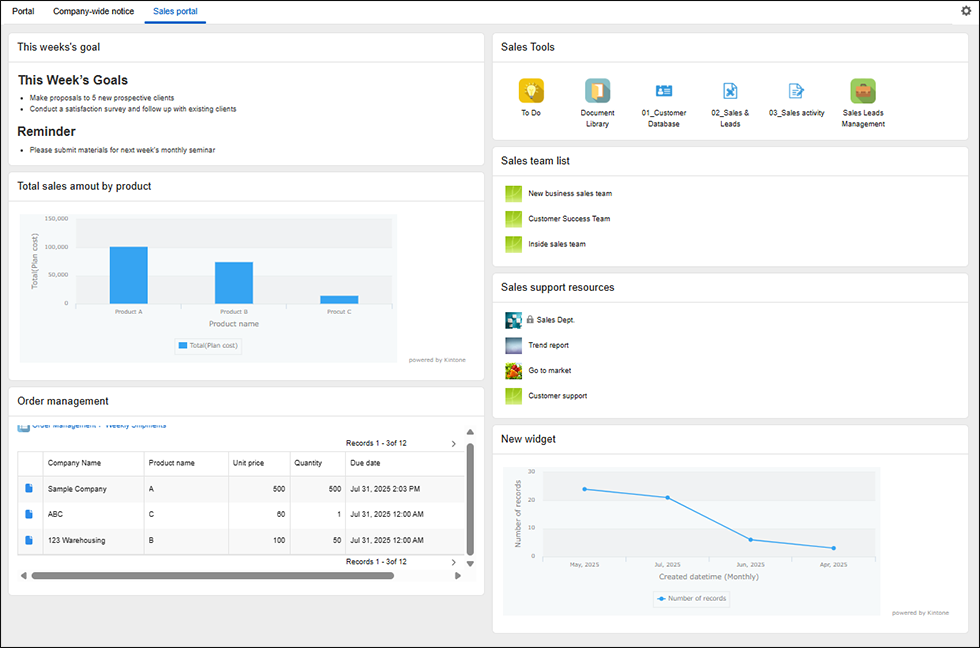
Ejemplos de widgets para usar:
- Objetivos de ventas de esta semana (Widget de texto enriquecido)
- Ventas por producto (widget gráfico)
- Información sobre pedidos y envíos (Ver widget)
- Aplicaciones relacionadas con las ventas (Widget de aplicaciones seleccionadas)
- Lista de equipos de ventas (widget de espacios seleccionados)
- Recursos de soporte de ventas (widget de espacios seleccionados)
- Recuento de consultas (widget gráfico)
Pasos
Abra la pantalla "Configuración del portal".
-
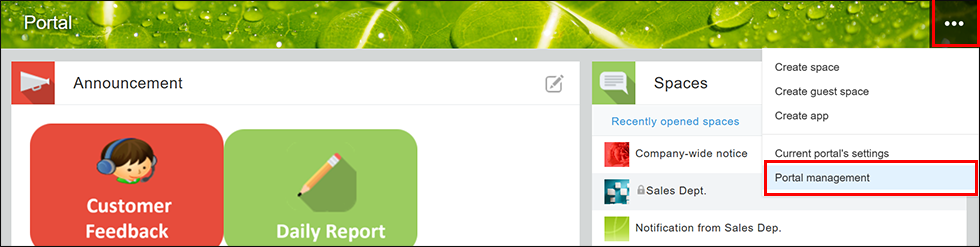
Haga clic en el icono de Opciones (los tres puntos) en la parte superior derecha de su portal actual y, a continuación, haga clic en Gestión de portales.
-
En la pantalla Gestión de portales, haga clic en la pestaña Portales.
-
En Portales creados por los administradores, haga clic en Crear portal.
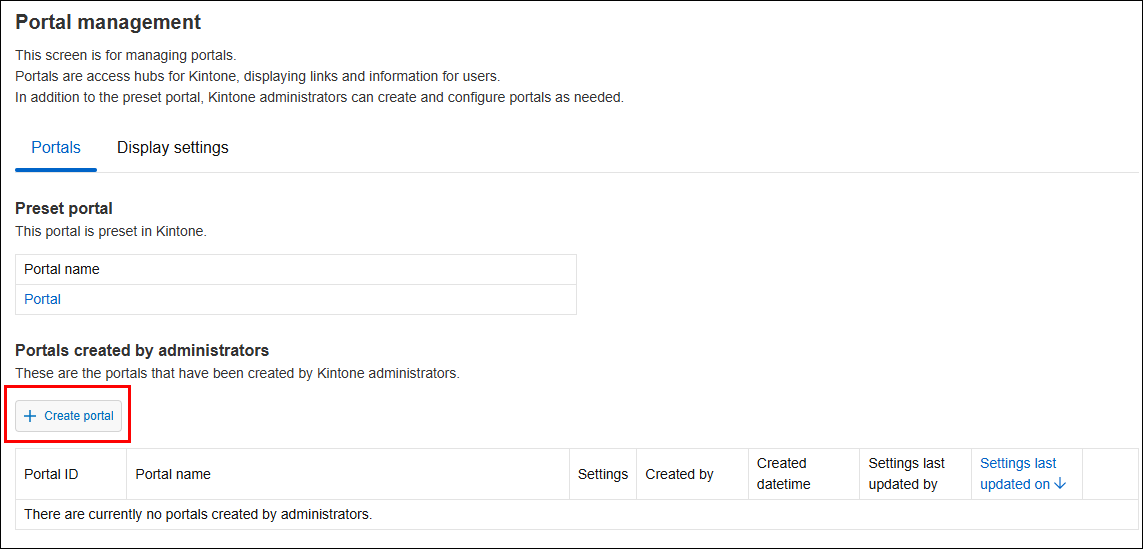 Se mostrará la pantalla de configuración del portal.
Establecer el nombre del portal
- En la pantalla de configuración del portal, introduzca un nombre en el campo Nombre del portal.
El campo Nombre del portal debe estar completo. Puede introducir hasta 128 caracteres.
Colocar widgets en el portal
-
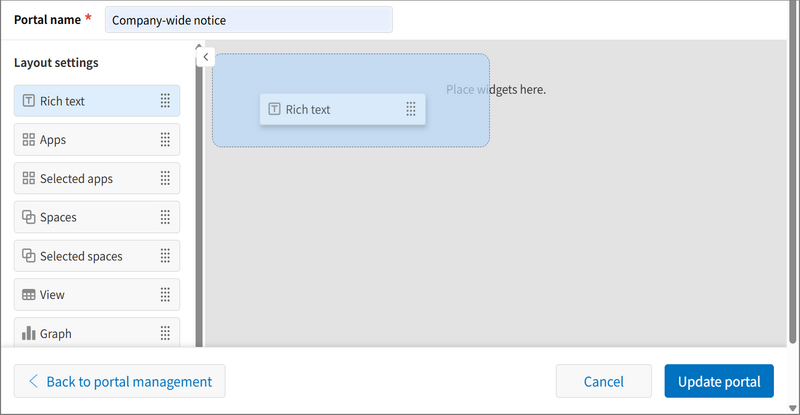
Arrastra los widgets de la lista y suéltalos donde quieras que se muestren.
-
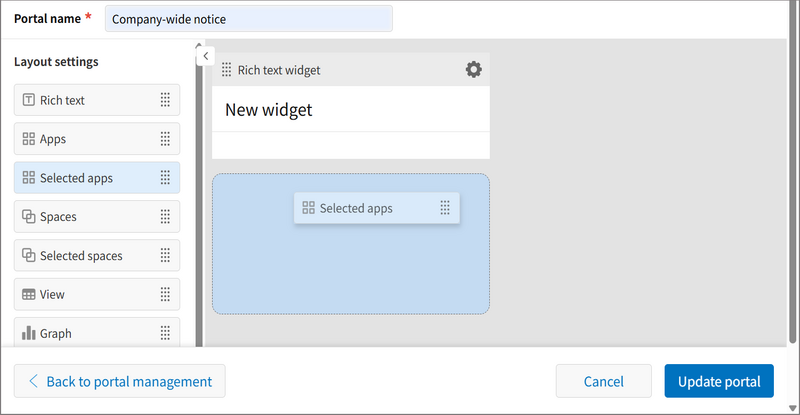
Si es necesario, ajuste la posición de los widgets colocados arrastrándolos a las ubicaciones correctas.
-
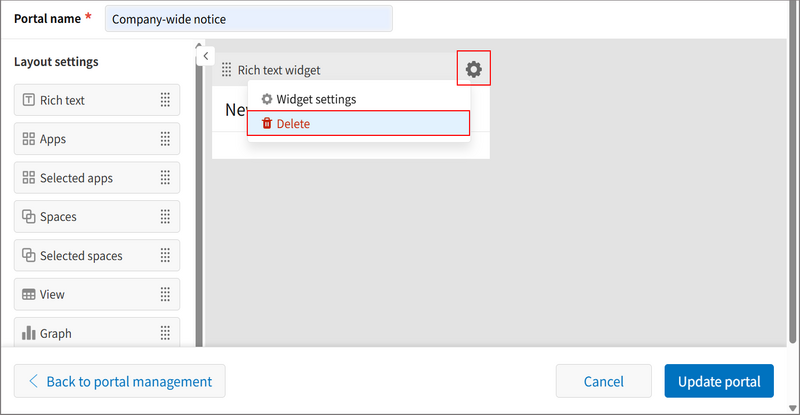
Si es necesario, elimine los widgets innecesarios haciendo clic en el icono de Configuración (el icono con forma de engranaje) sobre ellos y seleccionando Eliminar.
Edita la configuración de los widgets
-
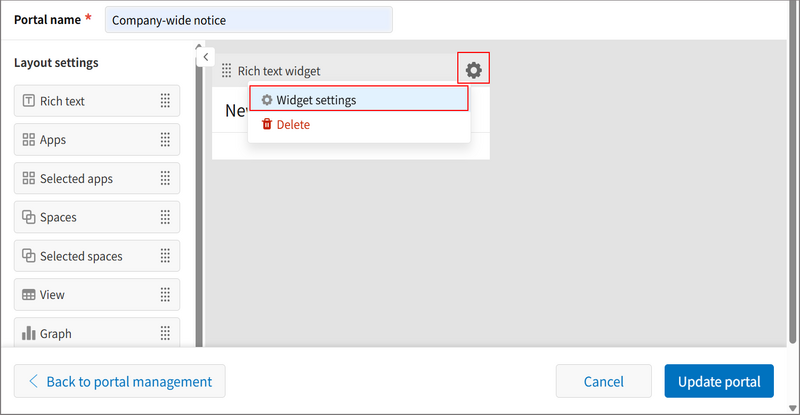
Para cada widget, haga clic en el icono de Configuración (el icono con forma de engranaje) y seleccione Ajustes del widget.
-
En la pantalla de configuración de cada widget, edite la configuración según sea necesario y haga clic en Guardar.
Para obtener información detallada sobre la configuración de cada widget, consulte las siguientes páginas.
Activar el portal
-
Después de asegurarte de que tu portal está como lo deseas, haz clic en Activar el portal.
-
En el cuadro de diálogo que le pregunta si está seguro de que desea guardar la configuración del portal y habilitarlo para su uso, haga clic en Aceptar.