
Configurar categorías
Este artículo explica cómo habilitar la función Categoría y cómo agregar o eliminar categorías en el árbol de categorías.
Habilitar la función de categorías y agregar categorías
Esta sección explica cómo habilitar la función Categoría y agregar categorías.
-
Haga clic en el ícono Ajustes app (el ícono con forma de engranaje) en la parte superior derecha de la pantalla Ver.

-
En la pantalla de configuración de la aplicación, seleccione la pestaña Configuración de la aplicación y luego haga clic en Categorías en Configuración avanzada.
-
En la pantalla Categorías, seleccione la casilla de verificación Usar categorías para habilitar las categorías.
-
En la sección Árbol de categorías, agregue categorías haciendo clic en el ícono Agregar (el ícono con forma de signo más) a la derecha de los campos de entrada e ingrese nombres para las categorías.
- Puede agregar hasta un total de 1000 categorías, con hasta cinco niveles de jerarquía, incluida la categoría principal.
- Un nombre de categoría puede tener hasta 64 caracteres.
-
En la pantalla de configuración de la aplicación, haga clic en Act. app.
-
Haga clic en Act. app en la parte superior derecha de la pantalla.
-
En el cuadro de diálogo Act. app, haga clic en Act. app.
Clasificar registros por categoría
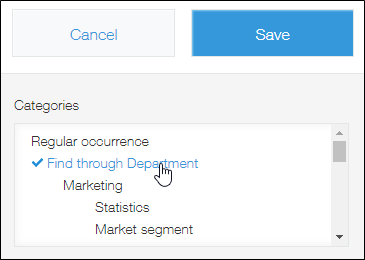
Para clasificar registros en las categorías que ha configurado, navegue a la pantalla Editar registro de cada registro y seleccione las categorías de su elección.
Puede seleccionar varias categorías.
Eliminar categorías
Para eliminar categorías siga los pasos a continuación.
Verifique que no existan registros clasificados bajo la categoría que desea eliminar
Asegúrese de verificar los registros tanto en la aplicación activada como en el entorno de prueba de la aplicación.
Realizar pruebas funcionales en aplicaciones
-
Haga clic en una aplicación para abrir su pantalla de visualización.
-
Haga clic en la categoría que desea eliminar.
-
Verificar si hay registros en la categoría.
-
Si hay algún registro, edite el registro para cambiar la categoría a la que pertenece o anular la selección de la categoría.
Repita los pasos 2 a 4 hasta que no haya registros clasificados en la categoría que desea eliminar.
Eliminar categorías
-
Haga clic en el ícono Ajustes app (el ícono con forma de engranaje) en la parte superior derecha de la pantalla Ver.
-
En la pantalla de configuración de la aplicación, seleccione Categorías en Configuración avanzada en la pestaña Configuración de la aplicación.
-
En la pantalla Categorías, haga clic en el ícono Eliminar a la derecha de la categoría que desea eliminar.
-
Haga clic en Guardar en la parte inferior derecha de la pantalla.
-
En la pantalla de configuración de la aplicación, haga clic en Act. app.
-
En el cuadro de diálogo Act. app, haga clic en Act. app.
Mensajes de error y soluciones
Siga la solución a continuación cuando aparezca este mensaje de error:
No se ha podido completar el proceso. (Error: GAIA_CD07: La categoría "***" no se puede eliminar porque contiene uno o más registros en la aplicación activada).
La categoría que intenta eliminar no se puede eliminar porque hay registros clasificados en ella.
Si la categoría que desea eliminar tiene algún registro, debe hacer que no haya registros en la categoría.
Verifique que no existan registros clasificados bajo la categoría que desea eliminar
Tenga en cuenta que este mensaje de error incluirá solo un nombre de categoría, incluso si hay más de una categoría que no se pueden eliminar.