
Operador &: Concatenación de cadenas y números
Utilizando el operador "&", puede concatenar múltiples valores de campo.
Al concatenar cadenas y números, se debe usar el operador "&". No se puede usar el operador "+" para este propósito.
Campos que se pueden concatenar con el operador "&"
Al utilizar el operador "&" para concatenar campos, puede especificar los siguientes tipos de campos para la concatenación.
- [文字列(1行)]
- Número
- Calculado
- [ラジオボタン]
- [ドロップダウン]
- Fecha 1
- Hora 1
- Fecha y hora 1
- Búsqueda 2
- Registro creado por
- Registro actualizado por
- Fecha y hora de creación del registro 1
- Fecha y hora de actualización del registro 1
1: Utilice la función DATE_FORMAT para especificar una fórmula.
2: Si el campo clave de un campo es un campo de vínculo (o un campo Búsqueda con un campo de vínculo como campo clave), ese campo no puede ser referenciado por una fórmula.
Referencia: Función DATE_FORMAT: especifica el formato de visualización de la fecha y la hora
Pasos
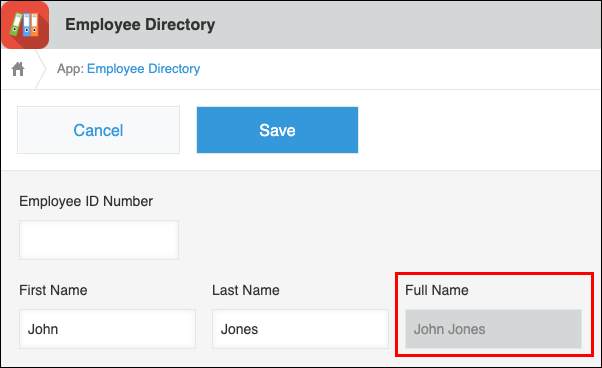
En esta sección se describe cómo concatenar un nombre y un apellido que se ingresan por separado en diferentes campos, utilizando como ejemplo una aplicación de directorio de empresa.
完成イメージ:

-
Haga clic en el ícono Ajustes app (el ícono con forma de engranaje) en la parte superior derecha de la pantalla Ver.

-
En la pantalla de configuración de la aplicación, haga clic en la pestaña Formulario.
-
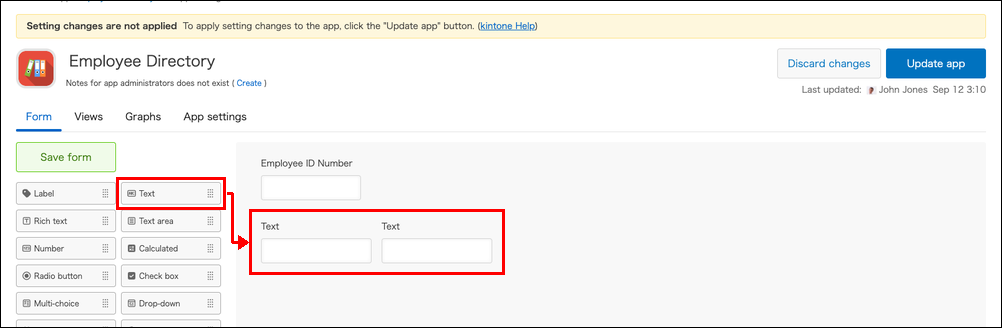
フォームを設定する画面で、画面左側のパーツ一覧から[文字列(1行)]フィールドを2つ配置します。
-
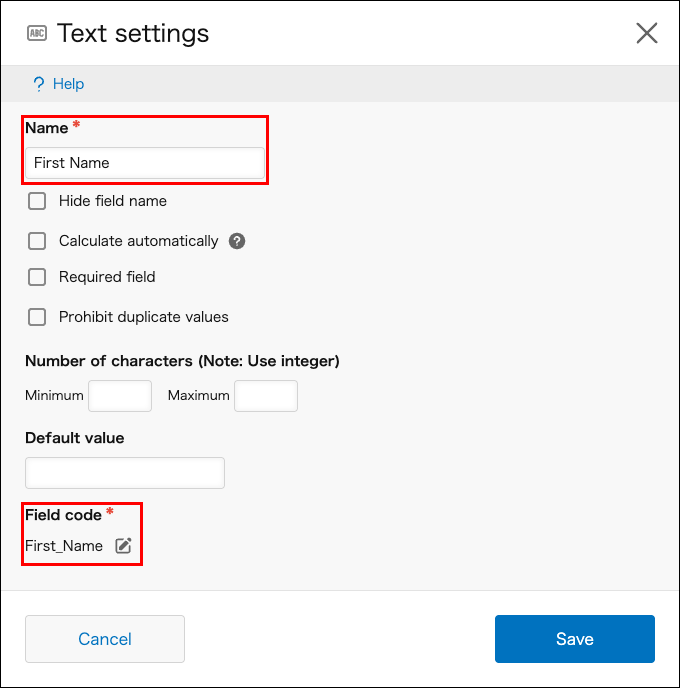
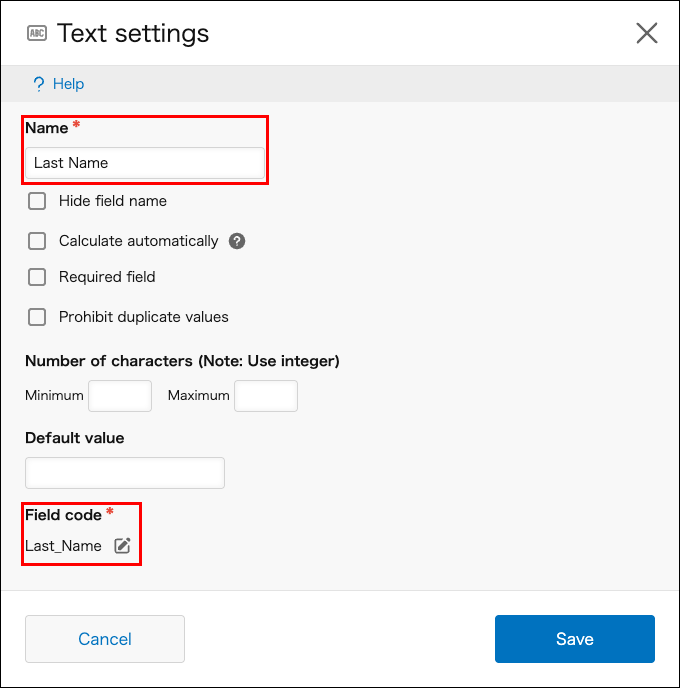
Abra el cuadro de diálogo de configuración de campos y cambie tanto el nombre del campo como el código del campo a "Apellido" para el primer campo y a "Nombre" para el segundo campo.
Configuración para el primer campo "Texto":
Configurar el segundo campo "Texto":
-
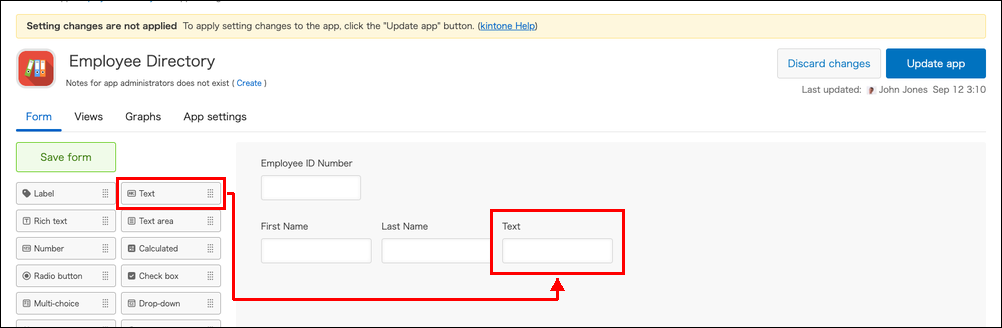
En el formulario de la aplicación, coloque un campo de texto que se utilizará para mostrar el resultado de la concatenación, luego cambie su nombre de campo a "Nombre completo" y su código de campo a "Nombre_completo".
-
Abra el cuadro de diálogo de configuración del campo "Nombre completo", seleccione Calcular automáticamente y luego ingrese la siguiente fórmula: Nombre&" "&Apellido
Se usa "&" para concatenar cadenas. Si desea que el resultado contenga una cadena de caracteres específica o un espacio, use comillas ("").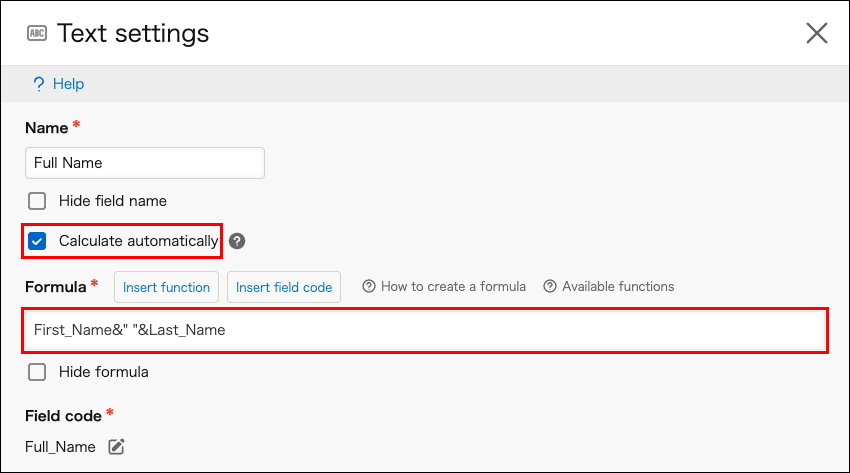
-
Haga clic en Guardar.
-
Haga clic en Guardar en la parte superior izquierda de la pantalla.
-
Haga clic en Act. app en la parte superior derecha de la pantalla.
-
En el cuadro de diálogo Act. app, haga clic en Act. app.
-
Ingrese valores en los campos "Nombre" y "Apellido" en la pantalla Nuevo registro, luego verifique que el nombre completo aparezca automáticamente en el campo "Nombre completo".
Consejos: Si hay campos con valores vacíos
Los campos vacíos se concatenan como cadenas vacías.
Por ejemplo, supongamos que un campo tiene la siguiente fórmula: Estado_Provincia&Ciudad&Calle&Nombre_Edificio&" "&Piso. En este caso, incluso si el campo "Nombre_Edificio" está vacío, los valores de los demás campos se concatenan.
