
Agregar o eliminar complementos (Configuración de la aplicación)
Los complementos se utilizan para ampliar las funciones de las aplicaciones.
Esta página explica cómo agregar complementos a una aplicación y configurarlos, así como también cómo eliminar complementos de la aplicación.
Se pueden utilizar hasta 20 complementos para una aplicación.
Agregar complementos a una aplicación
Para usar un complemento con una aplicación, el administrador Kintone debe agregarlo primero en la administración Kintone. Solo los complementos agregados en la administración Kintone pueden agregarse a una aplicación.
Además, los complementos ya añadidos en la administración Kintone podrían permitir que solo ciertas aplicaciones los usen. Un complemento solo se puede añadir a una aplicación si se le ha permitido usarlo en su configuración.
Para obtener más información sobre cómo agregar complementos en la administración Kintone y configurar las aplicaciones permitidas para un complemento, consulte las siguientes páginas.
Agregar o eliminar complementos (administración Kintone)
Configuración de las aplicaciones permitidas para un complemento
Esta sección explica cómo un administrador de aplicaciones puede agregar un complemento que se haya agregado en la administración Kintone a una aplicación y configurar los campos requeridos.
-
Haga clic en el ícono Ajustes app (el ícono con forma de engranaje) en la parte superior derecha de la pantalla Ver.

-
Seleccione la pestaña Configuración de la aplicación en la pantalla Configuración de la aplicación, luego haga clic en Complementos en Personalización e integración.
-
En la pantalla Complementos, haga clic en Agregar complemento.
-
En la pantalla Añ. compl., marque los complementos que desea agregar y haga clic en Agregar en la parte inferior derecha de la pantalla.
-
Si un complemento requiere que configure sus opciones antes de usarlo, haga clic en el ícono Configuración del complemento (el ícono con forma de engranaje).
Si el complemento que ha seleccionado se puede utilizar sin configuración, vaya al Paso 6.
-
Configure los campos obligatorios para el complemento y guárdelos.
-
Haga clic en Configuración de la aplicación en el mensaje que se muestra en la parte superior de la pantalla, o haga clic en Volver a la configuración de la aplicación en la parte inferior izquierda de la pantalla.
-
Haga clic en Act. app en la parte superior derecha de la pantalla.
-
En el cuadro de diálogo Act. app, haga clic en Act. app.
Eliminar complementos de una aplicación
Si una aplicación tiene complementos que ya no usas, puedes eliminarlos en la configuración de la aplicación.
Incluso si elimina un complemento de la aplicación, no se eliminará de la pantalla de administración de Kintone.
-
Haga clic en el ícono Ajustes app (el ícono con forma de engranaje) en la parte superior derecha de la pantalla Ver.
-
Seleccione la pestaña Configuración de la aplicación en la pantalla Configuración de la aplicación, luego haga clic en Complementos en Personalización e integración.
-
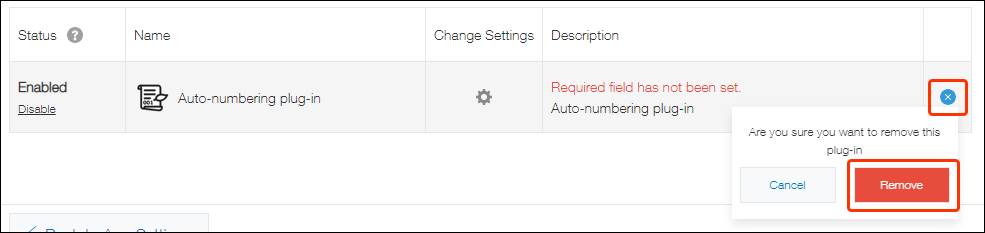
En la pantalla "Complementos", haga clic en el ícono Eliminar en el extremo derecho del complemento que desea eliminar de la aplicación, luego haga clic en Eliminar.
-
Haga clic en Configuración de la aplicación en el mensaje que se muestra en la parte superior de la pantalla, o haga clic en Volver a la configuración de la aplicación en la parte inferior izquierda de la pantalla.
-
Haga clic en Act. app en la parte superior derecha de la pantalla.
-
En el cuadro de diálogo Act. app, haga clic en Act. app.