
Creación de un chatbot de búsqueda con IA
Puedes crear un chatbot de búsqueda con IA desde la pantalla Gestión de la Búsqueda con IA. Para obtener más información sobre la configuración que se muestra en la pantalla Gestión de la Búsqueda con IA, consulta la página siguiente.
Configuración del chatbot de búsqueda con IA
Para conocer los pasos básicos para crear un chatbot de búsqueda con IA, consulte a continuación.
Pasos
Crea un nuevo chatbot de búsqueda con IA.
-
Haz clic en el icono de Configuración (el icono con forma de engranaje) en la parte superior de Kintone y, a continuación, haz clic en Administración Kintone.
-
Al hacer clic en Gestión de IA de Kintone en la sección IA de la pantalla Administración Kintone, se abre la pantalla Gestión de IA de Kintone.
-
En la pantalla" Gestión de IA de Kintone ", en la sección" Funciones de IA ", haga clic en "Configuración" debajo del nombre de la función" Búsqueda con IA ".
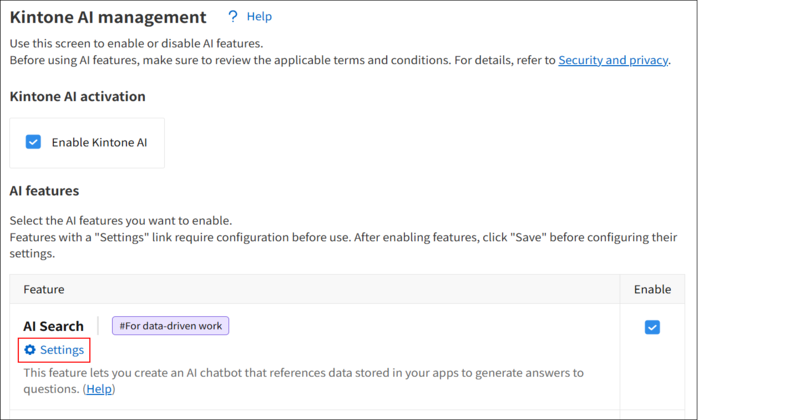
-
En la pantalla Gestión de la Búsqueda con IA, haga clic en Crear chatbot de Búsqueda con IA.
Se abrirá la pantalla Ajustes del asistente virtual de Búsqueda con IA.
Introduce el nombre del chatbot de búsqueda de IA.
El nombre de cada chatbot de búsqueda con IA se muestra como una opción en el menú que se utiliza para seleccionar los chatbots de búsqueda con IA en la parte superior de la pantalla.
El nombre del chatbot de búsqueda con IA también se muestra en la parte superior del chatbot cuando los usuarios lo tienen abierto.
-
En la pantalla Ajustes del asistente virtual de Búsqueda con IA, haga clic en Editar a la derecha del nombre del chatbot de Búsqueda con IA.
-
Introduce un nombre para el chatbot de búsqueda con IA.
Especifique una o más fuentes de datos.
-
En la pantalla Ajustes del asistente virtual de Búsqueda con IA, haga clic en la pestaña Configuración general.
-
Haz clic en Seleccionar app en Fuentes de datos para las respuestas generadas.
-
En el campo Aplicaciones de búsqueda, introduzca el nombre de la aplicación que desea especificar como fuente de datos.
-
Busca la aplicación que deseas especificar en la lista de aplicaciones sugeridas y haz clic en ella.
-
Bajo Selección de campo Seleccione los campos que desea utilizar como fuentes de datos.
Guarda la configuración del chatbot de búsqueda con IA.
- Haz clic en Guardar en la parte superior derecha de la pantalla Ajustes del asistente virtual de Búsqueda con IA.