
Creación de aplicaciones a partir de archivos de Excel
Puedes crear una nueva aplicación importando un archivo de Excel. Esto también te permite importar datos del archivo a la aplicación al mismo tiempo. Intenta crear una aplicación a partir de un archivo de Excel con tus propios datos empresariales.
Si desea importar datos desde un archivo CSV, consulte la siguiente página:
Creación de aplicaciones a partir de archivos CSV
Para obtener información sobre cómo importar datos de un archivo Excel a una aplicación existente, consulte la siguiente página:
Importar datos de registro desde un archivo a una aplicación
Descripción general de la creación de una aplicación a partir de un archivo de Excel
(1) Asegúrese de que el archivo Excel con los datos de su negocio o una copia del archivo esté listo para usar.
(2) Formatee el archivo Excel para que pueda importarse a Kintone y luego guarde el archivo.
(3) Siga las instrucciones del asistente para importar el archivo.
Pasos para crear una aplicación desde un archivo Excel
-
Formatee los datos de su archivo Excel para que puedan importarse a Kintone.
Luego, guarde el archivo en su PC.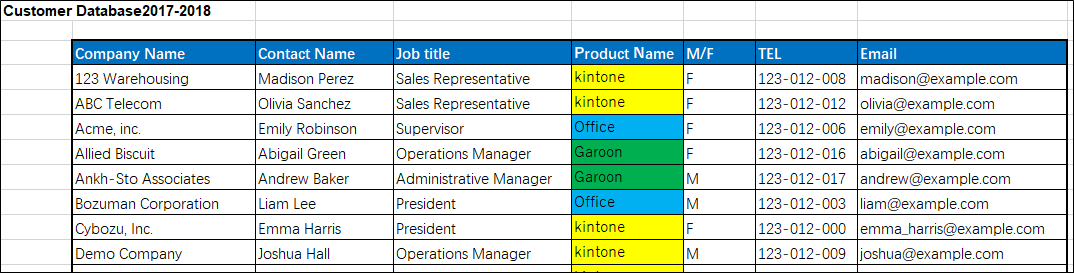
-
En el Portal Kintone, haga clic en el ícono Crear aplicación (el ícono con forma de signo más en la sección Aplicaciones).
-
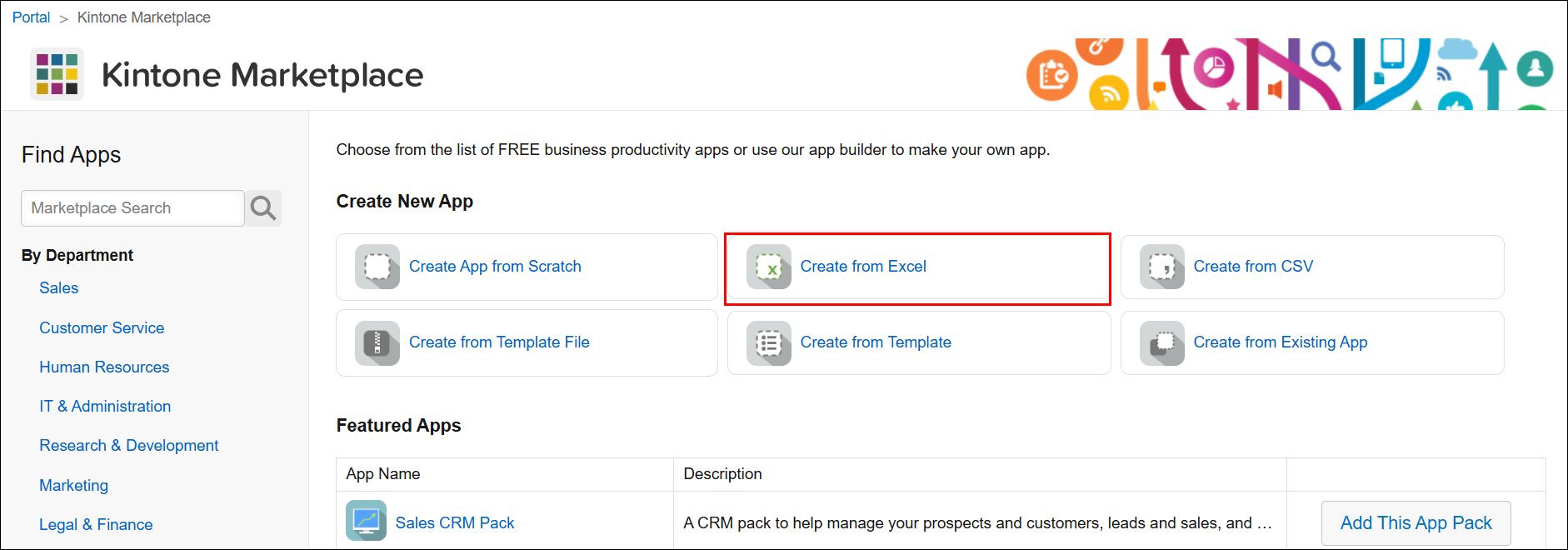
En la pantalla del mercado Kintone, haga clic en Crear a partir de Excel en Crear nueva app.
-
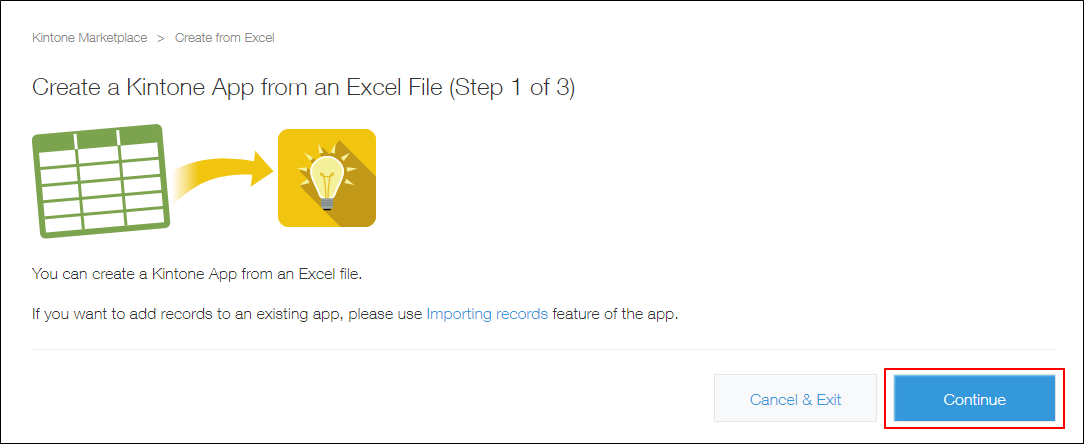
En la pantalla Crear a partir de Excel, haga clic en Continuar.
-
Confirme y seleccione la casilla de verificación para cada requisito de formato de archivo, luego haga clic en Continuar a la pantalla de carga.
-
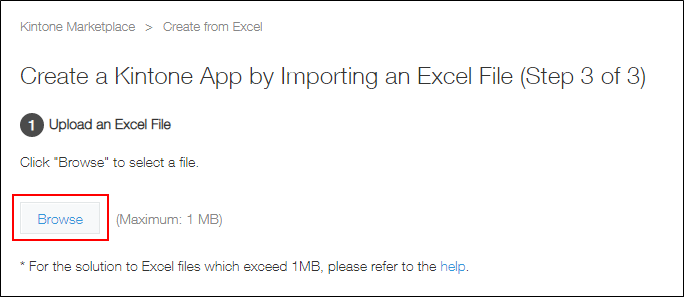
Haga clic en Examinar en Cargar un archivo Excel y luego seleccione un archivo para importar.
-
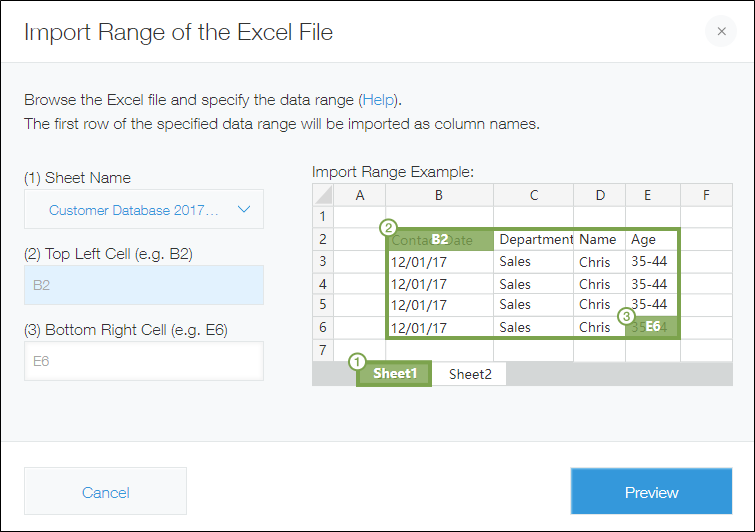
Cuando aparezca el cuadro de diálogo Importar intervalo del archivo Excel, especifique un rango de datos para importar a Kintone.
El cuadro de diálogo Importar intervalo del archivo Excel no aparece si el sistema reconoce automáticamente el rango de datos importados.
-
En Comprobar Vista previa, verifique que la primera fila de la vista previa muestre los nombres de los elementos que se usarán como nombres de campo.
Si los elementos que desea importar no se muestran correctamente o desea cambiar los datos a importar, haga clic en Cambiar el rango de datos (el rango seleccionado actualmente es ***:*** en la hoja ***) para especificar un rango diferente.
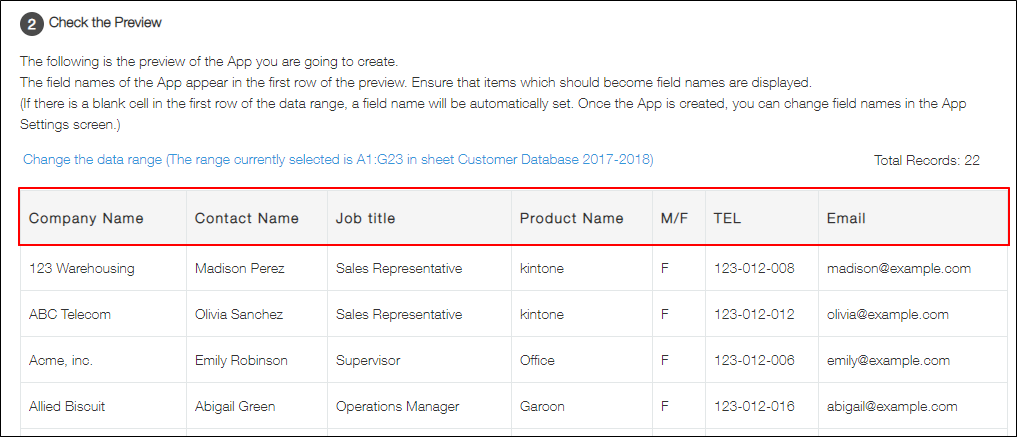
Si la primera fila tiene celdas vacías o celdas fusionadas, el sistema nombra los campos automáticamente.
Por ejemplo, si hay una celda vacía en la columna B, su campo se llamará "campo_B*".
O bien, si dos celdas se fusionan como "Dirección", el campo de una de las celdas fusionadas se llamará "Dirección(2)*". -
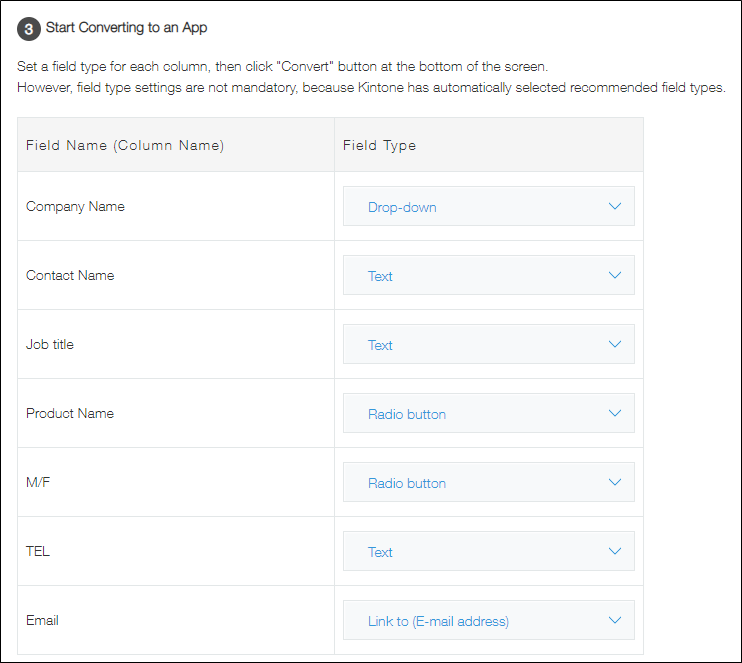
En Empezar a convertir en una app, verifique que los tipos de campo seleccionados automáticamente sean correctos.
Kintone establece automáticamente los tipos de campo adecuados según los datos de las 100 primeras filas del archivo de Excel. Generalmente, no es necesario cambiar los tipos de campo.
Para los elementos que no desea importar desde el archivo Excel, configure el tipo de campo en (Omitir esta fila).
-
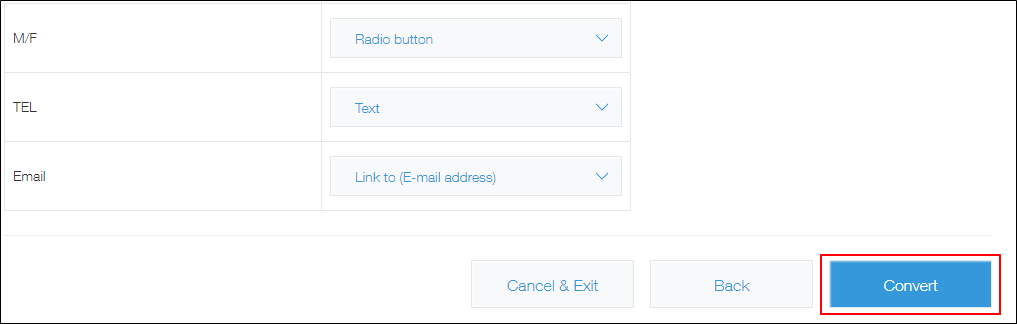
Haga clic en Convertir en la parte inferior derecha de la pantalla.
Si al hacer clic en Convertir se produce un error, consulte la siguiente página:
Si falla la creación de una aplicación desde un archivo Excel o CSV
-
Cuando se complete la importación, verifique la aplicación creada.
Al hacer clic en el nombre de la aplicación que se muestra en el Portal, se abrirá la pantalla Ver.
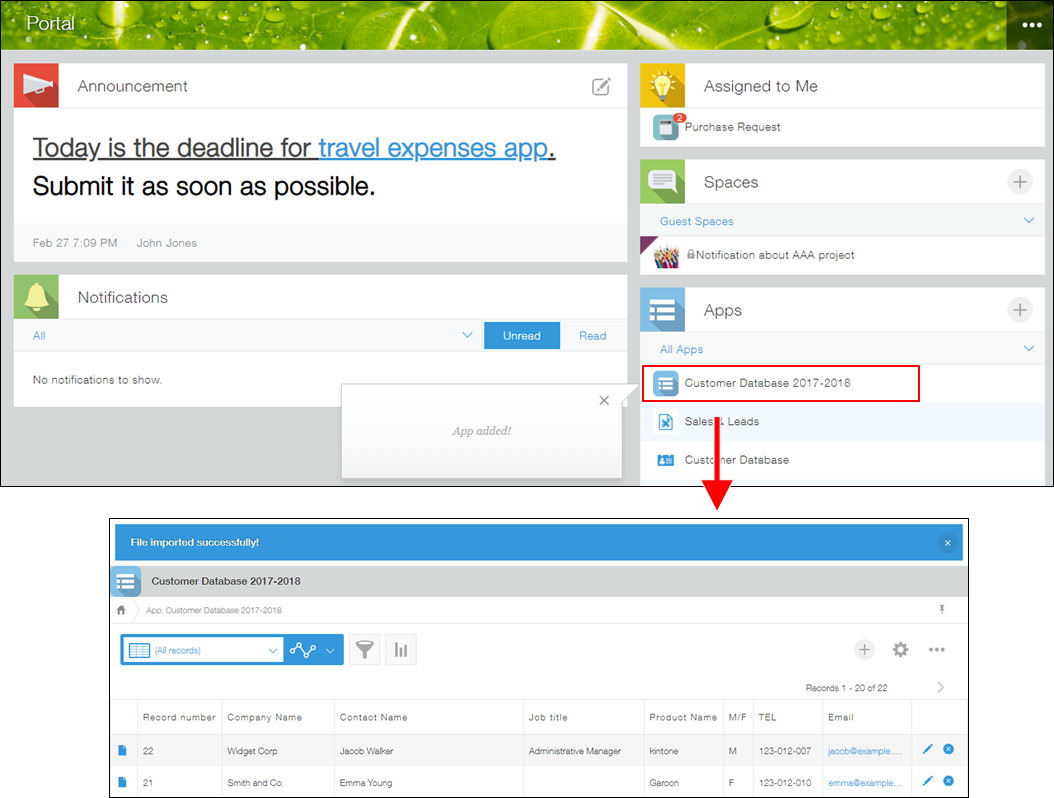 Puede cambiar el nombre de la aplicación, el ícono, las posiciones de los campos y otras configuraciones como considere conveniente.
Si aparece un mensaje de error
Si no puede resolver sus problemas con las soluciones descritas anteriormente, consulte la siguiente página:
Si falla la creación de una aplicación desde un archivo Excel o CSV
Preguntas frecuentes
¿Puedes importar configuraciones de formato de visualización y formato de celda condicional?
Kintone puede importar archivos con dicha configuración. Sin embargo, los formatos de visualización o condicionales de Excel no se aplican a las aplicaciones de Kintone.
Para las celdas con fórmulas, ¿puedes importar las fórmulas y los resultados?
Puede importar únicamente los valores de los resultados.
¿Puedo importar un archivo para crear una aplicación que tendrá una tabla?
No.
En su lugar, puede importar datos que contengan una tabla después de crear una aplicación.
Importar datos de registro desde un archivo a una aplicación
Quiero cambiar uno de los tipos de campo seleccionados automáticamente. Sin embargo, no hay opción para seleccionar un campo de Opciones múltiples o Casilla de verificación.
Al crear una aplicación a partir de un archivo, no puede seleccionar un campo de Opciones múltiples o Casilla de verificación como tipo de campo.
Para obtener más detalles, consulte la siguiente página:
Tipos de campos no disponibles
Tenga en cuenta que no es posible cambiar los tipos de campos una vez creada una aplicación.
Un valor de mi archivo de Excel no se importó a un campo "Selección del usuario", "Selección departamento" o "Selección grupo" en un registro
Solo los usuarios, departamentos y grupos registrados en su entorno Kintone se importarán a los campos de registro.
Asegúrese de que el nombre de inicio de sesión del usuario, el código de departamento del departamento o el código de grupo del grupo estén registrados en su entorno Kintone.