
Uso del Creador de procesos de IA
Este artículo explica cómo utilizar el Creador de procesos de IA.
Limitaciones
El AI Process Creator tiene las siguientes limitaciones.
- El Creador de procesos de IA solo se puede abrir en aplicaciones que no tengan habilitada la función de Gestión de procesos.
- El Creador de procesos de IA no se puede utilizar en aplicaciones que pertenecen a espacios invitados, incluso si la función de Gestión de procesos no está habilitada.
- El creador de procesos de IA no puede configurar algunas configuraciones, incluidas las configuraciones Condiciones para emprender esta acción y la especificación de usuarios, departamentos o grupos como asignados.
- Puedes enviar hasta 20 indicaciones al Creador de procesos de IA.
Una vez que haya enviado 20 mensajes, puede hacer clic en el botón Configurar con IA para iniciar una nueva conversación.
Configuraciones que puede aplicar el Creador de procesos de IA
El creador de procesos de IA puede aplicar las siguientes configuraciones en la pantalla Gestión procesos.
- La configuración Habilitar gestión de procesos
- Configuración de estado
- Nombres de estado
- Orden de estado
- Configuración del cesionario
El Creador de Procesos de IA solo puede especificar campos para los asignados. Sin embargo, tenga en cuenta que no puede seleccionar la casilla "Incluir departamentos afiliados" si se especifica un campo Selección departamento. - Configuración de acciones
- La configuración del nombre de la acción (nombre del botón)
- Configuración del estado después de la acción realizada
Pasos
-
Abra la pantalla de configuración de la aplicación de una aplicación que no tenga habilitada la función de Gestión de procesos.
-
Haga clic en la pestaña Configuración de la aplicación y luego seleccione Gestión procesos.
-
En la parte superior de la pantalla Gestión procesos, haga clic en Configurar con IA.
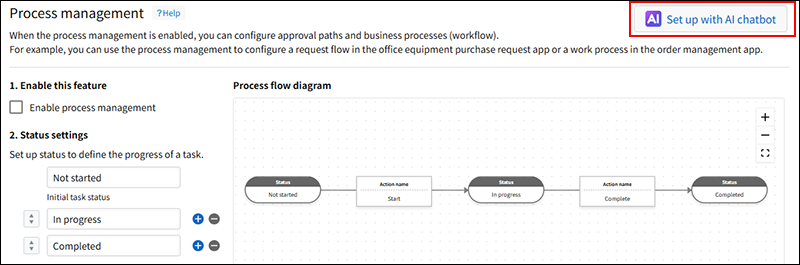
-
En el campo de entrada de solicitudes, ingrese instrucciones o preguntas sobre el flujo de trabajo que desea crear y consulte con el Creador de procesos de IA según sea necesario.
Puede ingresar hasta 2000 caracteres para cada mensaje.
Ejemplos de qué decirle al creador de procesos de IA:- "Quiero crear un flujo de trabajo que vaya así: 'Aplicar → Aprobador → Aprobador final → Confirmación del solicitante → Aprobado'".
- Quiero añadir un paso al flujo de trabajo para verificar la información ingresada. ¿Tiene alguna configuración recomendada?
- "Quiero que sea posible revertir el estado de una solicitud si es necesario corregirla".
-
Si desea aplicar las configuraciones sugeridas por AI Process Creator, haga clic en Reflejar estos ajustes en su app.
Si desea ver un diagrama de flujo de proceso diferente al que se muestra actualmente, haga clic en Ver el diagrama de flujo del proceso. -
Según sea necesario, realice ajustes manuales en la configuración de gestión de procesos o configure cualquier otra configuración que desee utilizar.
-
Si desea actualizar la aplicación tal como está, haga clic en Act. app en la pantalla de configuración de la aplicación, luego haga clic en Act. app en el cuadro de diálogo de confirmación.
-
Cierre el Creador de procesos con IA.