
Ejemplo de configuración de gráfico: creación de un gráfico categorizando la cantidad de ventas de productos por categoría de producto y luego por nombre de producto
Este artículo muestra cómo configurar las condiciones de agregación de datos para una aplicación que contiene ventas de productos, de modo que los montos de ventas totales se calculen por categoría de producto y nombre de producto, en ese orden.
Ejemplo de datos agregados: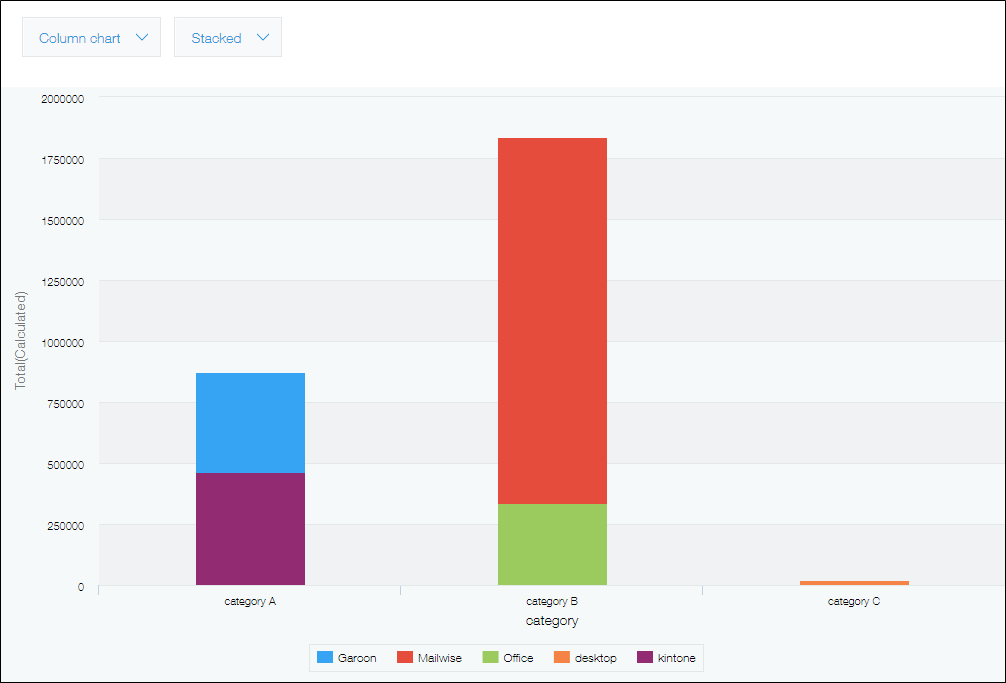
Campos que necesitan ser configurados
Supongamos que el formulario tiene los siguientes campos:
- Un campo de "Categoría de producto" para ingresar categorías de productos
- Un campo "Nombre del producto" para ingresar nombres de productos
- Un campo de "Monto de ventas" para ingresar montos de ventas de productos
Pasos
-
En la pantalla Configuración de gráficos, configure los ajustes en Contenido del gráfico.
- Tipo de gráfico
Seleccione Gráfico de columnas y Apilado. - Agrupar por
Seleccione “Categoría de producto” para Nivel 1 y “Nombre del producto” para Nivel 2. - Función
Seleccione Suma y “Importe de ventas”.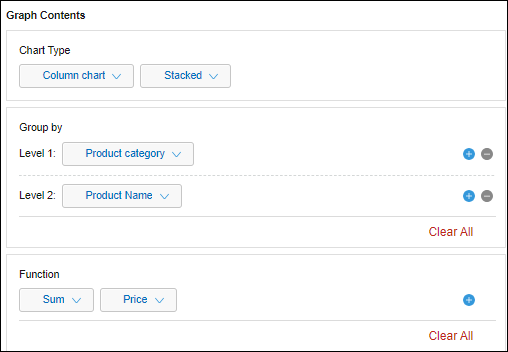
- Tipo de gráfico
-
Haga clic en Guardar en la parte inferior derecha de la pantalla.