
Tipos de administradores y permisos
En Kintone, hay cinco tipos principales de administradores; estos incluyen administradores que configuran ajustes relacionados con todo el sistema Kintone, administradores de aplicaciones para cada aplicación y administradores de espacios para cada espacio.
Este artículo describe qué pueden hacer los diferentes administradores, así como también cómo se puede configurar cada tipo de administrador.
Usuarios y administradores de sistemas Kintone
Qué pueden hacer los usuarios y administradores de sistemas Kintone
Estos administradores pueden gestionar la información del usuario, la configuración de seguridad y más.
Ejemplos de acciones que se pueden realizar
- Agregar y eliminar usuarios y departamentos (excluyendo usuarios invitados)
- Ver y descargar registros de auditoría
- Configurar la seguridad al iniciar sesión y restringir los permisos
- Configurar la integración de servicios externos mediante OAuth
Cómo acceder a Usuarios y administración del sistema
Haga clic en el ícono de Configuración (el ícono con forma de engranaje) en la parte superior de Kintone, luego haga clic en Administración de usuarios y del sistema.
![スクリーンショット:[設定]メニューで[Kintone共通管理]を枠線で強調している](https://data.wovn.io/ImageValue/production/6812f3945d04953f9f15059b/es/1a0385839192367e685d1414a323e299/kintone_img_en_admin_type_eng01.png)
Cómo comprobar quiénes son los usuarios y administradores del sistema Kintone
Kintone共通管理の[管理者の設定]で、[Kintone共通管理者]欄に追加されているユーザーが、Kintone共通管理者です。
必要に応じて管理者を変更できます。詳細は、次のページを参照してください。
Kintone共通管理者の設定
administradores de departamento
Qué pueden hacer los administradores de departamento
Kintoneの特定の組織に対して、組織のメンバーを管理する権限を持った管理者を「組織の管理者」と呼びます。組織の管理者がアクセスする管理画面では、Kintone共通管理の一部のメニューのみ表示されます。
Ejemplos de acciones que se pueden realizar
- Cambiar la información del departamento
- Agregar departamentos secundarios
- Agregar miembros del departamento
- Eliminar miembros del departamento
- Cambiar la información de usuario de los miembros del departamento
Abrir la pantalla "Departamentos y usuarios"
-
「https://(サブドメイン名).kintone.com/」にアクセスします。
-
[Kintone共通管理]をクリックします。
-
Haga clic en Departamentos y usuarios.
Se abrirá la pantalla Departamentos y usuarios.
Cómo comprobar quiénes son los administradores de su departamento
Kintone共通管理の[組織とユーザーの設定]画面で、組織名の右側にある歯車の形をしたアイコンをクリックし、[組織の管理者の設定]をクリックします。
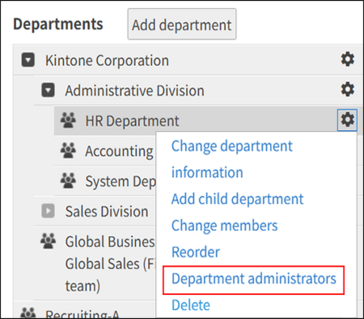
Los usuarios que se han agregado bajo Administradores del departamento de (nombre del departamento) son administradores del departamento.
Estos administradores pueden cambiarse según sea necesario. Para más detalles, consulte la siguiente página:
Configuración de administradores de departamento
Administradores Kintone
Qué pueden hacer los administradores Kintone
Estos administradores pueden configurar ajustes relacionados con todo Kintone.
Ejemplos de acciones que se pueden realizar
- Configurar permisos para crear aplicaciones y espacios
- Crear plantillas de aplicaciones y plantillas de espacios
- Administrar aplicaciones y espacios
- Aplicar personalización a todo el sistema para Kintone
- Configurar los ajustes de las opciones de actualización
- Registrar complementos
- Edición de la sección Anuncio
- Configuración del portal
Permisos que pueden establecer los administradores Kintone
- Permiso administrativo del sistema (permiso administrativo de Kintone)
- Permiso para crear aplicaciones
- Permiso para administrar aplicaciones
- Permiso para crear espacios
- Permiso para crear espacios para invitados
- Permiso para administrar o ver grupos de aplicaciones
Cómo acceder a Administración Kintone
Haga clic en el ícono de Configuración (el ícono con forma de engranaje) en la parte superior de Kintone, luego haga clic en Administración Kintone.
![スクリーンショット:[Kintoneシステム管理]をクリックするまでの動線を示している](https://data.wovn.io/ImageValue/production/6812f3945d04953f9f15059b/es/9d116f681fa14827414d510cbbf635af/kintone_img_en_admin_type_eng02.png)
Cómo comprobar los administradores Kintone
[Kintoneシステム管理]の[アクセス権]画面で、[システムの管理]が有効になっているユーザーが、Kintoneシステム管理者です。
必要に応じて管理者を変更できます。詳細は、次のページを参照してください。
Kintone全体に関わるアクセス権を設定する
administradores de aplicaciones
Qué pueden hacer los administradores de aplicaciones
Cada aplicación tiene sus propios administradores, quienes pueden cambiar su configuración. Hay una lista de aplicaciones disponible para que puedas comprobar cuáles tienen permisos de administrador.
Ejemplos de acciones que se pueden realizar
- Configurar el formulario de la aplicación
- プロセス管理の設定
- Configuración de notificaciones
- アクセス権の設定
Permisos que pueden establecer los administradores de aplicaciones
Permisos para la aplicación
Se pueden configurar los siguientes permisos:
- Permiso para administrar aplicaciones
- Permiso para ver, agregar, editar o eliminar registros
- Permiso para exportar o importar archivos
Permisos para registros
Los administradores de aplicaciones pueden otorgar a los usuarios permiso para ver, editar y eliminar registros que cumplan determinadas condiciones.
Permisos para campos
Los administradores de la aplicación pueden configurar permisos para ver y editar los campos ubicados en el formulario de la aplicación.
Cómo acceder a la pantalla de "Configuración de la aplicación"
Haga clic en el ícono Ajustes app (el ícono con forma de engranaje) en la parte superior derecha de la pantalla Ver.
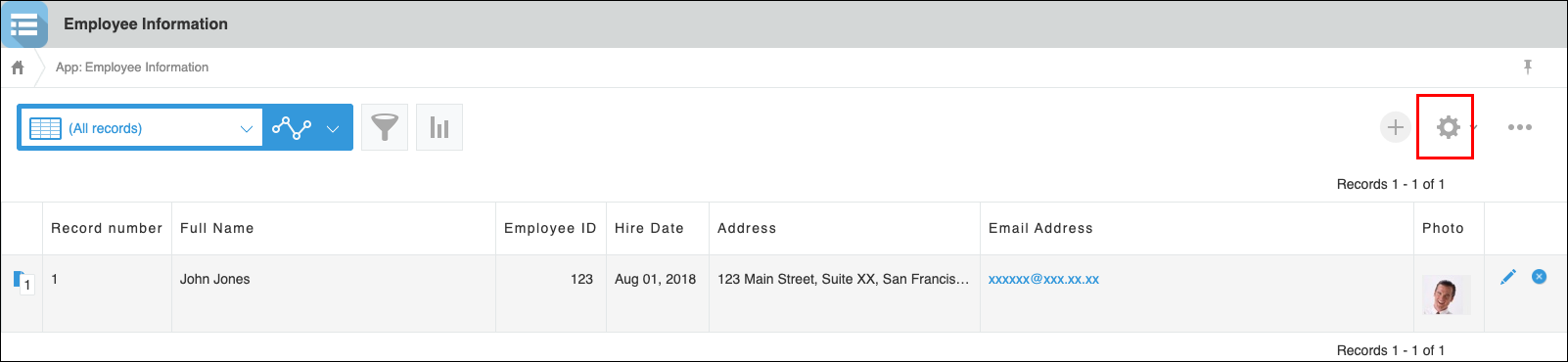
Cómo comprobar quiénes son los administradores de tu aplicación
[アプリの設定]の[アプリのアクセス権]画面で、[アプリ管理]が有効になっているユーザーが、アプリ管理者です。初期設定では、アプリ作成者がアプリ管理者になっています。
必要に応じて管理者を変更できます。詳細は、次のページを参照してください。
Kintone全体に関わるアクセス権を設定する
スペース管理者
Qué pueden hacer los administradores de espacios
Cada espacio tiene sus propios administradores. Los administradores de un espacio pueden cambiar la configuración de ese espacio en particular.
Ejemplos de acciones que se pueden realizar
- Gestión de miembros del espacio
- Decidir si hacer que el espacio sea privado y limitar el acceso al mismo solo a los miembros del espacio
- Decidir si se deben utilizar varios subprocesos
Permisos que pueden establecer los administradores del espacio
Los administradores de espacios pueden elegir configurar un espacio como privado y limitar el acceso únicamente a los miembros del espacio.
Abrir el cuadro de diálogo "Ajustes del espacio"
Navegue hasta el espacio, haga clic en el ícono Opciones en la parte superior derecha de la pantalla y haga clic en Ajustes del espacio.
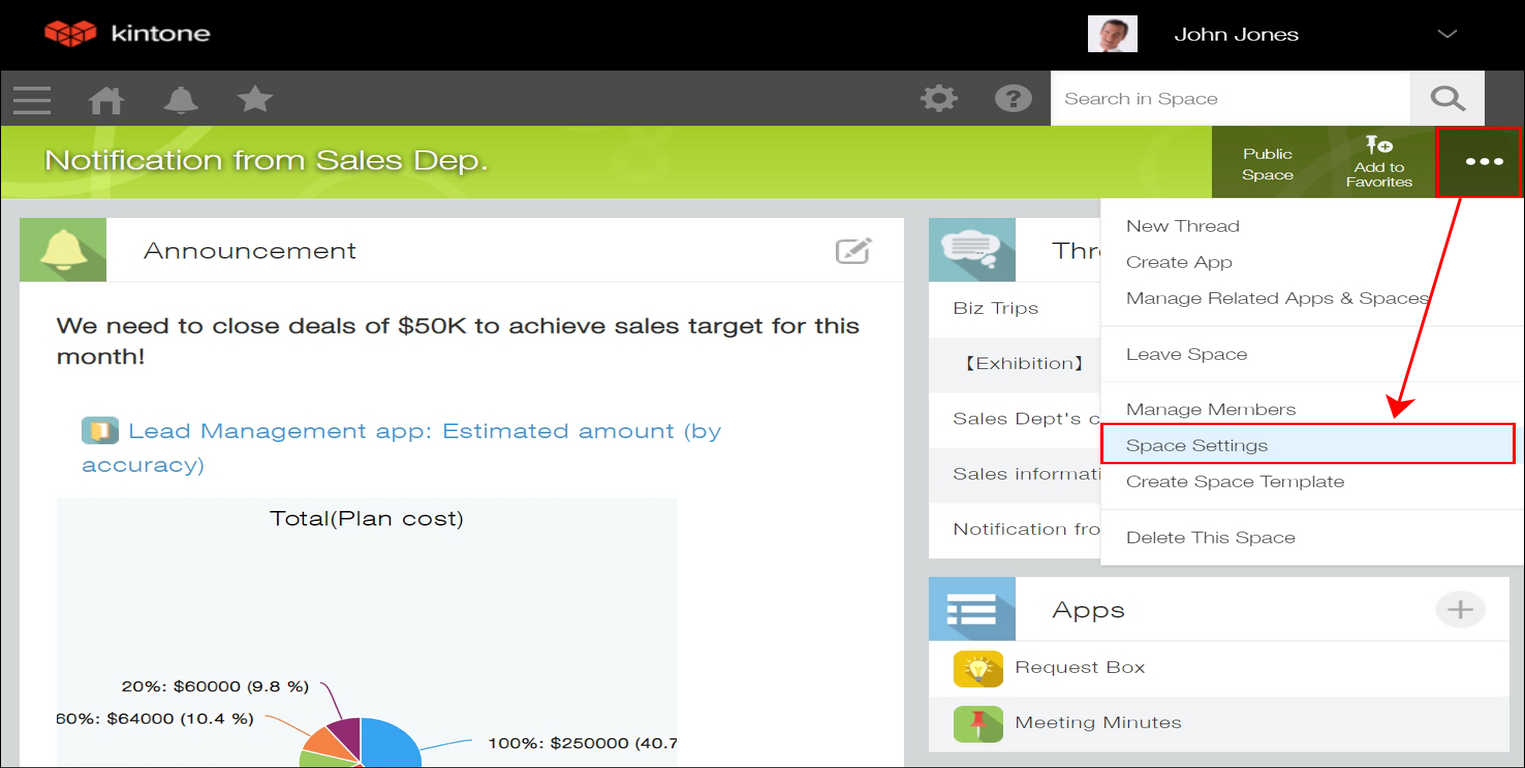
Cómo comprobar quiénes son los administradores de tu espacio
En el cuadro de diálogo Ajustes del espacio, seleccione la pestaña Miembros. Los usuarios con la casilla Administrador marcada son administradores del espacio. De forma predeterminada, el usuario que creó el espacio se configura como administrador.
Este tipo de administrador se puede cambiar según sea necesario. Para más información, consulte la siguiente página:
Agregar o eliminar miembros del espacio
Ejemplo de concesión de permisos
Si desea restringir la capacidad de crear aplicaciones a ciertos usuarios
- Otorgue el permiso "Crear aplicaciones" solo a los usuarios a quienes desea permitir la acción.
- Los permisos "Crear aplicaciones" y "Administrar aplicaciones" se pueden configurar en la administración Kintone. De forma predeterminada, todos los usuarios pueden crear y administrar aplicaciones. Para obtener más información sobre cómo configurar estos permisos, consulte la página siguiente.
Configuración de permisos para todo el sistema para Kintone
Si desea restringir la capacidad de eliminar una aplicación a ciertos usuarios
- Establecer a los usuarios como administradores de la aplicación.
- Los administradores de la aplicación pueden ser configurados por los administradores actuales. De forma predeterminada, el usuario que creó la aplicación es el administrador. Para obtener más información sobre cómo configurar estos permisos, consulte la página siguiente.
Configuración de permisos para aplicaciones
Tenga en cuenta que, si configura a los usuarios como administradores de la aplicación, también podrán cambiar la configuración. Tenga esto en cuenta antes de configurarla.
Si desea ceder el permiso para cambiar la configuración de una aplicación a otros usuarios
- Establecer a los usuarios como administradores de la aplicación.
- Los administradores de la aplicación pueden ser configurados por los administradores actuales. De forma predeterminada, el usuario que creó la aplicación es el administrador. Para obtener más información sobre cómo configurar estos permisos, consulte la página siguiente.
Configuración de permisos para aplicaciones
Si desea restringir la capacidad de exportar datos de la aplicación a un archivo a ciertos usuarios
- Otorgue el permiso "Exportar a archivo" sólo a los usuarios a quienes desea permitir la operación "Exportar a archivo".
- Los administradores de la aplicación pueden configurar el permiso "Exportar a archivo". De forma predeterminada, este permiso solo se concede al usuario que creó la aplicación. Para obtener más información sobre cómo configurar estos permisos, consulte la página siguiente.
Configuración de permisos para aplicaciones
Si desea designar de antemano un usuario que pueda registrar complementos en Kintone
- Establecer el usuario como administrador Kintone.
- Asimismo, los administradores actuales Kintone pueden configurar administradores Kintone. Para obtener más información sobre cómo configurar estos permisos, consulte la página siguiente.
Configuración de permisos para todo el sistema para Kintone
Tenga en cuenta que, si configura usuarios como administradores Kintone, también podrán cambiar la configuración de todo el sistema Kintone. Tenga esto en cuenta antes de configurar la configuración.
Si desea permitir que más usuarios se pongan en contacto con el soporte
- Agregue los usuarios como usuarios Kintone y administradores del sistema.
- Los usuarios y administradores del sistema Kintone pueden configurarse por los usuarios y administradores del sistema Kintone actuales. Para obtener más información sobre cómo configurar estos permisos, consulte la página siguiente.
Cambio de miembros de usuarios y administradores del sistema Kintone
Tenga en cuenta que, si configura usuarios como usuarios Kintone y administradores del sistema, también podrán agregar o eliminar usuarios y cambiar algunas configuraciones, como la de seguridad. Tenga esto en cuenta antes de agregar usuarios como administradores.