
Archivos adjuntos
Puede adjuntar archivos en los siguientes lugares en Kintone.
-
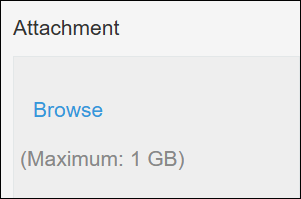
Campos adjuntos en los registros de la aplicación
-
Los siguientes campos de entrada de texto que tienen un ícono Adjuntar archivo:
- Campos de entrada de texto del cuerpo del espacio
- Campos de entrada para el cuerpo del hilo y los comentarios
- Campos de comentarios de personas
- Campos de comentarios de mensajes
- Campos de entrada del anuncio del portal
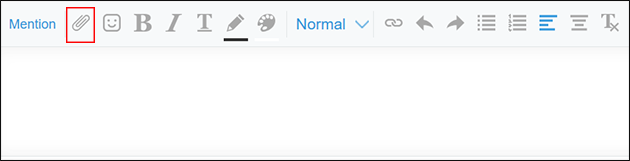
Puede adjuntar archivos utilizando uno de los siguientes métodos:
- Adjuntar archivos mediante el cuadro de diálogo de selección de archivos
- Adjuntar archivos mediante arrastrar y soltar
- Adjuntar archivos desde el portapapeles
Adjuntar archivos mediante el cuadro de diálogo de selección de archivos
Pasos
Al adjuntar archivos a un campo "Adjunto"
-
Haga clic en Examinar.
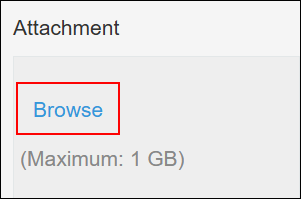 Se abrirá el cuadro de diálogo de selección de archivos.
 -
Seleccione uno o más archivos para adjuntar y luego haga clic en Abrir.
Al adjuntar archivos a un campo de entrada de texto
-
Haga clic en el icono Adjuntar archivo.

-
Haga clic en Examinar.
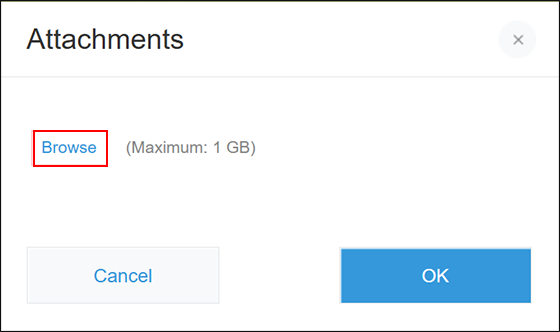 Se abrirá el cuadro de diálogo de selección de archivos.
 -
Seleccione uno o más archivos para adjuntar y luego haga clic en Abrir.
-
Haga clic en OK.
Adjuntar archivos mediante arrastrar y soltar
Pasos
Al adjuntar archivos a un campo "Adjunto"
-
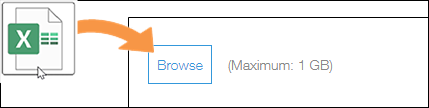
Arrastre un archivo al botón Examinar.
-
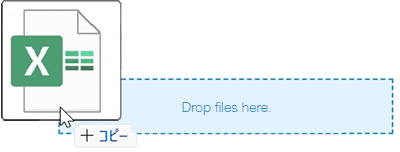
Suelte el archivo en el área que muestra Soltar archivos aquí.
Al adjuntar archivos a un campo de entrada de texto
-
Haga clic en el icono Adjuntar archivo.
-
Arrastre un archivo al botón Examinar.
-
Suelte el archivo en el área que muestra Soltar archivos aquí.
-
Haga clic en OK.
Adjuntar archivos desde el portapapeles
Puede adjuntar imágenes o archivos desde su portapapeles pegándolos en un campo de entrada de texto con el ícono Adjuntar archivo.
Esta función está disponible tanto en la vista de escritorio como en la vista optimizada para dispositivos móviles.
Pasos
Al copiar y pegar una imagen
En estos pasos, utilizaremos un software de presentaciones como ejemplo.
-
En la pantalla para editar una presentación, seleccione una forma y cópiela.
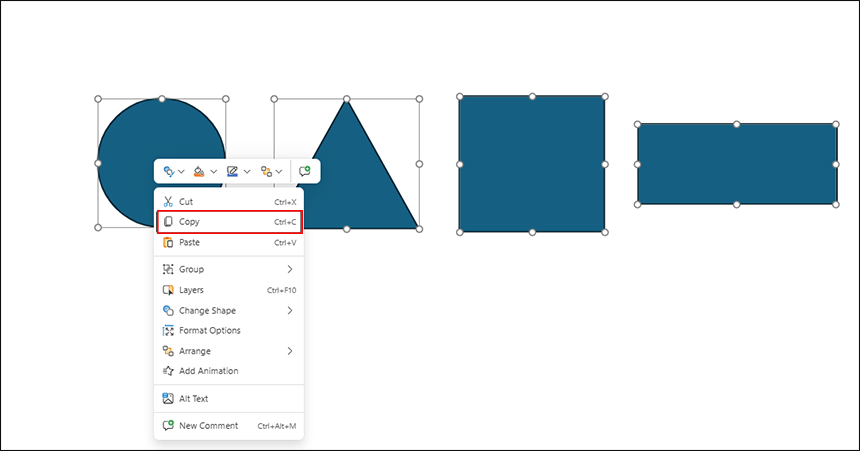 La forma copiada se guardará en el portapapeles como una imagen.
 -
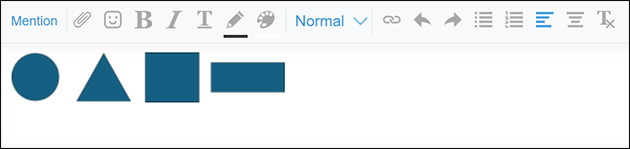
Pegue la imagen del portapapeles en un campo de entrada de texto en Kintone.
Al copiar y pegar un archivo
-
En tu administrador de archivos, selecciona y copia un archivo.
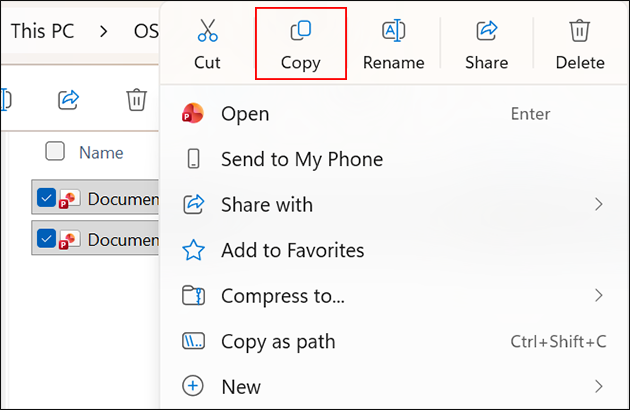 El archivo copiado se guardará en el portapapeles.
 -
Pegue el archivo del portapapeles en un campo de entrada de texto en Kintone.
