ファイルにデータを書き出す
Este artículo explica los pasos para exportar datos de registros a un archivo.
A continuación se muestra una descripción general de los pasos.
Antes de exportar datos a un archivo, asegúrese de leer el siguiente artículo.
Notas sobre la exportación de registros a un archivo
Para obtener detalles sobre los tipos de datos que se pueden exportar a un archivo, consulte la página siguiente.
Importación/exportación de datos de la aplicación
Limite los registros a solo aquellos que se exportarán a un archivo
Puede exportar registros que se muestran en la pantalla Ver.
Si desea limitar los registros a sólo aquellos que se exportarán a un archivo, realice una de las siguientes acciones antes de realizar la operación "Exportar a archivo".
- Haga clic en el icono Filtro y especifique las condiciones del filtro.
Filtrar registros para mostrar en la vista - Seleccione una vista en la que las condiciones de filtro estén preconfiguradas.
Configuración de vistas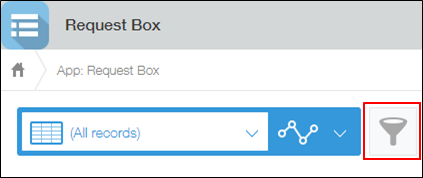
Los elementos que se van a exportar se pueden cambiar en el paso para exportar datos a un archivo.
Exportar datos a un archivo
Seleccione los elementos que desea exportar y especifique un formato de salida. A continuación, exporte los datos a un archivo.
Para saber cómo reordenar los elementos que se exportarán y obtener detalles sobre las opciones de salida, consulte la página siguiente.
Notas sobre la exportación de datos a un archivo
-
Asegúrese de que los registros que desea exportar estén enumerados en la pantalla Ver.
-
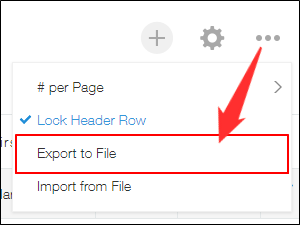
Haga clic en el icono Opciones en la parte superior derecha de la pantalla Ver, luego haga clic en Exportar a archivo.
-
En la pantalla Exportar a archivo, especifique qué exportar a un archivo.
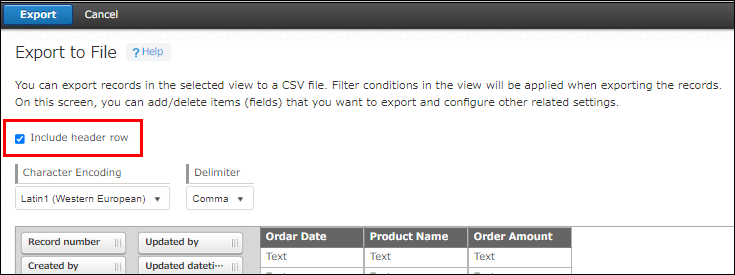
Si desea exportar los nombres de los elementos en la fila del encabezado, deje seleccionada la opción Incluir fila de cabecera.
La exportación de nombres de elementos permite la asignación automática entre elementos de archivo y campos al importar un archivo exportado a una aplicación.
-
Seleccione la codificación de caracteres y un delimitador según sea necesario.
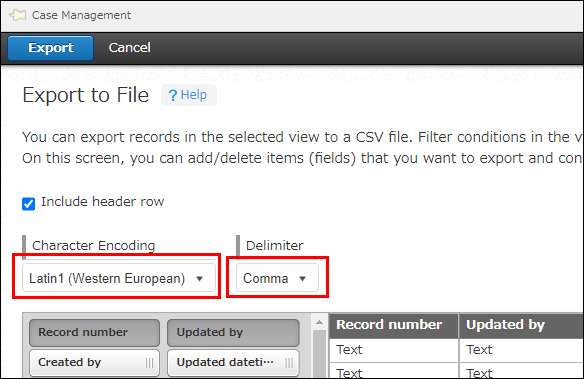
- Codificación de caracteres
Puede seleccionar la codificación de caracteres para el archivo exportado.
Para obtener más detalles, consulte la página siguiente.
¿Cómo especifico la codificación de caracteres al exportar datos a un archivo? - Delimitador
Puede seleccionar un delimitador para utilizar en el archivo exportado.
Si planea abrir el archivo exportado en Excel, se recomienda que seleccione Coma.
- Codificación de caracteres
-
Arrastre y suelte los elementos que desea exportar y organícelos según cómo desea que se muestren en el archivo exportado.
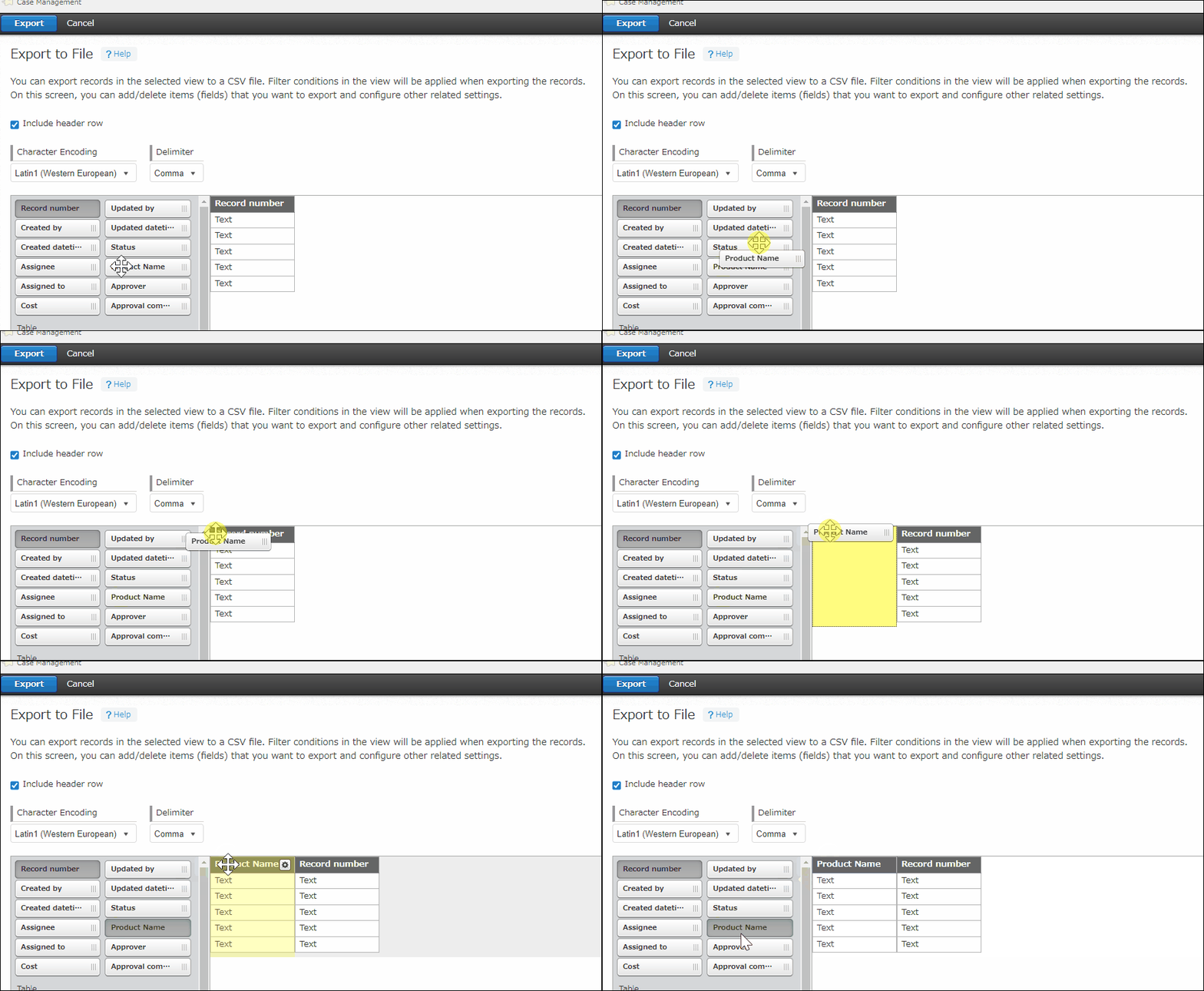 Puede agregar o eliminar todos los elementos a la vez. También puede reordenar los elementos agregados. Para obtener más información, consulte Seleccionar todos los elementos para exportar y reordenar elementos.
-
Si desea mostrar los nombres para mostrar de los usuarios, grupos y departamentos, seleccione Nombres usuarios, grupos y departamentos en la sección Opciones salida.
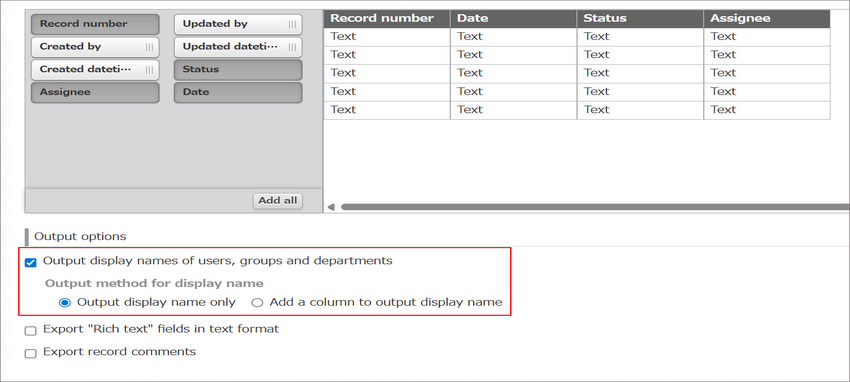 Si exporta datos sin seleccionar Nombres usuarios, grupos y departamentos, los nombres de inicio de sesión, los códigos de grupo y los códigos de departamento se muestran como usuarios, grupos y departamentos respectivamente.
Si selecciona Nombres usuarios, grupos y departamentos, debe seleccionar cómo se muestran los nombres en las opciones Solo nombre vis. y Añadir columna para mostrar nombre.
Para obtener detalles sobre las opciones de salida, consulte la siguiente página:
Exportación de valores para usuarios, grupos y departamentos -
Si desea exportar el contenido de los campos Texto enriquecido en formato de texto, seleccione Exportar campos Texto enriquecido en formato de texto en la sección Opciones salida.
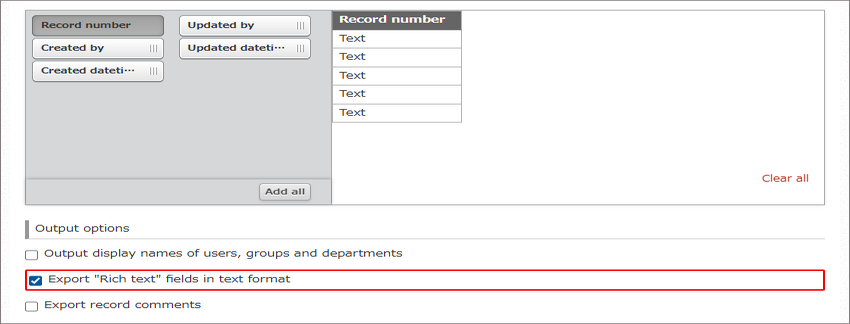 Si exporta datos sin seleccionar Exportar campos Texto enriquecido en formato de texto, los datos del campo Texto enriquecido se exportarán con etiquetas HTML.
Para obtener detalles sobre las opciones de salida, consulte la siguiente página:
Exportar contenido del campo "Texto enriquecido" -
Si desea exportar los comentarios de los registros, seleccione la casilla de verificación Exportar los comentarios de registro en la sección Opciones salida.
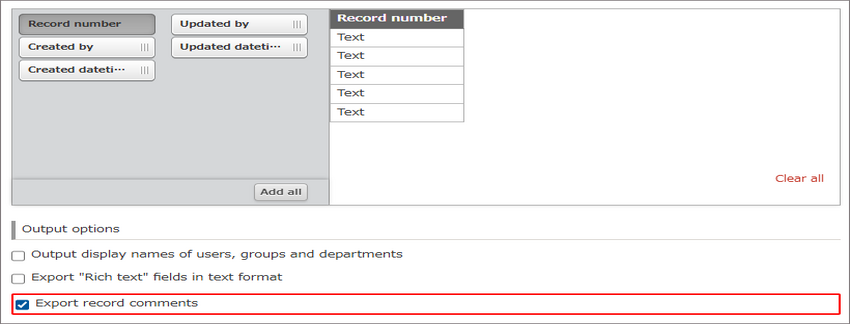
-
Haga clic en Exportar en la parte superior izquierda de la pantalla.
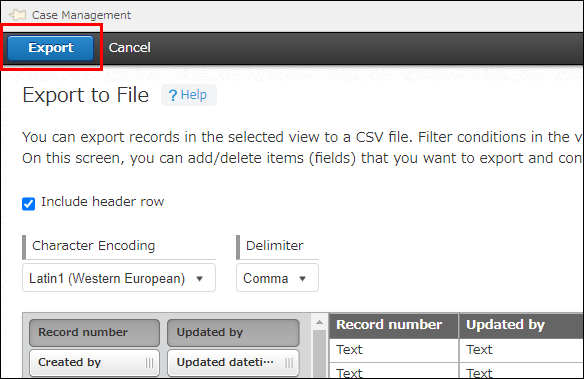
Descargar el archivo exportado
Al iniciar la exportación, se le redirigirá automáticamente a la pantalla Archivos exportados.
La fila correspondiente al archivo que está exportando aparece resaltada y la pantalla se actualiza automáticamente.
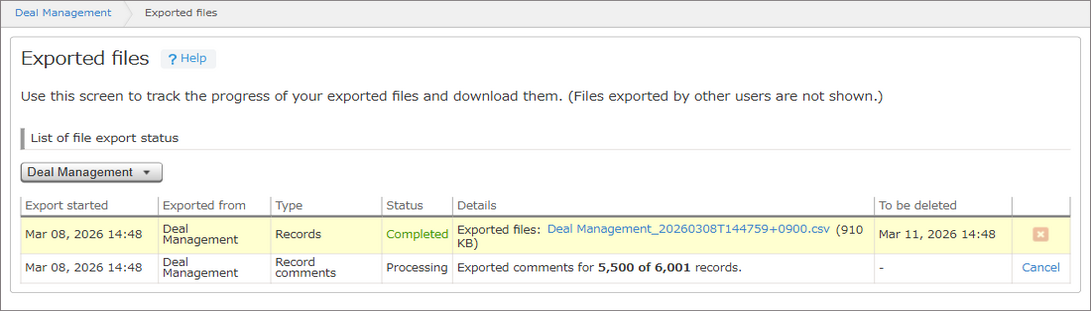
La exportación de un archivo puede tardar desde unos segundos hasta unos minutos. Una vez finalizado el proceso, haga clic en el nombre del archivo para descargarlo.
- Nombre del archivo de registros exportados: Nombre de la aplicación seguido de una marca de tiempo (Ejemplo: Deal Management_20260308T163621+0900.csv)
- Nombre del archivo de comentarios de registro exportados: Nombre de la aplicación seguido de una marca de tiempo y "_comments" (Ejemplo: Deal Management_20260308T163621+0900_comments.csv)
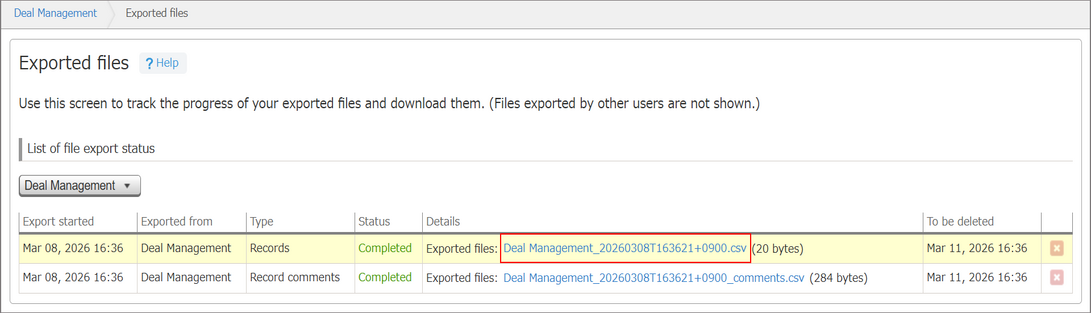
Para obtener más detalles sobre los archivos descargados, consulte la siguiente página:
Notas adicionales sobre los archivos exportados
Notas sobre la exportación de datos a un archivo
Seleccionar todos los elementos que se van a exportar y reordenar los elementos
- Al hacer clic en Añadir todo, puede agregar todos los elementos restantes al lado derecho de los elementos ya agregados.
No es necesario arrastrar y soltar los elementos uno por uno. Puedes agregarlos todos a la vez.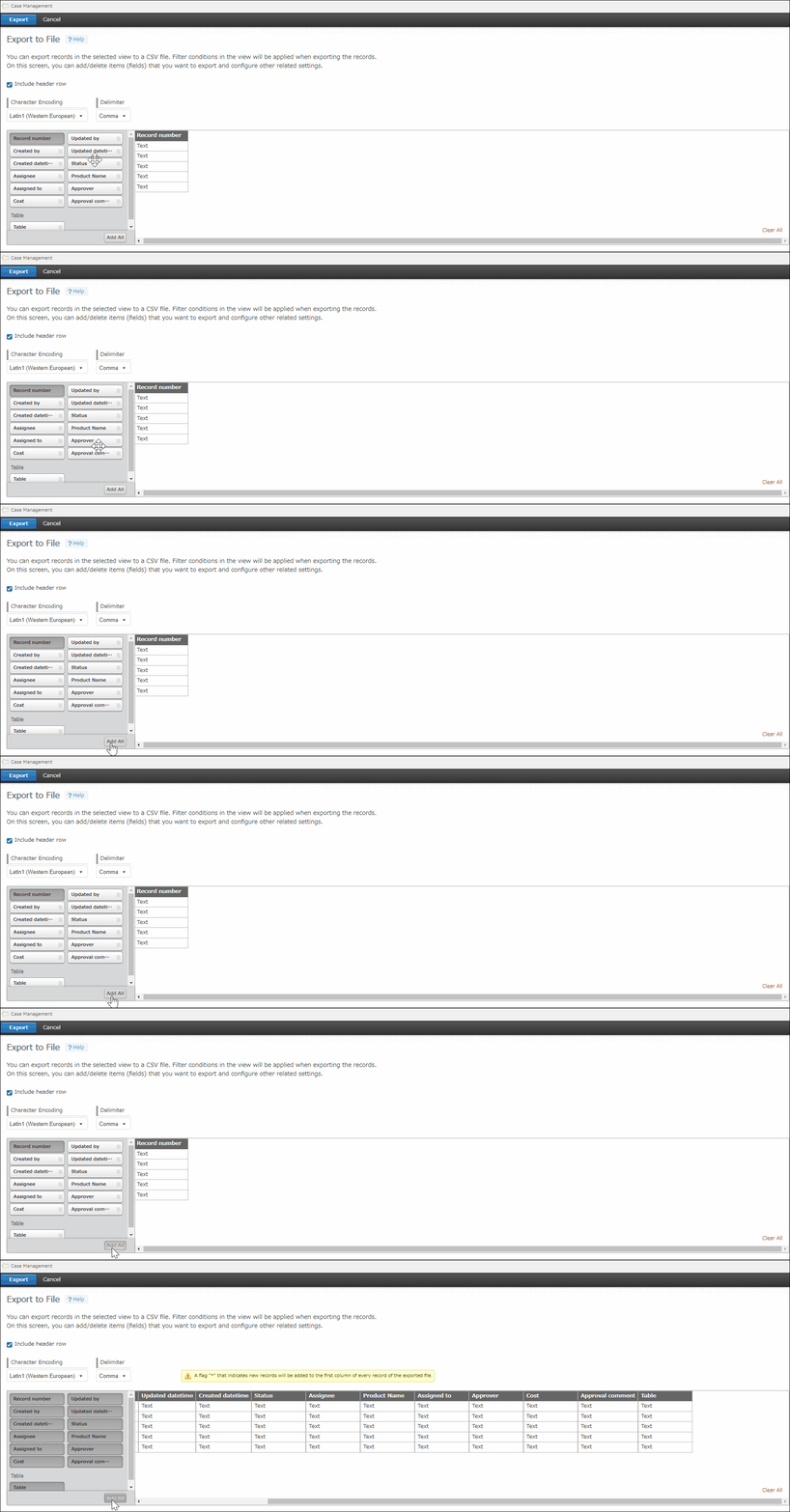
- Al hacer clic en Borrar todo, puede borrar todos los elementos ya agregados.
Si desea exportar solo algunos elementos o restablecer el orden de los elementos y comenzar desde el principio, puede borrar todos los elementos agregados y comenzar de nuevo.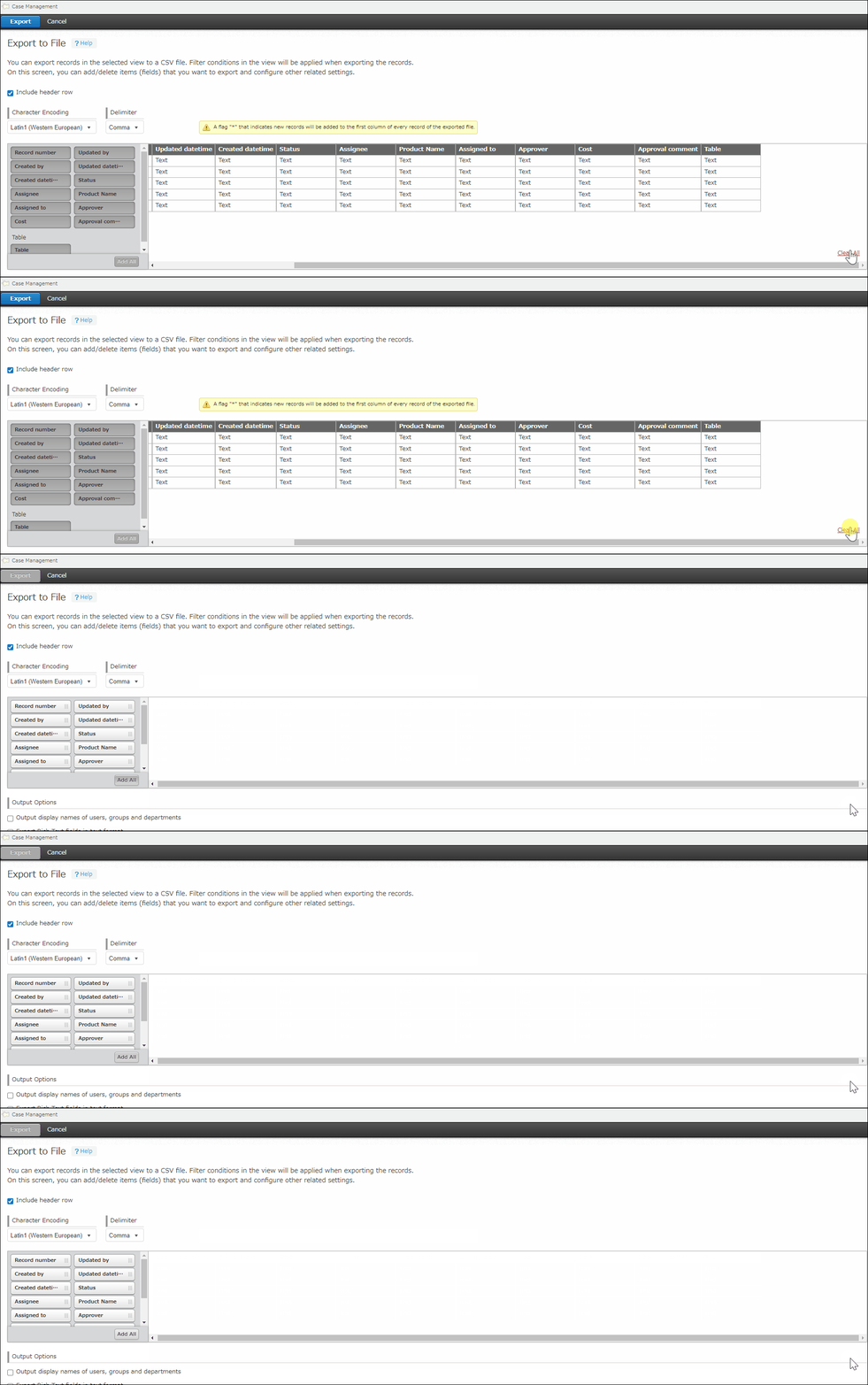
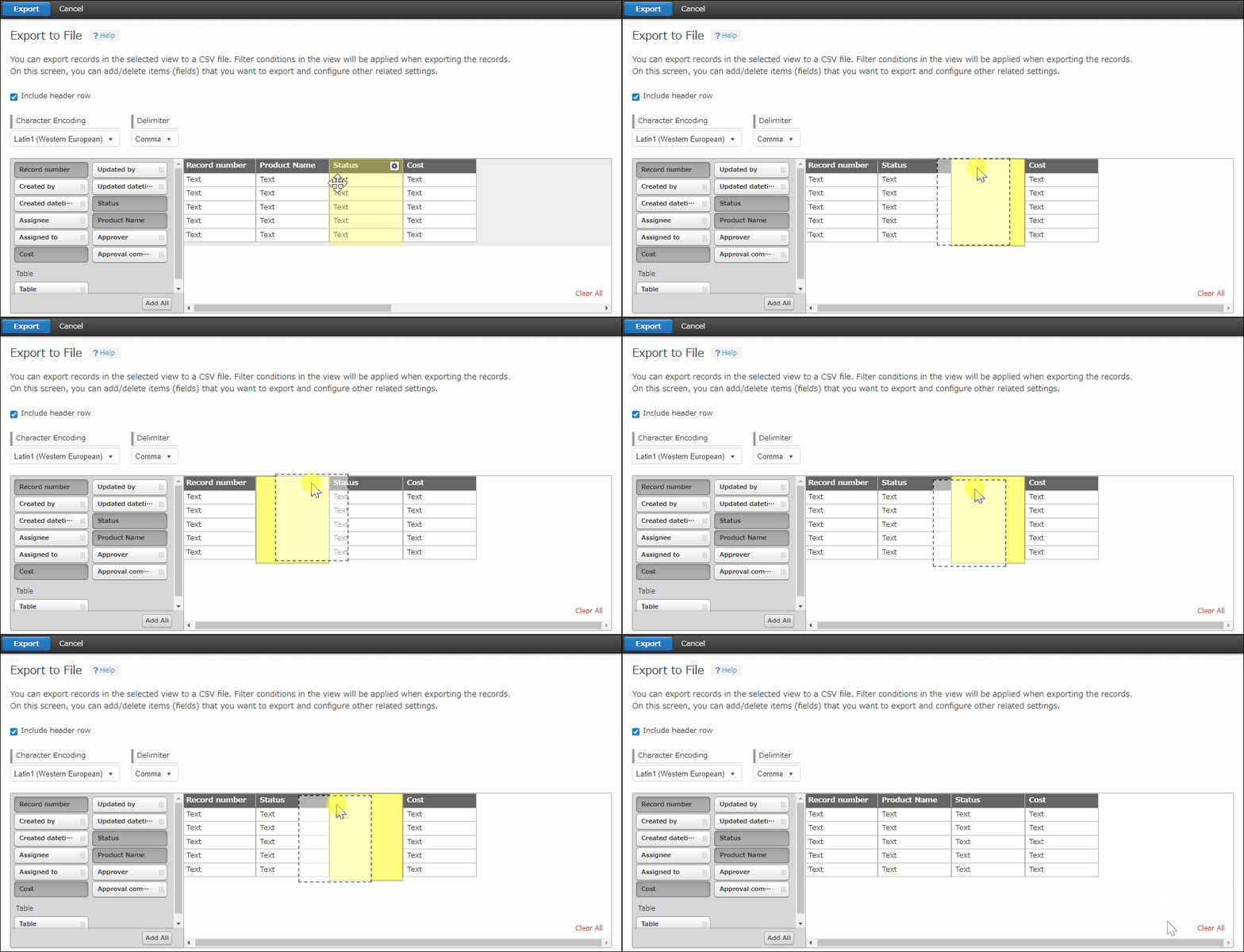
- Puede reordenar los elementos ya agregados arrastrándolos y soltándolos.
Seleccionar opciones de salida
Las siguientes secciones describen cómo cambian los valores de salida según las opciones de salida que seleccione.
Exportación de valores para usuarios, grupos y departamentos
Esta sección proporciona una explicación de esta opción de salida con ejemplos que utilizan un usuario llamado "Maria Jackson" (nombre de inicio de sesión: Maria-Jackson, nombre para mostrar: Maria Jackson) y un departamento llamado "Departamento de RR. HH." (código de departamento: h_001, nombre para mostrar: Departamento de RR. HH.).
Cuando la casilla de Nombres usuarios, grupos y departamentos" está desactivada
Los nombres de inicio de sesión, los códigos de grupo y los códigos de departamento se muestran como usuarios, grupos y departamentos respectivamente.
Si exporta datos con esta opción seleccionada, podrá usar el archivo exportado para importar datos en campos como Selección del usuario, Selección grupo y Selección departamento.
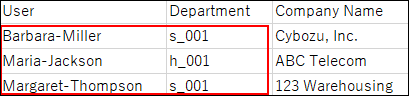
Ejemplo de los datos exportados:
El usuario se exportará con el nombre de inicio de sesión "Maria-Jackson" y el departamento se exportará con el código de departamento "h_001".
Cuando la casilla de verificación "Nombres usuarios, grupos y departamentos" está seleccionada
Los nombres para mostrar en la pantalla Kintone se generan para los valores de los siguientes campos:
Selección del usuario, Selección departamento, Selección grupo, Creado por, Actualizado por y Asignado
Esta opción es útil cuando realiza análisis o agregación de datos utilizando herramientas familiares distintas de Kintone.
Hay dos opciones para el método de salida para el nombre para mostrar.
- Solo nombre vis.
Al exportar un archivo, se utilizan nombres para mostrar en lugar de un nombre de inicio de sesión, un código de grupo y un código de departamento.
Ejemplo de los datos exportados:
El usuario se exportará con el nombre para mostrar "Maria Jackson" y el departamento se exportará con el nombre para mostrar "Departamento de RR.HH."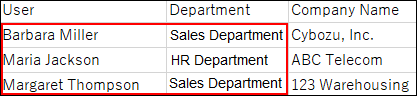
- Añadir columna para mostrar nombre
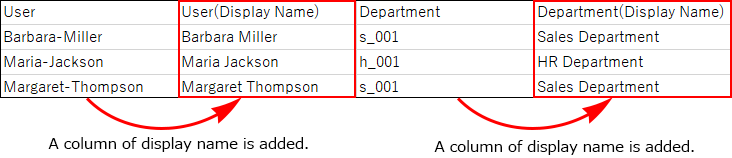
Se insertan nuevas columnas para nombres para mostrar a la derecha de cada columna para los nombres de inicio de sesión, los códigos de departamento y los códigos de grupo en el archivo exportado. Seleccione esta opción si desea exportar los nombres de inicio de sesión, los códigos de departamento y los códigos de grupo junto con los nombres para mostrar correspondientes.
Ejemplo de los datos exportados:
El usuario se exportará con el nombre de usuario "Maria-Jackson" y el nombre para mostrar "Maria Jackson". Además, el departamento se exportará con el código de departamento "h_001" y el nombre para mostrar "Departamento de RR. HH."
Exportar contenido del campo" Texto enriquecido "
Cuando la casilla de verificación "Exportar campos de texto enriquecido en formato de texto" está desactivada
El contenido del campo Texto enriquecido se exportará con etiquetas HTML.
Si exporta datos con esta opción seleccionada, podrá actualizar los datos del campo Texto enriquecido sin perder el formato del texto ni los saltos de línea al importar el archivo.
Ejemplo de los datos exportados:

Algunos caracteres se exportarán como referencias de caracteres.
A continuación se muestran ejemplos de caracteres exportados como referencias de caracteres:
- Algunos símbolos de ancho completo, como &¥()*+-/:;<=>?@~|
- Algunos símbolos de medio ancho
- Caracteres alfanuméricos de ancho completo
- Katakana de ancho medio y otros
Además de los caracteres y símbolos enumerados anteriormente, es posible que otros caracteres o símbolos se conviertan en referencias de caracteres.
Cuando la casilla de verificación "Exportar campos de texto enriquecido en formato de texto" está seleccionada
El contenido del campo" Texto enriquecido "se exportará sin etiquetas HTML (en formato de texto).
Este formato es útil cuando desea ver o editar el contenido del campo Texto enriquecido exportado al archivo.
Ejemplo de los datos exportados: