
Monitoreo del acceso de usuarios
En la pantalla "Supervisión de acceso de usuarios", puede consultar la fecha de la última vez que cada usuario Kintone accedió Kintone y el último número de días de acceso disponibles para cada usuario. También puede descargar una lista con la información de acceso de los usuarios en formato CSV.
Esta característica es beneficiosa, por ejemplo, cuando desea obtener visibilidad de la actividad de acceso de cada usuario para garantizar que las licencias de usuario Kintone se asignen adecuadamente.
Tenga en cuenta que solo los usuarios Kintone y los administradores del sistema pueden utilizar esta función.
Notas
- La pantalla "Supervisión de acceso de usuarios" refleja el acceso de los usuarios después de la actualización Kintone del 12 de junio de 2022, fecha en que se lanzó esta función. La información de acceso de los usuarios del 11 de junio de 2022 y anteriores no está disponible.
- La pantalla no muestra información de acceso para los siguientes usuarios:
- Usuarios invitados
- Usuarios que tienen permiso para usar Kintone pero cuyo estado está configurado como "Inactivo "
Referencia: Desactivación de usuarios
- La lista de acceso de usuarios no se actualiza en los siguientes casos:
- Cuando un usuario accede a Usuarios y administración del sistema pero no Kintone
- Cuando un usuario intenta acceder a Kintone pero aparece un error y no puede acceder al servicio
- Cuando un usuario ejecuta una API sin acceder a ninguna pantalla de Kintone
- Si esta función se deshabilitó antes de la actualización de noviembre de 2022, la información de acceso correspondiente al momento en que se deshabilitó la función no estará disponible.
Abrir la pantalla "Control acceso usu."
Se accede a la pantalla "Monitoreo de acceso de usuarios" desde la pantalla "Administración de Kintone".
-
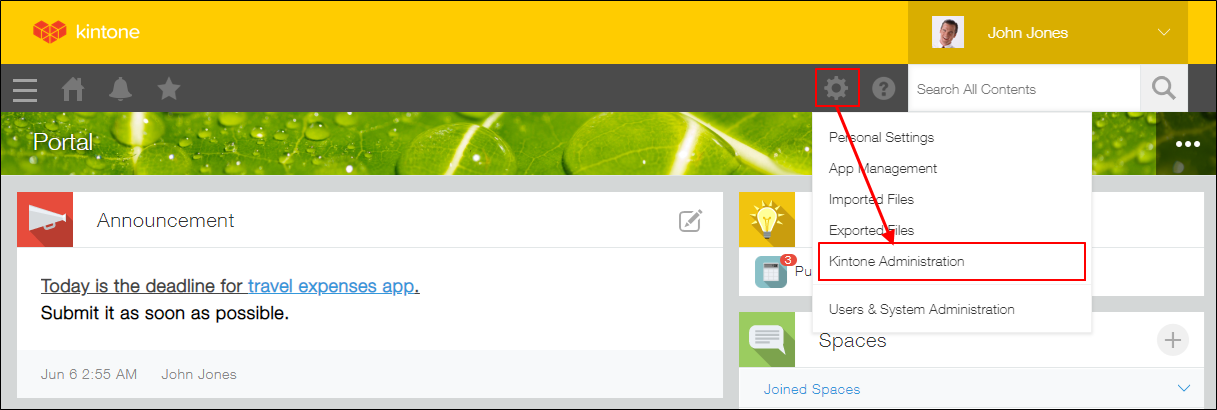
Haga clic en el ícono de Configuración (el ícono con forma de engranaje) en la parte superior de Kintone, luego haga clic en Administración Kintone.
-
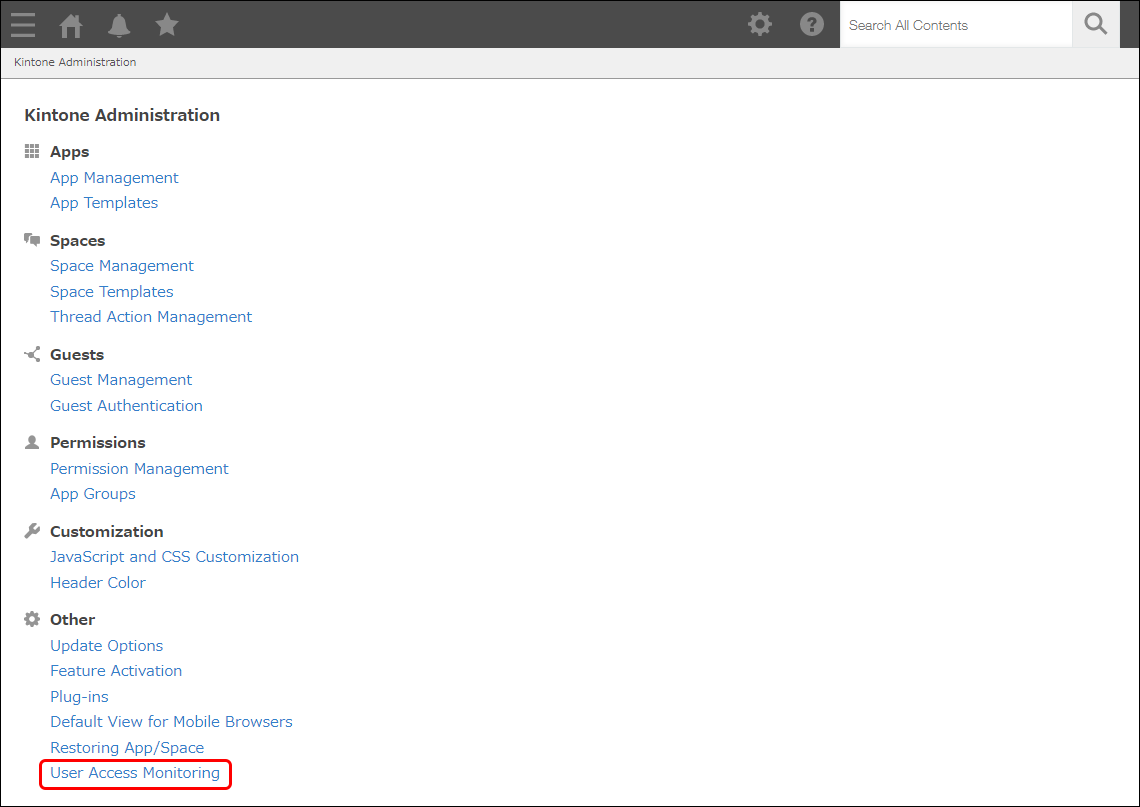
Haga clic en Control de acceso de usuarios en la pantalla "Kintone Administración".
Descripción general de la sección "Lista de accesos de usuarios"
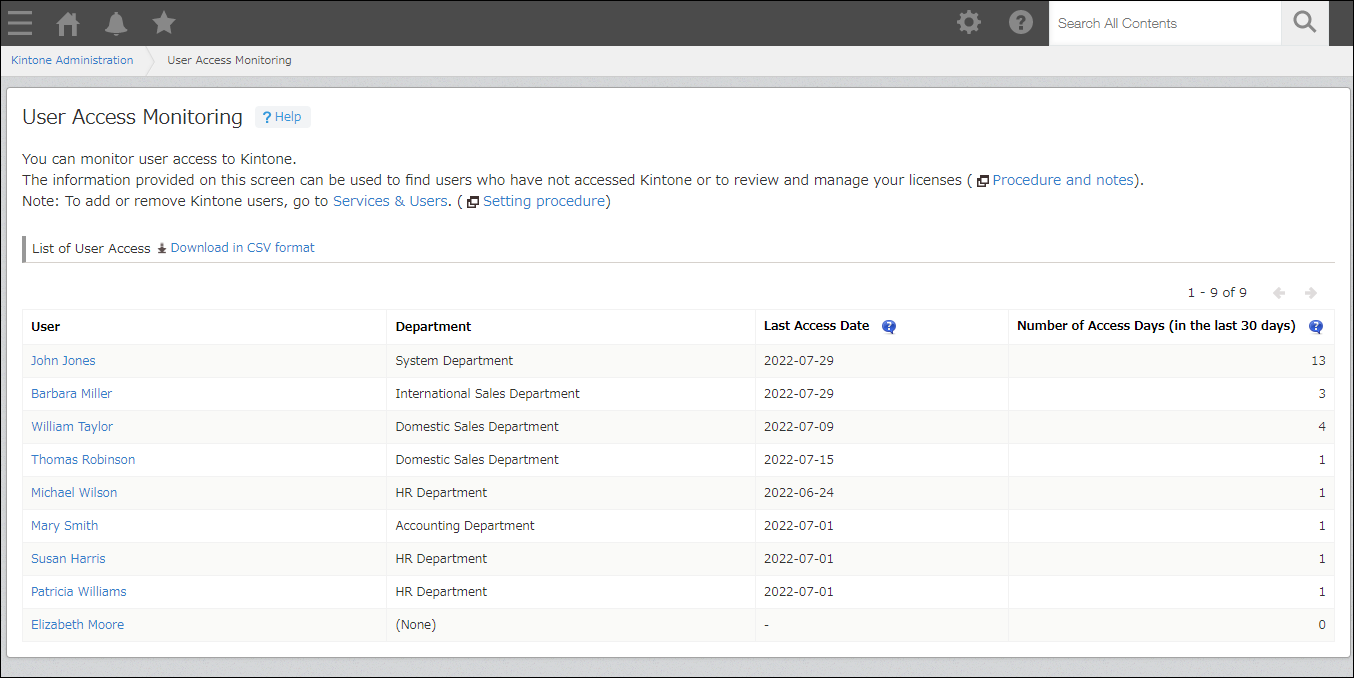
Esta sección describe los elementos de la sección Lista de acceso de usuarios de la pantalla Control acceso usu..
- Usuario
- Esta columna muestra los nombres de los usuarios Kintone.
Al hacer clic en el nombre de un usuario, se muestra su perfil. Los usuarios inactivos y los invitados no se muestran.
Si se configura un nombre localizado para un usuario en Usuarios y administración del sistema, este se mostrará en el idioma que corresponda a la configuración de idioma de los usuarios Kintone y el administrador del sistema que estén viendo la pantalla. Sin embargo, incluso en este caso, el nombre para mostrar del usuario (no su nombre localizado)) se utiliza para ordenar cuando se hace clic en el nombre de la columna para cambiar el orden de clasificación entre ascendente y descendente. - Departamento
- Esta columna muestra el departamento al que pertenece cada usuario.
Si un usuario pertenece a más de un departamento, la columna muestra el departamento prioritario en la pantalla de información del usuario, en Usuarios y administración del sistema. Si no hay departamentos definidos para un usuario, la columna muestra (Ninguno).
Puede hacer clic en el nombre de la columna para ordenar los datos de acuerdo con el orden de visualización de los departamentos en la configuración de Departamentos y Usuarios en Usuarios y administración del sistema. - Fch último acc.
- Esta columna muestra la fecha en la que cada usuario accedió Kintone por última vez.
Si se muestra "-" para un usuario, significa que el usuario no ha accedido Kintone desde la fecha en que se lanzó esta función (12 de junio de 2022). - Número de días de acceso (en los últimos 30 días)
- Esta columna muestra la cantidad de días que cada usuario accedió Kintone en los últimos 30 días, incluido el día actual.
Si esta función se deshabilitó antes de la actualización de noviembre de 2022, la información de acceso correspondiente al momento en que se deshabilitó la función no estará disponible.
Descargar la lista de accesos de usuarios en formato CSV
La información del Listado de accesos de usuarios se puede descargar en formato CSV (UTF-8 con BOM).
Descargar la información como archivo permite analizar los datos de acceso de los usuarios en Excel. El archivo también puede usarse como registro para organizar y administrar cuentas de usuario.
-
Haga clic en el ícono de Configuración (el ícono con forma de engranaje) en la parte superior de Kintone, luego haga clic en Administración Kintone.
-
Haga clic en Control de acceso de usuarios en la pantalla "Kintone Administración".
-
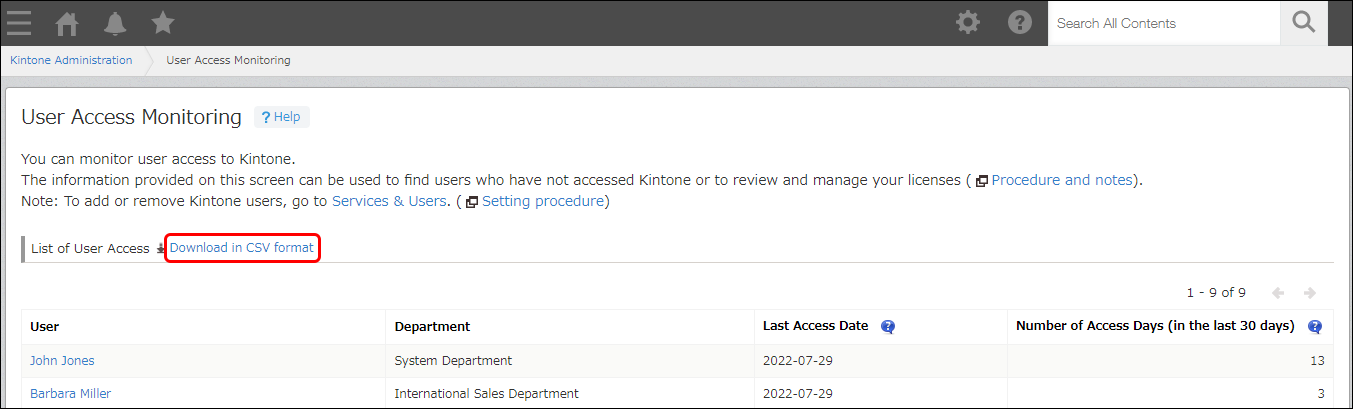
Haga clic en Descargar en formato CSV en la pantalla Control acceso usu..
Además de los elementos que se muestran en la Lista de acceso de usuarios, el archivo CSV también contiene los nombres de inicio de sesión de los usuarios y los códigos de departamento.
Información incluida en el archivo CSV "Lista de accesos de usuarios"
En esta sección se describe la información incluida en el archivo CSV de Lista de acceso de usuarios.

- Usuario
- Contiene la información de la columna Usuario en la pantalla Control acceso usu..
- Usuario (Nombre de inicio de sesión)
- Contiene los nombres de usuario. Esta información no se muestra en la pantalla "Supervisión de acceso de usuarios", pero se añade al archivo descargado.
Los nombres de inicio de sesión de los usuarios se configuran en la configuración de Departamento y Usuarios en Usuarios y administración del sistema. - Departamento
- Contiene la columna Departamento en la pantalla Control acceso usu..
Si no hay departamentos configurados para un usuario, su celda se dejará en blanco. - Dpto. (Código dpto.)
- Contiene los códigos de departamento de los usuarios. Esta información no se muestra en la pantalla "Supervisión de acceso de usuarios", pero se añade al descargar el archivo.
Si no hay departamentos configurados para un usuario, su celda se dejará en blanco.
Los códigos de departamento se configuran en la configuración de Departamento y Usuarios en Usuarios y administración del sistema. - Fch último acc.
- Contiene las fechas en la columna Fch último acc. en la pantalla Control acceso usu., con el formato "aaaa-MM-dd".
Si se muestra "-" en la columna de la pantalla Control acceso usu., la celda correspondiente en el archivo descargado se deja en blanco. - Número de días de acceso (en los últimos 30 días)
- Contiene la información de la columna Número de días de acceso (en los últimos 30 días) en la pantalla Control acceso usu..