
Qué hacer si falla la adición o actualización masiva de registros
Este artículo describe las acciones que debe realizar cuando falla la adición o actualización masiva de registros.
Si aparece un mensaje de error
Las filas de datos que no se pudieron importar de su archivo se pueden descargar en un archivo CSV que también contiene los detalles de los errores ocurridos. Este archivo CSV se puede descargar en la pantalla Archivos importados.
Después de verificar los detalles del error en el archivo CSV, realice las correcciones necesarias en su archivo.
Si el archivo CSV contiene texto ilegible, consulte la siguiente sección.
Si el texto en su archivo CSV está ilegible
Si aparece el error "GAIA_IL16"
Mensaje de error
GAIA_IL16: Se especificó un valor no válido en la columna asignada al campo "***". Revise la configuración del campo "***" (p. ej., "Campo obligatorio" o "Prohibir valores duplicados") y modifique el valor especificado en el archivo. Si el campo es un campo desplegable o de opción, verifique que el valor especificado en el archivo coincida con alguna de las opciones establecidas para el campo.
Causa y solución
No se introducen los valores obligatorios
No se han introducido valores en los campos obligatorios. Introduzca valores en los campos especificados en el mensaje de error.
Se prohíben los valores duplicados
Un campo que prohíbe duplicados contiene un valor que ya existe en otro registro. Cambie los valores de los campos que se muestran en el mensaje de error para garantizar que no haya duplicados.
Además, tenga en cuenta que no se pueden importar valores que superen los 64 caracteres en campos que prohíben duplicados. Compruebe que el valor no contenga más de 65 caracteres.
Los números de registro no coinciden
Si ha especificado" Número de registro "como" Clave de actualización "al importar archivos, compruebe si la columna" Número de registro "contiene algún número de registro que no exista en la aplicación.
Valor incorrecto en el campo "Botón de radio" o "Desplegable"
Si el tipo de campo es Botón de radio o Desplegable, el archivo puede contener opciones que no están definidas en la configuración del campo.
Verifique que los valores especificados para el campo sean opciones seleccionables del campo.
Se ha excedido el límite especificado en el campo "Texto" o "Número"
Si se especifica un valor máximo o mínimo en un campo de Texto o Número, no se podrá importar ningún valor fuera del rango especificado.
Además, tenga en cuenta que no se pueden importar valores que superen los 64 caracteres en campos que prohíben duplicados.
Verifique los campos indicados en el mensaje de error para ver si hay valores que excedan el rango especificado.
El formato en el campo "Enlace" es incorrecto
Verifique que se especifiquen valores correctos en los campos de enlace indicados en el mensaje de error.
- Si el Tipo está configurado como URL en la configuración del campo Enlace, asegúrese de que la URL comience con "http://" o "https://".
- Si el tipo está configurado como Dirección de correo electrónico en la configuración del campo Enlace, asegúrese de que la dirección tenga el formato correcto. (Por ejemplo, asegúrese de que el símbolo "@" se introduzca como un carácter de medio ancho).
Para obtener información sobre los formatos admitidos para cada tipo de campo, consulte la página siguiente.
Formatos admitidos para agregar/actualizar registros
Se ha excedido el número total de dígitos en el campo "Número"
El archivo importado puede contener valores que tengan una gran cantidad de dígitos.
Verifique los campos indicados en el mensaje de error para ver si hay valores que excedan el Número total de dígitos especificado en Ajustes varios en la pantalla de Configuraciones de la aplicación.
Para obtener más información sobre cómo configurar Número total de dígitos, consulte la página siguiente.
Configuración de los dígitos significativos de los números y el método de redondeo
Si aparece el error "GAIA_IL17"
Mensaje de error
GAIA_IL17: Formato no válido en la columna asignada al campo "***". El formato admitido difiere en función del tipo de campo al que esté asignada la columna. Compruebe que el valor especificado en la columna de campo "***" tiene el formato correcto.
Causa y solución
El campo indicado en el mensaje de error contiene un valor incorrecto, como se muestra en el siguiente ejemplo.
Ejemplo:
- El archivo contiene valores de cadena que se supone que deben importarse a un campo Número.
- El archivo contiene valores de campo de fecha que no están en un formato de fecha reconocido.
Corrija los datos para que estén en el formato apropiado para cada campo.
Para obtener información sobre los formatos admitidos para cada tipo de campo, consulte la página siguiente.
Formatos admitidos para agregar/actualizar registros
Si aparece el error "GAIA_IL19"
Mensaje de error
GAIA_IL19: Error al buscar (recuperar) datos con el valor especificado en la columna del campo "***". No se encuentra el registro en la app de fuente de datos.
Causa y solución
En el cuadro de diálogo Configuración Búsqueda, el valor del campo establecido como Campo clave para la App de fuente de datos debe coincidir exactamente con el valor registrado en la aplicación de fuente de datos.
Para resolver el error, realice una de las siguientes acciones: (1) Modifique la aplicación de origen de datos para que incluya valores que coincidan con los del archivo. (2) Modifique el archivo que se va a importar para que incluya valores que coincidan con los de la aplicación de origen de datos.
Si aparece el error "GAIA_IL48"
Mensaje de error
GAIA_IL48: La app no tiene la categoría "***". Compruebe el ajuste Categorías app.
Causa y solución
El valor especificado en el archivo no se encuentra entre las opciones de categoría de la aplicación.
Asegúrese de que el valor de la columna del archivo asignada a una categoría sea una opción seleccionable en la configuración de Categorías de la aplicación.
Si aparece el error "GAIA_II02"
Mensaje de error
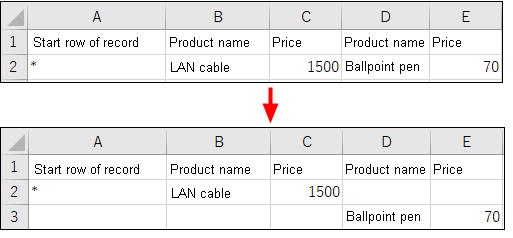
GAIA_II02: La fila contiene valores para varias tablas. Específique valores para una tabla por fila.
Causa y solución
No especifique valores para más de una tabla en una sola fila.
Ejemplo de datos en el archivo para importar:
Si aparece el error "GAIA_II03" o "GAIA_II04"
Mensaje de error
GAIA_II03 (o GAIA_II04): Está intentando importar datos a la tabla app. Para importar datos, su archivo debe tener marcas de registro nuevo del inicio de cada entrada de registro, en la primera columna de filas de datos. Si no desea importar datos a la tabla, no asigne las columnas del archivo a ninguno de los campos de la tabla.
Causa y solución
Al importar datos a una tabla
Verifique que la primera columna de su archivo para importar esté especificada de acuerdo con el formato adecuado para importar datos en tablas. En concreto, compruebe los siguientes puntos:
-
Compruebe que el nombre de la primera columna sea "Bandera de nuevo registro".
-
Verifique que se especifique un asterisco (*) en la primera columna de las filas donde comienzan los datos de cada registro y que las demás celdas de la columna se dejen en blanco.
-
(En el caso del error GAIA_II04) Verificar que se especifique un asterisco (*) en la primera columna de la fila donde comienzan los datos del primer registro.
Ejemplo de datos en el archivo para importar:
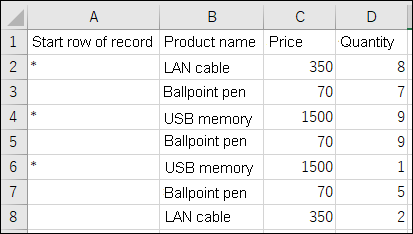 Los datos en las filas que comienzan desde la marcada con un asterisco (*) hasta la fila inmediatamente anterior al siguiente asterisco (*) se tratan como un solo registro al importar o actualizar registros de un archivo.
En el ejemplo anterior, los datos de la segunda a la tercera fila, los datos de la cuarta a la quinta fila y los datos de la sexta a la octava fila se reconocerán como registros separados.
Preparación de un archivo para agregar/actualizar registros con tablas
Si no desea importar datos a una tabla
Realice una de las siguientes acciones para que los datos no se importen a los campos de la tabla.
- Elimine los datos de la tabla en su archivo para importarlos eliminando las columnas de la tabla.
- Excluye campos de la tabla del alcance de la importación de archivos cuando importas tu archivo.
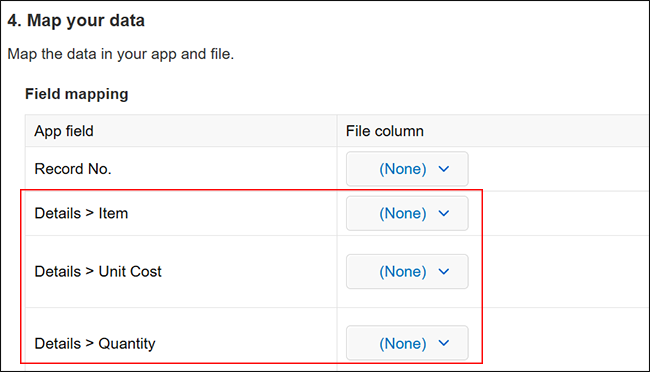 Para excluir campos de la tabla del alcance de la importación de archivos, seleccione (Ninguno) en Columna de archivo (o Columna en archivo con el método de importación de archivos clásico) para las columnas correspondientes a los campos.
Si aparece el error "GAIA_II08"
Mensaje de error
GAIA_II08: No se especifica ningún valor en la columna del campo "***". Si asigna "Creado por" o "Actualizado por" a la columna de su archivo, los valores serán obligatorios para registros que se añadan a la app. Realice uno de: seleccione "(Ninguno)" para el campo en "Columna en el archivo" al importar el archivo, compruebe que la asignación de su campo es correcta o modifique los valores en el archivo.
Causa y solución
Si especifica columnas en la columna Archivo (o Columna en archivo con el método de importación de archivo clásico) para los campos Creado por o Actualizado por al importar registros desde un archivo, los datos de las columnas deben incluirse en el archivo.
Si falta un valor en la columna especificada, agregue un valor necesario o verifique que la columna especificada sea correcta.
Si no necesita especificar columnas para ninguno de estos campos al importar registros desde un archivo, seleccione (Ninguno) en Columna de archivo (o Columna en archivo con el método de importación de archivos clásico). En ese caso, los valores de los campos Creado por y Actualizado por se actualizarán con el nombre del usuario que importó el archivo.
Si aparece el error "GAIA_II09"
Mensaje de error
GAIA_II09: La columna asignada al campo "***" contiene un nombre de usuario no válido (por ejemplo, el nombre de usuario de un usuario inexistente, un usuario suspendido/eliminado o un usuario para el que no tiene permiso de visualización) o un valor distinto al nombre de usuario. Compruebe que el nombre de usuario sea correcto o póngase en contacto con el administrador de usuarios y sistema Kintone.
Causa y solución
La columna asignada al campo Creado por y/o Actualizado por puede contener nombres de inicio de sesión como los siguientes:
- Un valor que no es un nombre de inicio de sesión
- El nombre de inicio de sesión de un usuario inexistente, inactivo o eliminado
- El nombre de inicio de sesión del usuario que no utiliza Kintone
- El nombre de inicio de sesión del usuario en el departamento para el que no tiene permiso de visualización
- (Si la aplicación de destino de la importación del archivo pertenece a un espacio de invitado) El nombre de inicio de sesión de un usuario invitado que no es miembro del espacio de invitado
Asegúrese de que las columnas de su archivo asignadas a los campos Creado por o Actualizado por contengan solo un nombre de inicio de sesión de un usuario válido para cada valor.
Puede encontrar los nombres de inicio de sesión de usuario en las siguientes ubicaciones:
- Departamentos y usuarios en Usuarios y administración del sistema (Accesible solo para usuarios Kintone y administradores del sistema)
- En la URL de la página Personas o los detalles del perfil de usuarios individuales
Si no necesita especificar columnas para ninguno de estos campos al importar registros desde un archivo, seleccione (Ninguno) en la columna Archivo (o Columna en archivo con el método de importación de archivos clásico). En ese caso, los datos de los campos Creado por y Actualizado por se asignarán al usuario que importó el archivo.
Si aparece el error "GAIA_II10"
Mensaje de error
GAIA_II10: La columna asignada al campo "***" contiene uno o varios saltos de línea. Elimínelos y especifique un nombre de inicio de sesión.
Causa y solución
La columna asignada al campo Creado por y/o Actualizado por puede contener saltos de línea.
Asegúrese de ingresar solo un nombre de inicio de sesión de usuario por columna, sin saltos de línea.
Si no necesita especificar columnas para ninguno de estos campos al importar registros desde un archivo, seleccione (Ninguno) en la columna Archivo (o Columna en archivo con el método de importación de archivos clásico). En ese caso, los datos de los campos Creado por y Actualizado por se asignarán al usuario que importó el archivo.
Si aparece el error "GAIA_II12"
Mensaje de error
GAIA_II12: No se especifica ningún valor en la columna del campo "***". Si asigna "Fecha/hora creación" o "Fecha/hora actualización" a la columna de su archivo, los valores serán obligatorios para registros que se añadan a la app. Realice uno de: seleccione "(Ninguno)" para el campo en "Columna en el archivo" al importar el archivo, compruebe que la asignación de su campo es correcta o modifique los valores en el archivo.
Causa y solución
Si especifica una columna en la columna Archivo (o [Columna en archivo] con el método de importación de archivo clásico) para el campo Fecha y hora de creación o Fecha y hora de actualización, se deben ingresar datos para la columna en el archivo.
Asegúrese de que la columna especificada tenga datos ingresados y de que se haya especificado la columna correcta.
Si no necesita especificar columnas para ninguno de estos campos, seleccione (Ninguno) en Columna de archivo (o Columna en archivo con el método de importación de archivos clásico). En ese caso, los valores de los campos Fecha y hora de creación y Fecha y hora de actualización se actualizarán a la fecha y hora de importación del archivo.
Si aparece el error "GAIA_II13"
Mensaje de error
GAIA_II13: El archivo contiene una fecha futura en la línea *** de la columna asociada al campo "***". Debe especificar una fecha pasada.
Causa y solución
No se pueden especificar fechas futuras en los campos Fecha de creación o Fecha de actualización.
Asegúrese de que las columnas de su archivo asociadas con los campos
Fecha de creación o Fecha de actualización contengan fechas y horas anteriores al momento en que importe el archivo.
Si no necesita especificar columnas para ninguno de estos campos, seleccione (Ninguno) en Columna de archivo (o Columna en archivo con el método de importación de archivos clásico). En ese caso, los valores de los campos Fecha y hora de creación y Fecha y hora de actualización se actualizarán a la fecha y hora de importación del archivo.
Si aparece el error "GAIA_LM01"
Mensaje de error
GAIA_LM01: Fallo al importar valor en campo búsqueda, "***". El campo no puede buscar datos porque hay más de un registro en la app de fuente de datos. Seleccione "(Ninguno)" para el campo en la sección "Columna en el archivo" cuando importe el archivo. Para buscar datos con el valor especificado en la columna del campo "***", escriba el valor en el campo "***" del registro.
Causa y solución
Si algún valor que intenta importar al campo Búsqueda tiene valores duplicados en la aplicación de origen de datos del campo (es decir, la aplicación donde están registrados los datos que desea recuperar), no se podrán importar desde el archivo.
En este caso, registre los valores relevantes uno a la vez en la pantalla Nuevo registro o en la pantalla de edición de registro.
Si aparece el error "GAIA_RE10"
Mensaje de error
El valor del campo Clave para la actualización masiva del registro número *** está duplicado en otro registro.
Causa y solución
En Kintone, si existen valores duplicados en la columna Clave de actualización o Columna correspondiente en el archivo del archivo que se está importando, los datos de la fila posterior se utilizan para actualizar la fila anterior.
Sin embargo, este error puede ocurrir dependiendo del número de filas en el archivo o de la posición de los valores duplicados.
Modifique el archivo de manera que el valor establecido en la Columna correspondiente en el archivo para la Clave de actualización en el archivo que se va a importar no esté duplicado y, a continuación, intente importar el archivo de nuevo.
Si aparece el error "GAIA_SE02"
Mensaje de error
GAIA_SE02: Se ha detenido la importación de datos porque se ha producido un error antes de esta fila en el archivo importado o porque se ha cancelado el proceso de importación.
Causa y solución
Este mensaje de error aparece en los siguientes casos:
- La importación se detuvo manualmente.
- Se produjo un error de importación cuando se seleccionó la opción Detener importación (No se importarán filas después del primer error) para manejar errores.
Verifique la fila donde ocurrió el error y luego importe el archivo nuevamente.
Si aparece un error que indica que las columnas de archivo correspondientes no están configuradas para algunos campos de una tabla
Mensaje de error
Para actualizar los campos de una tabla, seleccione "Columna en el archivo" para todos los campos de la tabla. No puede actualizar algunas tablas; por ejemplo, una tabla que contenga el campo "Adjunto". Consulte la Ayuda para más detalles.
Causa y solución
Si no se especifican las columnas de archivo correspondientes
Si especifica una" Clave de actualización ", especifique "Columnas de archivo" para todos los campos que se muestran en los "Campos de la aplicación" dentro de la" Tabla "donde desea cargar los datos. Debe especificar columnas distintas de" (Ninguno) "incluso para los campos que no necesitan modificarse.
Si se incluye un campo "Adjunto"
Si el error persiste a pesar de haber especificado las columnas de archivo correspondientes para todos los campos de la tabla, es posible que la tabla contenga un campo "Adjunto". Si una tabla contiene un campo "Adjunto", los datos no se pueden actualizar. En ese caso, seleccione (Ninguno) para todos los campos de la tabla para excluirlos de la importación de archivos.
Si aparece un error que indica que el sistema no pudo iniciar la importación de datos a una tabla
Mensaje de error
No se ha podido iniciar la importación del archivo porque se han actualizado los ajustes de la app mientras se configuraba la importación del archivo. Las posibles causas son: "se han añadido campos a la tabla" o "se han modificado los ajustes de los campos en el archivo de importación". Por favor, confirme los ajustes actualizados y cambie los datos de importación, después intente importar el archivo de nuevo.
Causa y solución
Se modifican las configuraciones de campo o se agregan campos nuevos mientras se muestra la pantalla Importar desde archivo.
Aplique los cambios al archivo para importar y luego intente importar el archivo nuevamente.
Si el texto en su archivo CSV está ilegible
En algunos casos, es posible que encuentre texto ilegible en el archivo CSV descargado en la pantalla Archivos importados cuando hace doble clic en él y lo abre en Excel.
Si esto sucede, abra el archivo utilizando la función de Excel para importar datos desde la fuente de datos.
Para obtener más detalles, consulte la página siguiente.
Ayuda de Microsoft: Cómo abrir archivos CSV UTF-8 correctamente en Excel
Si se agrega un registro vacío
Si un archivo CSV para importar tiene una fila que contiene solo delimitadores que usted especificó al importar el archivo (coma, punto y coma, espacio o tabulación), la fila se importará como un registro vacío.
Abra el archivo CSV utilizando un editor de texto u otro software equivalente y elimine la fila que contiene solo delimitadores.
Si el texto de un campo de "Texto enriquecido" no se muestra en varias líneas
Para agregar datos de campo Texto enriquecido con saltos de línea, el archivo debe contener los datos en formato HTML.
En el archivo a importar, inserte '<br />' en la posición donde desea tener un salto de línea.