
Configuración de permisos para todo el sistema para Kintone
Este artículo describe cómo establecer permisos para todo el sistema para Kintone en la pantalla de administración de permisos en Administración Kintone.
Puede establecer permisos para administrar todo el sistema Kintone, administrar y crear aplicaciones, administrar grupos de aplicaciones y crear espacios y espacios para invitados.
Para obtener detalles sobre los diferentes permisos, consulte la siguiente página:
Permisos configurados en la administración Kintone
Configuración de permisos en Administración Kintone
De forma predeterminada, la pantalla de administración de permisos incluye un conjunto de permisos para "Todos" (todos los usuarios).
Para establecer permisos individuales para usuarios, departamentos o grupos, agregue el conjunto de permisos encima del conjunto de permisos para "Todos".
Pasos
-
Abra la pantalla Administración Kintone.
Abrir la pantalla de "Administración Kintone " -
Haga clic en Gestión de permisos.
-
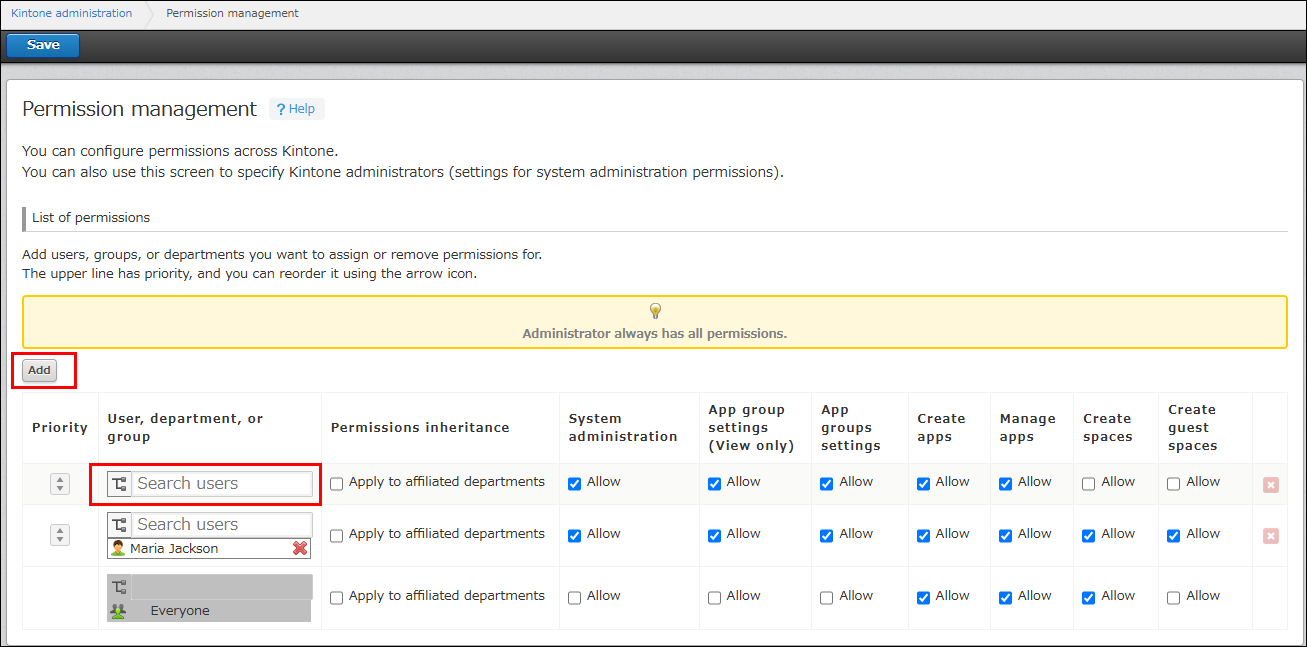
Para agregar un conjunto de permisos, haga clic en Agregar. En la columna Usuario, departamento o grupo del conjunto de permisos agregado, seleccione el usuario, departamento o grupo para el que desee establecer permisos.
-
Para aplicar los mismos permisos a usuarios en departamentos o grupos afiliados, seleccione la casilla Solicitar a los departamentos afiliados en la columna de herencia de permisos.
-
Establezca si desea permitir o no cada permiso.
- Para permitir el acceso, seleccione la casilla de verificación Permitir.
- Para denegar el acceso, desmarque la casilla de verificación Permitir.
-
Para cambiar la prioridad de los conjuntos de permisos, arrastre el ícono Arrastrar para reordenar en la columna Prioridad.
-
Haga clic en Guardar en la parte superior izquierda de la pantalla.
Configuración de ejemplo
Esta sección proporciona ejemplos de cómo configurar los ajustes en la pantalla de administración de permisos en Administración Kintone.
Cuando hay varios conjuntos de permisos, los que aparecen en la parte superior tienen prioridad sobre los que aparecen en la parte inferior. Organiza los conjuntos de permisos en el orden en que quieras darles prioridad.
Ejemplo 1: Configuración de quién puede administrar todo el sistema Kintone
Si desea permitir que solo ciertos usuarios administren todo el sistema Kintone
Agregue un conjunto de permisos encima del de Todos y configúrelo de la siguiente manera.
-
Usuarios, departamentos o grupos específicos
- Seleccione la casilla de verificación Permitir para Administración del sistema
-
Todos
- Desmarque la casilla Permitir para Administración del sistema
Para permitir que todos los usuarios, excepto ciertos usuarios, administren todo el sistema Kintone
Agregue un conjunto de permisos encima del de Todos y configúrelo de la siguiente manera.
-
Usuarios, departamentos o grupos específicos
- Desmarque la casilla Permitir para Administración del sistema
-
Todos
- Seleccione la casilla de verificación Permitir para Administración del sistema
Ejemplo 2: Configurar quién puede administrar aplicaciones
Para permitir que solo ciertos usuarios creen o administren aplicaciones
Agregue un conjunto de permisos encima del de Todos y configúrelo de la siguiente manera.
- Usuarios, departamentos o grupos específicos
- Seleccione la casilla de verificación Permitir para Crear aplicaciones
- Seleccione la casilla de verificación Permitir para Administrar app
- Todos
- Desmarque la casilla Permitir para Crear aplicaciones
- Desmarque la casilla Permitir para Administrar app
Para permitir que todos los usuarios, excepto ciertos usuarios, creen o administren aplicaciones
Agregue un conjunto de permisos encima del de Todos y configúrelo de la siguiente manera.
- Usuarios, departamentos o grupos específicos
- Desmarque la casilla Permitir para Crear aplicaciones
- Desmarque la casilla Permitir para Administrar app
- Todos
- Seleccione la casilla de verificación Permitir para Crear aplicaciones
- Seleccione la casilla de verificación Permitir para Administrar app
Ejemplo 3: Configurar quién puede crear espacios
Para permitir que sólo ciertos usuarios creen espacios
Agregue un conjunto de permisos encima del de Todos y configúrelo de la siguiente manera.
- Usuarios, departamentos o grupos específicos
- Seleccione la casilla de verificación Permitir para Crear espacios
- Todos
- Desmarque la casilla Permitir para Crear espacios
Para permitir que todos los usuarios, excepto ciertos usuarios, creen espacios
Agregue un conjunto de permisos encima del de Todos y configúrelo de la siguiente manera.
- Usuarios, departamentos o grupos específicos
- Desmarque la casilla Permitir para Crear espacios
- Todos
- Seleccione la casilla de verificación Permitir para Crear espacios
Ejemplo 4: Configurar quién puede crear espacios para invitados
Para permitir que sólo ciertos usuarios creen espacios para invitados
Agregue un conjunto de permisos encima del de Todos y configúrelo de la siguiente manera.
- Usuarios, departamentos o grupos específicos
- Seleccione la casilla de verificación Permitir para Crear espacios para invitados
- Todos
- Desmarque la casilla Permitir para Crear espacios para invitados
Para permitir que todos los usuarios, excepto ciertos usuarios, creen espacios para invitados
Agregue un conjunto de permisos encima del de Todos y configúrelo de la siguiente manera.
- Usuarios, departamentos o grupos específicos
- Desmarque la casilla Permitir para Crear espacios para invitados
- Todos
- Seleccione la casilla de verificación Permitir para Crear espacios para invitados