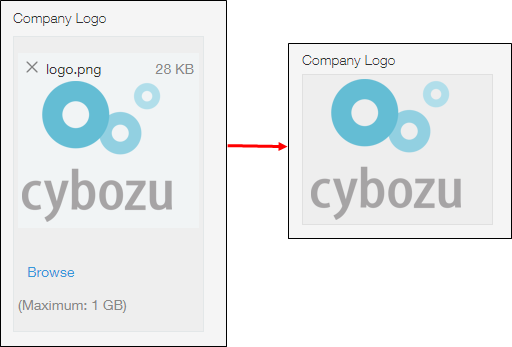
Adjunto
Al colocar un campo Adjunto en el formulario de su aplicación, se crea un campo para adjuntar archivos a los registros.
Se pueden adjuntar varios archivos y los archivos adjuntos también se pueden reordenar.
Configuración de campo
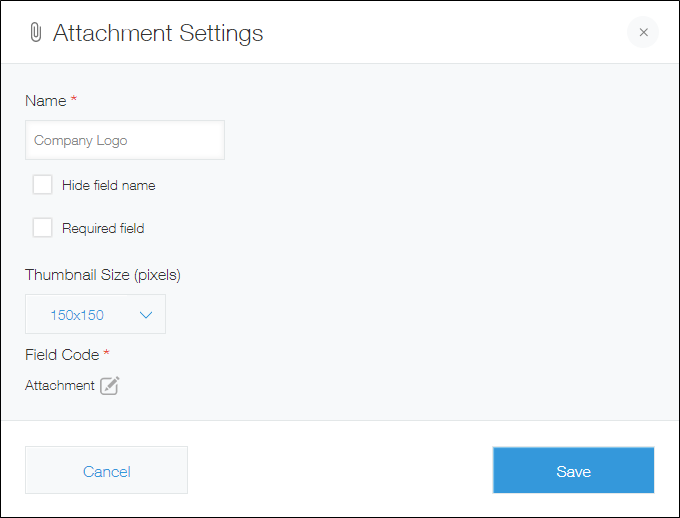
Nombre
Especifique el nombre del campo. Este nombre se muestra como etiqueta en la aplicación.
Ocultar nombre de campo
Al seleccionar la casilla de Ocultar nombre de campo se oculta el nombre del campo en las siguientes pantallas.
- La nueva pantalla de registro
- La pantalla Editar registro
- La pantalla de detalles del registro
- La pantalla para imprimir un registro
- La pantalla de configuración del formulario
Campo oblig.
Al seleccionar la casilla de verificación Campo oblig., será obligatorio adjuntar un archivo.
Tamaño de la miniatura
Seleccione el tamaño de la miniatura que se muestra cuando se adjunta un archivo de imagen.
Se muestran miniaturas de los archivos que cumplen los siguientes criterios:
- Tamaño: 10 MB o menos
- Píxeles: 50 millones o menos
- Formato: BMP, GIF, JPG o PNG
Cuando no se muestra una miniatura de un archivo, se muestran el nombre y el tamaño del archivo.
En la pantalla Ver, las miniaturas se muestran como imágenes de 50 x 50 píxeles.
Código de campo
La cadena de caracteres utilizada para especificar el campo en las API.
Uso del campo "Adjunto"
Con el campo Adjunto puedes realizar las siguientes acciones.
ファイルの添付
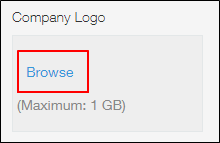
Para adjuntar archivos, haga clic en Examinar en el campo Adjunto en la pantalla Nuevo registro o en la pantalla de edición de registros, luego seleccione los archivos que desea adjuntar.
Puede adjuntar cualquier tipo de archivo, incluidos archivos Excel, Word y PDF.
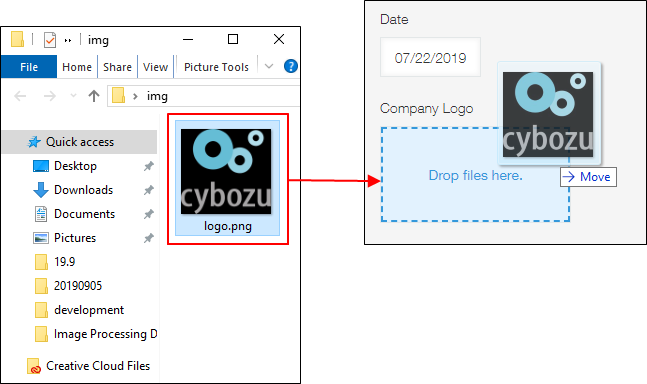
 También puedes adjuntar archivos arrastrándolos y soltándolos en Examinar.
Reordenar archivos adjuntos
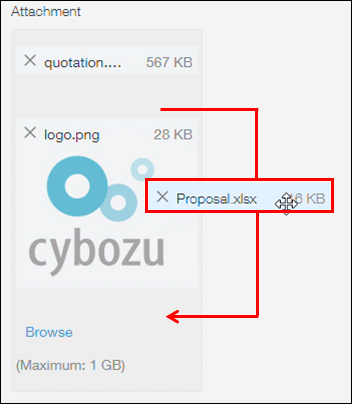
Para reordenar los archivos adjuntos, abra la pantalla Nuevo registro o la pantalla de edición de registros y arrastre los archivos.
Eliminar archivos adjuntos
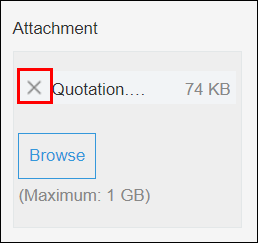
Para eliminar archivos adjuntos, abra la pantalla Nuevo registro o la pantalla de edición de registros, luego haga clic en el ícono Eliminar (el ícono "X") a la izquierda de los archivos que desea eliminar.
Revisar y descargar archivos adjuntos
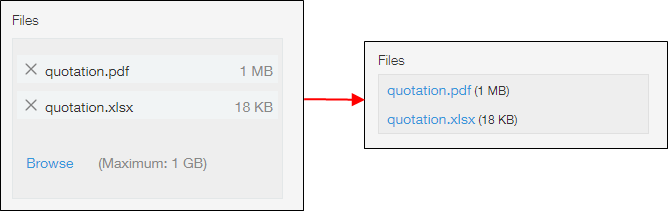
En la pantalla Detalles del registro, el nombre y el tamaño de los archivos adjuntos se muestran en el campo Adjunto.
Puedes descargar un archivo haciendo clic en él.
Cuando adjunta un archivo de imagen, como el logotipo de una empresa, el campo muestra una miniatura de la imagen adjunta.
Puede ampliar la imagen haciendo clic en la miniatura.