
Creando un espacio para tu equipo
Un espacio funciona como un espacio para tu equipo; un espacio reúne las interacciones y la información necesarias para tu equipo en un solo lugar. Puedes crear un espacio por equipo o por proyecto y luego agregar a quienes quieras invitar como miembros.
Este artículo te ofrece instrucciones paso a paso para crear un espacio sencillo. Comencemos creando un espacio siguiendo estos pasos y aprenderás a usarlo.
Cómo se verá un espacio terminado
A modo de ejemplo, crearemos un espacio llamado “Espacio para Departamento de Ventas” como se muestra a continuación.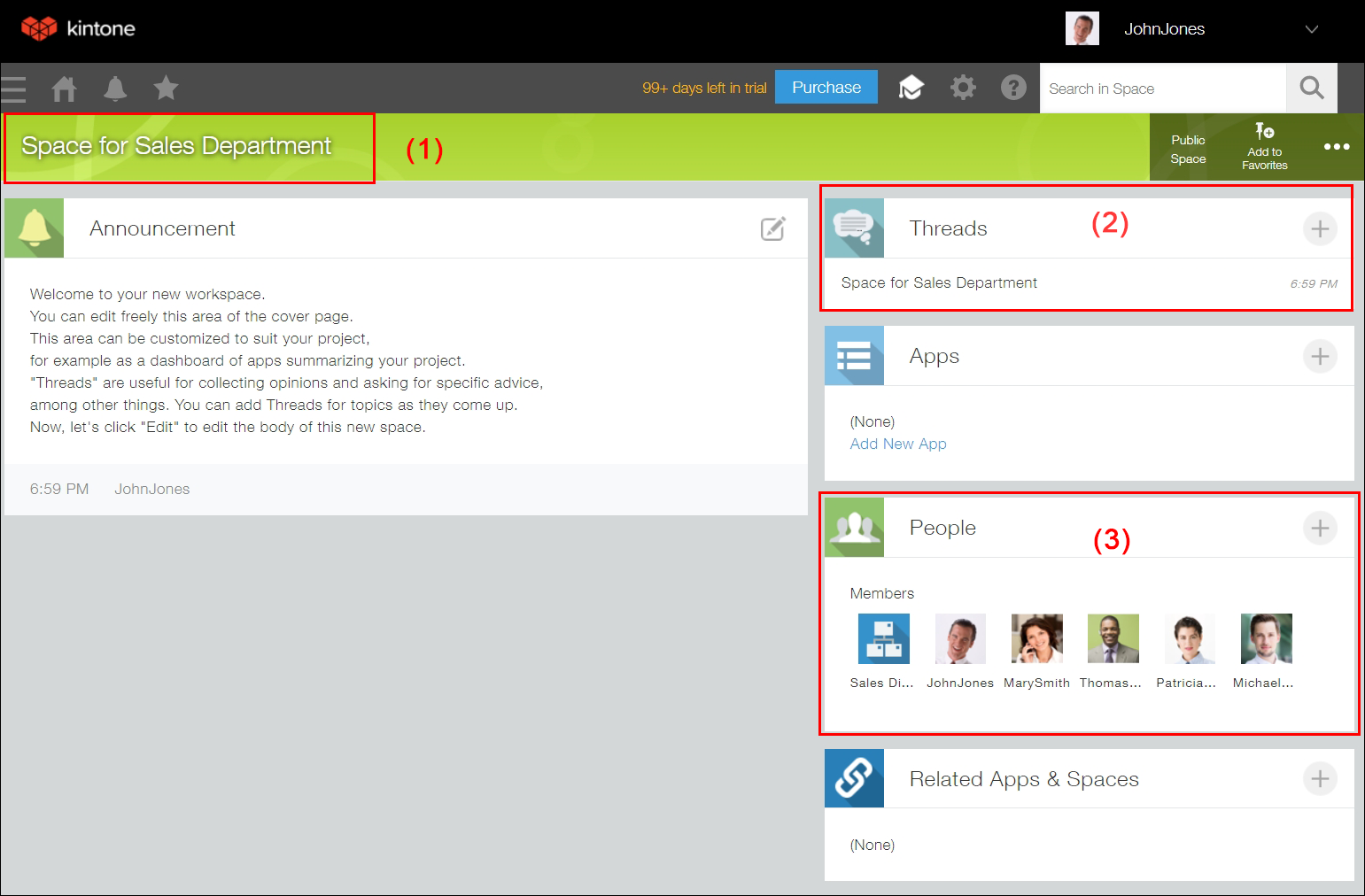
(1): Especifique “Espacio para el Departamento de Ventas” como nombre del espacio.
(2): Un "hilo" es una función similar a un tablón de anuncios, y permite crear hilos por tema en el espacio. Al crear un espacio, se puede seleccionar si se desean varios hilos o uno solo. En este ejemplo, crearemos un espacio con varios hilos habilitados para permitir la creación de hilos separados para diversos temas relacionados con el departamento de ventas.
(3): Agregar miembros del departamento de ventas como miembros del espacio.
Ahora, vamos a crear el "Espacio para el Departamento de Ventas".
-
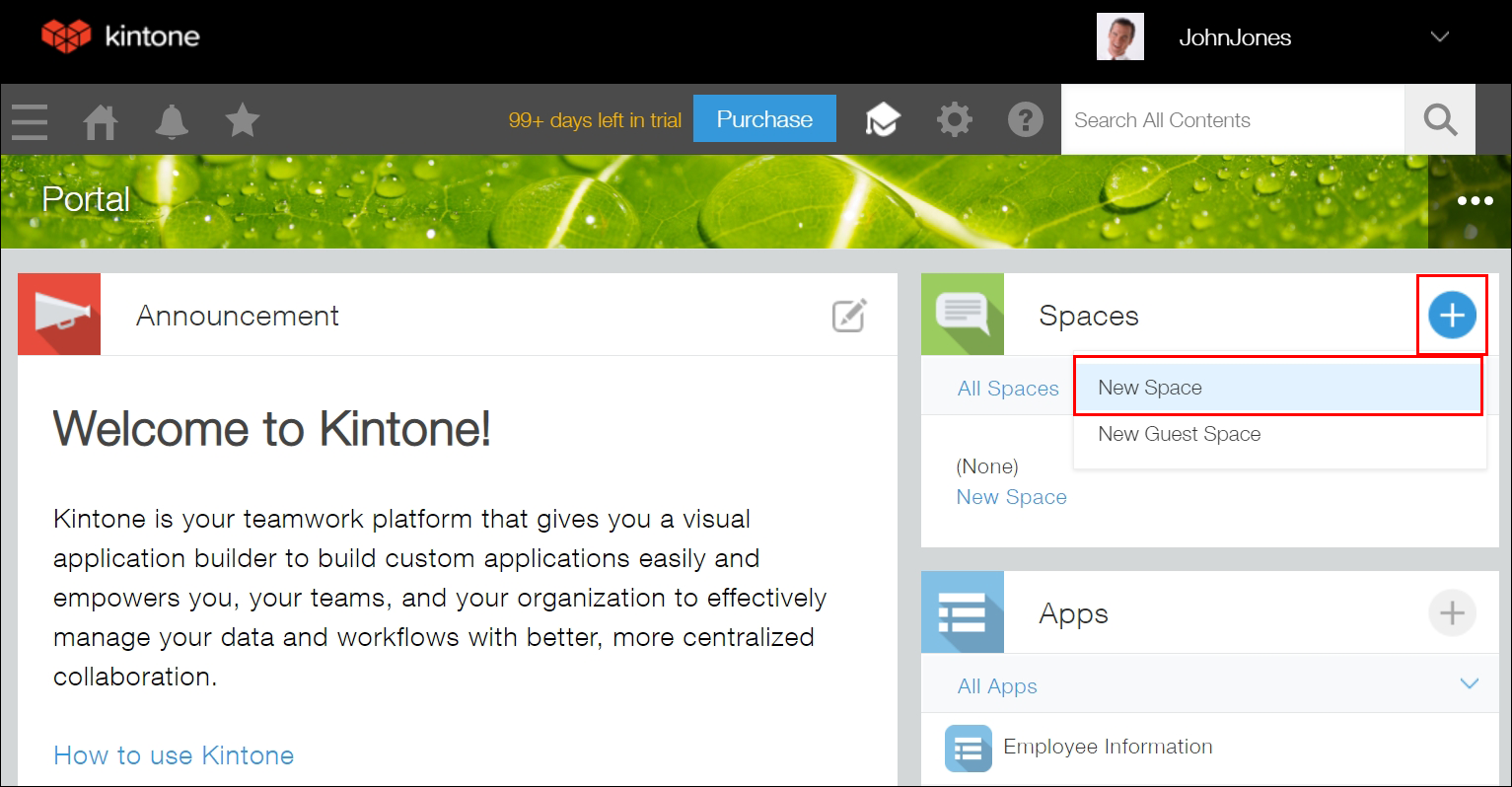
En el Portal Kintone, haga clic en el ícono Nuevo espacio (el ícono con forma de signo más en la sección Espacios), luego haga clic en Nuevo espacio.
-
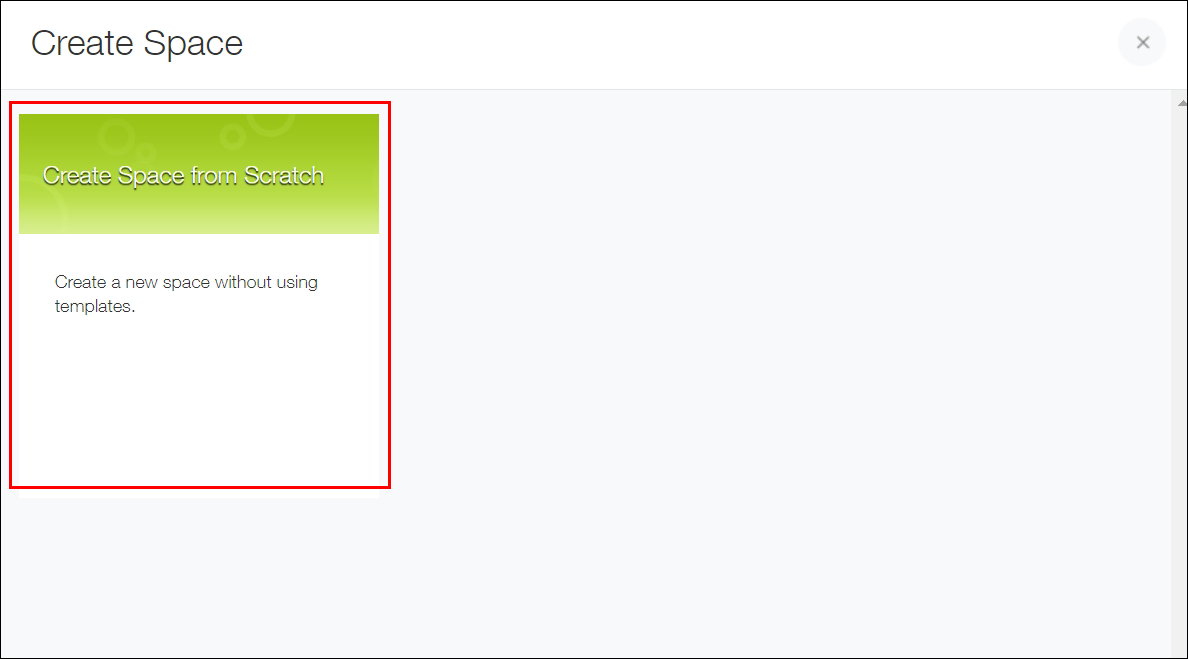
Haga clic en Crear espacio desde cero.
-
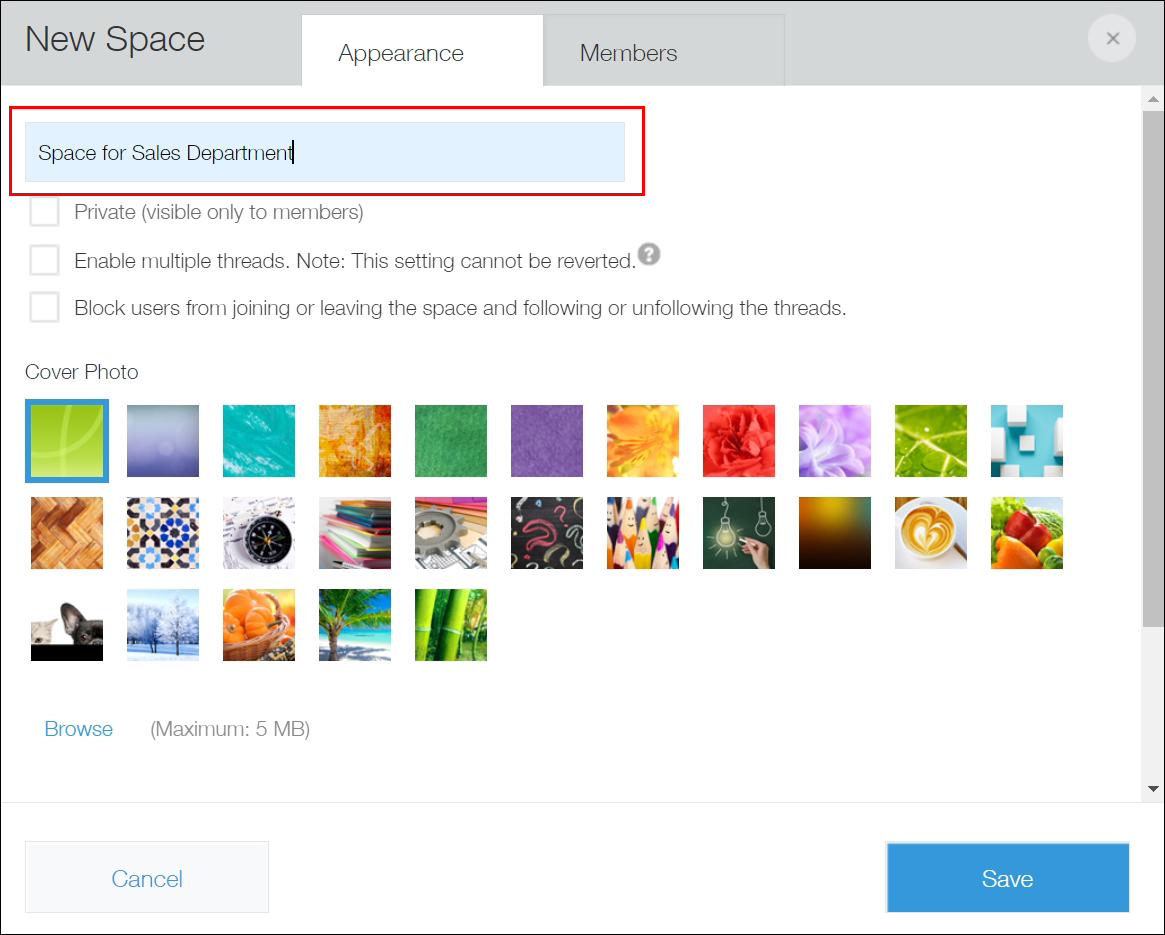
En la pestaña Apariencia, ingrese “Espacio para el Departamento de Ventas” como nombre del espacio.
-
Seleccione la casilla de verificación Activar múltiples hilos.
Al seleccionar esta casilla, se pueden crear varios hilos en el espacio. Esto permite crear hilos separados para tratar diversos temas (por ejemplo, un hilo para una reunión de negocios o un hilo para compartir propuestas comerciales).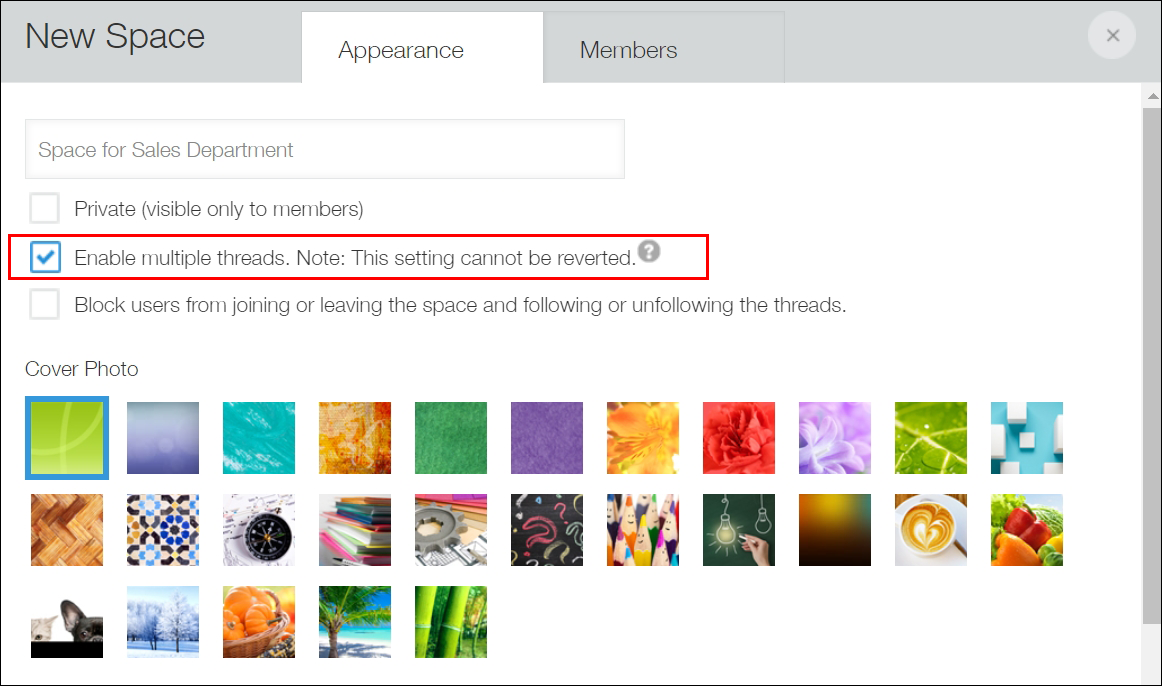
-
Haga clic en la pestaña Miembros.
-
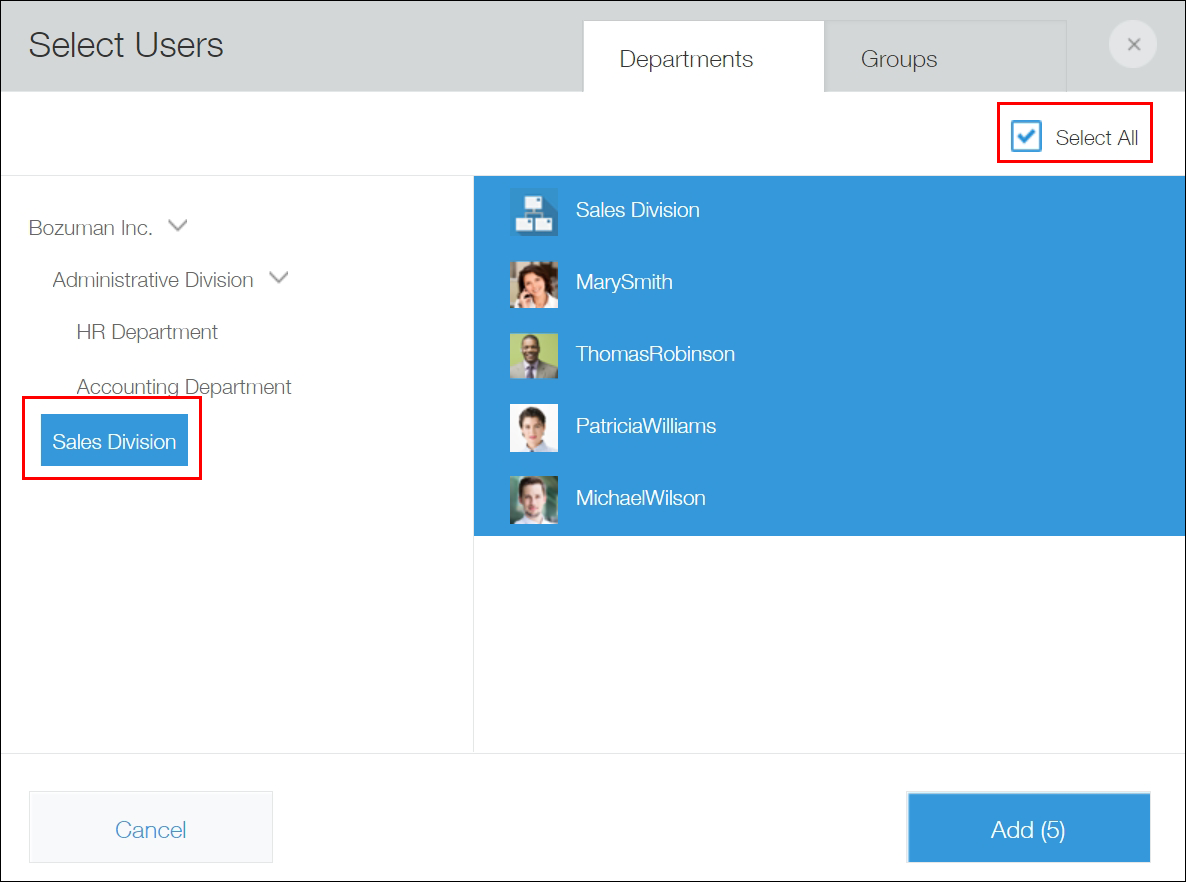
Para agregar usuarios como miembros del espacio, busque usuarios específicos o seleccione un departamento o grupo haciendo clic en el ícono Seleccionar usuarios de departamentos o grupos a la derecha del cuadro de búsqueda de usuarios, seleccionando un departamento o grupo y haciendo clic en Agregar.
En este ejemplo, queremos agregar todos los miembros de la división de ventas, así que haga clic en el ícono Seleccionar usuarios de departamentos o grupos, seleccione División de ventas y luego seleccione la casilla de verificación Seleccionar todo en la esquina superior derecha.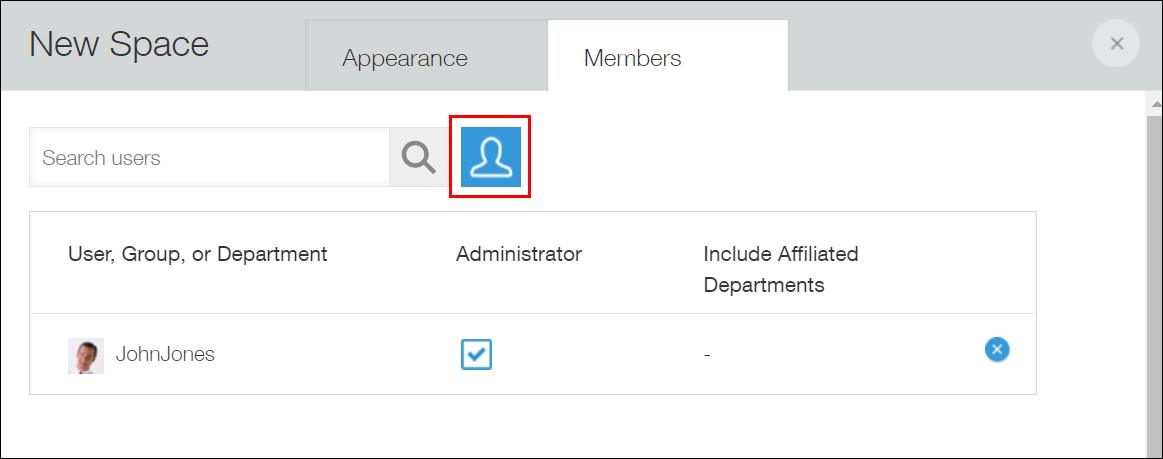
-
Haga clic en Guardar.
Ahora que has terminado de crear tu espacio, debería aparecer como se muestra a continuación.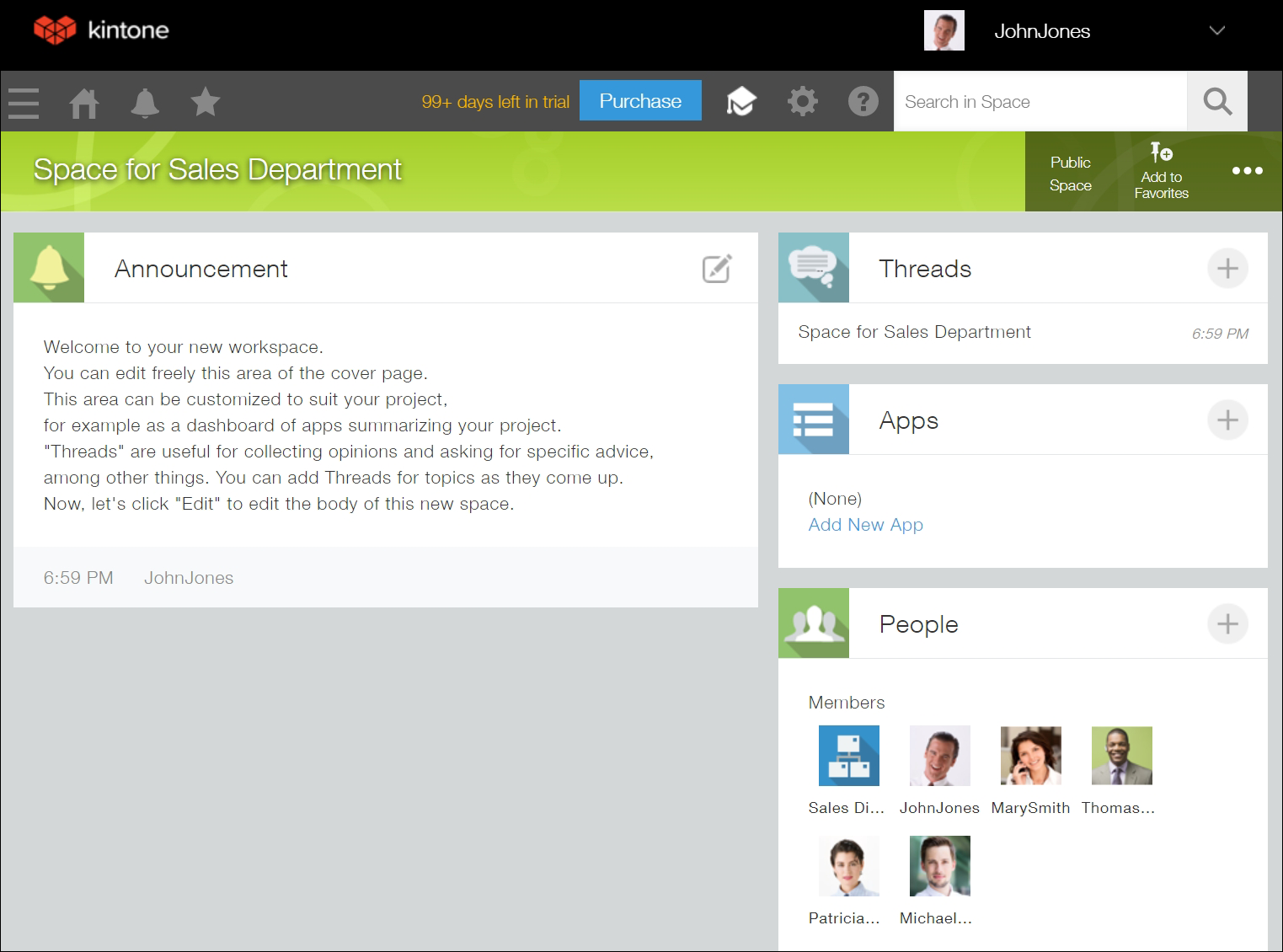
Al volver a la página principal de Kintone, verá el "Espacio para el Departamento de Ventas" en la sección "Espacios". Puede hacer clic en el nombre para abrirlo. Este espacio se mostrará a los usuarios que se añadan como miembros en Kintone.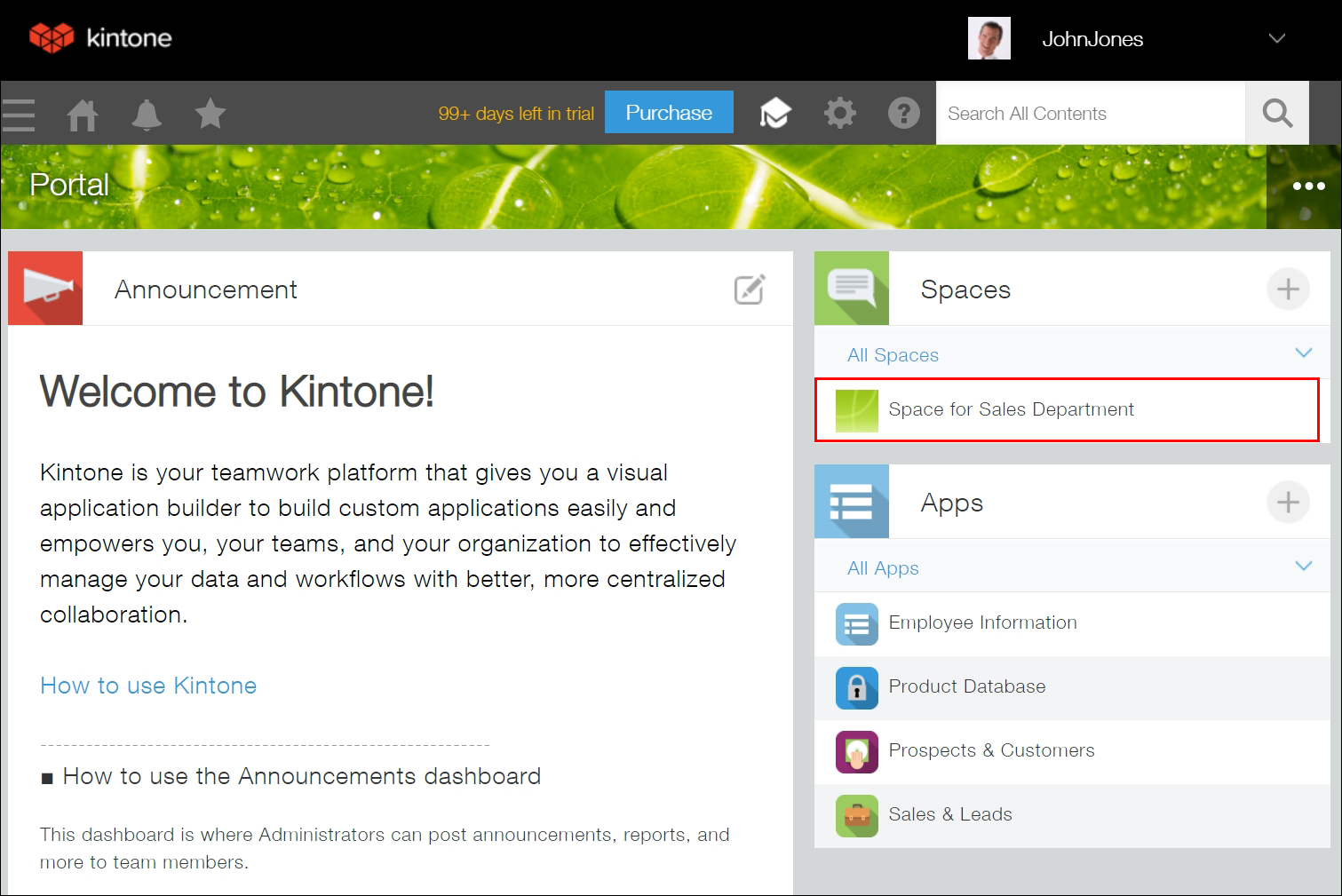
A continuación, intenta crear un hilo en el "Espacio para el Departamento de Ventas" y publicar en él con otros miembros. Consulta la siguiente página:
Comunicarse con los miembros del equipo en un hilo