
Cómo comprobar las notificaciones en la pantalla de nuevas notificaciones
Se envían notificaciones cuando se realizan actualizaciones en Kintone, como aplicaciones o espacios.
Las notificaciones se pueden ver hasta por 70 días. Las notificaciones enviadas hace más de 70 días no se pueden ver.
Cómo probar la nueva pantalla de notificaciones
-
Los administradores del sistema Kintone deben comprobar que la opción "Probar la nueva pantalla de "Notificaciones"" no esté desactivada en la pantalla "Opciones actualización" de "Administración Kintone ".
-
Los usuarios hacen clic en el ícono "Notificaciones" (en forma de campana) en la parte superior de la pantalla Kintone y luego hacen clic en" Probar nueva pantalla de notificaciones "en la parte superior de la pantalla clásica "Notificaciones".
 Si desea utilizar la pantalla de notificaciones clásica, haga clic en" Usar pantalla de notificaciones original "en la nueva pantalla de notificaciones.
Descripción general de la pantalla "Notificaciones"
Descripción general de la pantalla "Notificaciones".
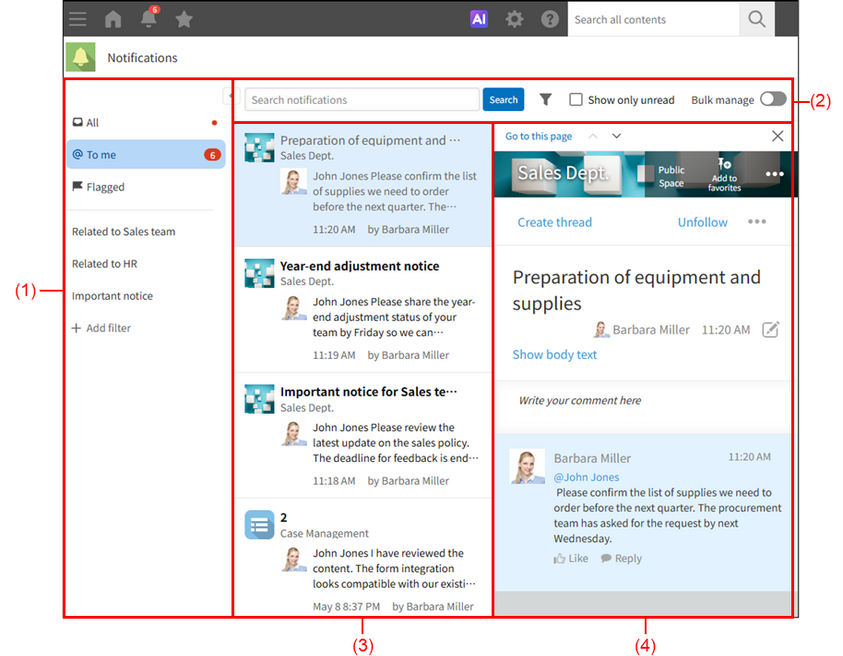
(1) Filtrado de notificaciones
Notificaciones de filtros.
Los elementos que se muestran en el área de filtro para notificaciones son los siguientes:
- "Todo":
Si hay nuevas notificaciones, aparecerá una insignia de notificación a la derecha del elemento. Al hacer clic en esta opción, se mostrarán todas las notificaciones de la lista. - Para mí:
Si tiene notificaciones sin leer, su número se mostrará a la derecha del elemento. Al hacer clic aquí, se mostrará una lista de sus notificaciones. - "Leer más tarde":
El número de elementos añadidos a la lista "Leer más tarde" se muestra a la derecha de cada elemento. Al hacer clic aquí, se abre la lista "Leer más tarde", que contiene las notificaciones marcadas como "Leer más tarde". - Filtro de notificaciones establecido por usted (opcional)
- Añadir filtro:
Para obtener detalles sobre cómo agregar su propio filtro de notificaciones, consulte el siguiente artículo:
Configuración de filtros de notificaciones
(2) Acciones sobre notificaciones filtradas
Puede buscar notificaciones por palabra clave o filtrarlas para mostrar solo las no leídas después de filtrar la lista completa de notificaciones.
Los siguientes elementos se muestran en el área de acción para las notificaciones filtradas:
- Notificaciones de búsqueda: puede ingresar palabras clave para buscar notificaciones.
- El icono de "Búsqueda avanzada" (con forma de filtro): permite buscar notificaciones especificando palabras clave, un periodo de tiempo y un remitente. Para más información, consulte el siguiente artículo:
Buscando notificaciones - Mostrar solo no leídos: seleccione esta opción para mostrar solo las notificaciones no leídas.
- " Gestión masiva ":
- Al activar la "Gestión masiva", se muestra una opción para marcar varias notificaciones como leídas simultáneamente. Para más detalles, consulte la siguiente sección:
Marcar notificaciones como leídas en masa - Si desactiva la "Gestión masiva ", aparecerán íconos para marcar notificaciones como leídas o agregar banderas "Leer más tarde" una por una.
- Al activar la "Gestión masiva", se muestra una opción para marcar varias notificaciones como leídas simultáneamente. Para más detalles, consulte la siguiente sección:

(3) La lista de notificaciones
Las notificaciones se muestran en una lista.
Cuando
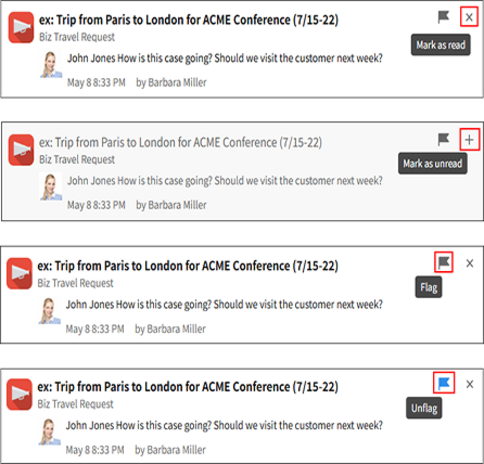
" Gestión masiva "está desactivada, puede realizar las siguientes acciones en la lista de notificaciones:
- " Marcar como leída ": puedes marcar las notificaciones como leídas.
- Marcar como no leída: puedes marcar una notificación leída como no leída.
- [Leer más tarde]: Agrega una notificación a tu lista de lecturas posteriores. Las notificaciones marcadas como [Leer más tarde] se pueden ver hasta 70 días después de su envío, hasta que elimines la marca.
- Desmarcar: puedes eliminar elementos de la lista de lectura.
(4) Detalles de las notificaciones
Al hacer clic en una notificación en la lista de notificaciones o en el Portal, se mostrarán los detalles de la notificación.
Las siguientes acciones se pueden realizar en la pantalla de detalles de una notificación:
- " Ir a esta página ": Se mostrará la pantalla desde la que se originó la notificación.
- "Anterior": muestra los detalles de la notificación anterior.
- "Siguiente": muestra los detalles de la próxima notificación.
- "Cerrar": cierra el área que muestra los detalles de la notificación.
Configurar filtros de notificación
Puedes crear tus propios filtros de notificación además de los filtros predefinidos: "Todos", "Para mí" y "Leer más tarde".
-
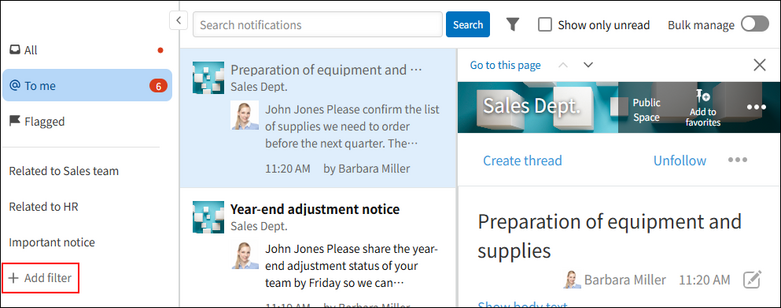
Haga clic en Añadir filtro en el área de filtrado de notificaciones en la pantalla Notificaciones.
-
En el cuadro de diálogo Ajustes del filtro de notificaciones, ingrese un nombre en el campo Nombre que le ayude a identificar para qué sirve el filtro.
Puede ingresar hasta 100 caracteres para el Nombre. -
En el campo“ Tipo notificación ”, seleccione “Todos” o“ Para mí ”.
-
En el campo Ubicaciones, configure la ubicación desde la que desea filtrar o excluir las notificaciones.
Los artículos que puedes seleccionar son:- Todas
- Incluye cualquiera de
- No incluye
-
Si selecciona Incluye cualquiera de o No incluye en el paso 4, especifique las ubicaciones que desea incluir o excluir.
Puede especificar una o más de las siguientes ubicaciones:- Aplicaciones
- Espacios
- Gente
- Mensajes
-
Utilice el campo" Enviado desde "para especificar el remitente de las notificaciones que desea filtrar.
Puedes especificar varios remitentes. Sin embargo, no puedes especificar usuarios eliminados ni Inactivo.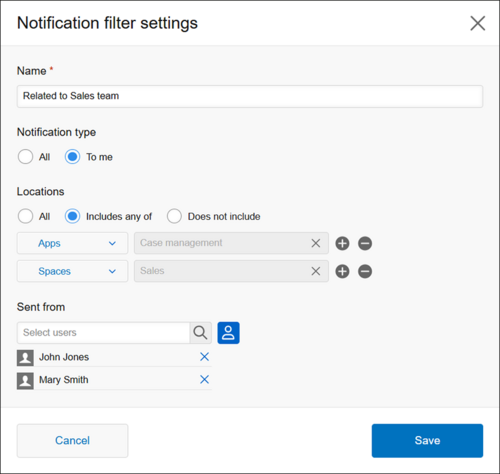
-
Revise la configuración y haga clic en" Guardar ".
Cambiar o eliminar las condiciones del filtro
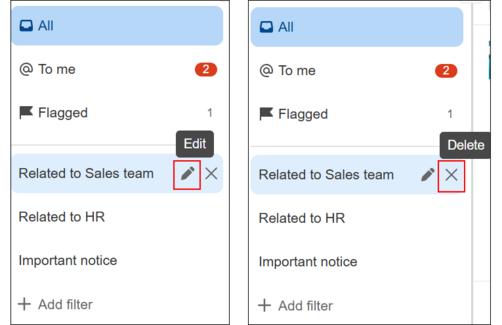
En el área de filtrado de notificaciones, cuando coloca el cursor del mouse sobre una condición de filtro que haya configurado, aparecen íconos de acción.
Para cambiar la configuración del filtro, haga clic en el icono" Editar "que aparece.
Para eliminar la configuración del filtro, haga clic en el ícono "Eliminar" que aparece.
Buscando notificaciones
Puede buscar notificaciones ingresando palabras clave o especificando condiciones detalladas.
-
Ingrese una palabra clave en el cuadro de búsqueda en la parte superior de la lista de notificaciones y luego haga clic en "Buscar".
-
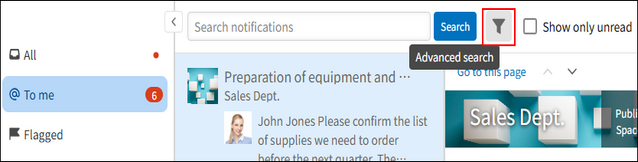
Para especificar condiciones de búsqueda más detalladas, haga clic en el ícono de Búsqueda avanzada (que parece un filtro) junto al botón Buscar.
-
En el cuadro de diálogo Búsqueda avanzada, ingrese las condiciones de búsqueda que necesita y haga clic en Buscar.
Se pueden especificar las siguientes condiciones de búsqueda:- Palabras clave de búsqueda: especifica las palabras clave que se incluyen en el título o el cuerpo de una notificación.
- Intervalo de fechas: Especifica el período durante el cual se recibieron las notificaciones. Los resultados de la búsqueda se muestran según la zona horaria del usuario.
- Desde: Puede especificar varios usuarios (hasta 100 usuarios).
-
Consulte los resultados de búsqueda para ver las notificaciones.
- El período y el remitente que especificó como condiciones de búsqueda se muestran encima de los resultados de la búsqueda.
- Al hacer clic en "Borrar palabras clave y filtros" se borran las condiciones que se establecieron en el cuadro de diálogo "Búsqueda avanzada".
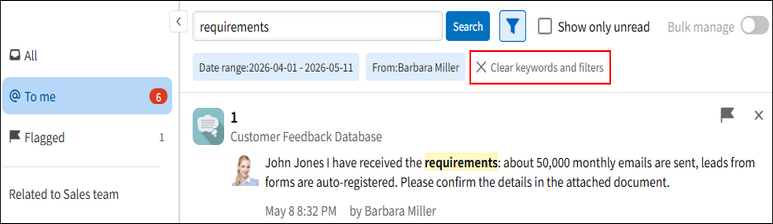
- Los resultados de la búsqueda de notificaciones se muestran sin agrupar.
- Al hacer clic en "Buscar más" en la parte inferior de la lista de resultados de búsqueda, se muestran resultados de búsqueda adicionales.
Objetivo de búsqueda en la búsqueda de notificaciones
Se pueden buscar los siguientes elementos en las notificaciones:
- Título de la notificación
- Mensaje de notificación: Se pueden buscar hasta 1.000 caracteres.
- Notificador
Buscar palabras clave para la búsqueda de notificaciones
Tenga en cuenta lo siguiente al utilizar palabras clave de búsqueda en la búsqueda de notificaciones.
- Puede ingresar hasta 100 caracteres para palabras clave.
- No se distinguen letras mayúsculas y minúsculas.
- Puede ingresar varias palabras clave separadas por espacios.
- Puede especificar hasta 10 palabras clave separadas por espacios.
- Los datos que contengan todas las palabras clave especificadas se mostrarán en los resultados de la búsqueda.
Marcar notificaciones como leídas en masa
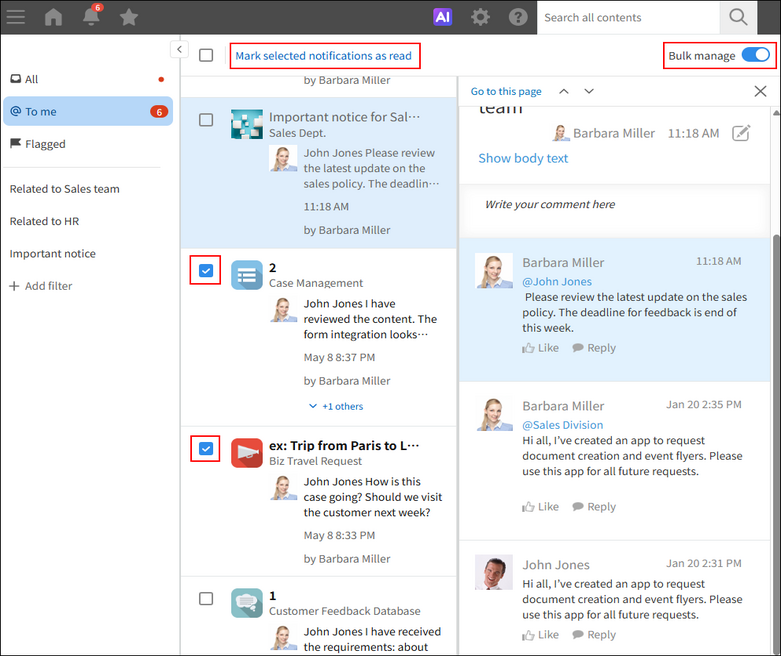
Al activar" Gestión masiva", se muestra una opción para marcar varias notificaciones como leídas al mismo tiempo.
-
En la pantalla de Notificaciones, active Gestión masiva.
-
Seleccione la casilla de verificación para marcar las notificaciones como leídas en masa.
-
Haga clic en" Marcar las notificaciones seleccionadas como leídas ".
Notificaciones agrupadas
En la pantalla Notificaciones, las acciones relacionadas se muestran en grupos como "N acciones más".
Al hacer clic en "N más" se expandirán las notificaciones agrupadas.
En esta sección se explica qué operaciones se muestran en qué unidades para cada función.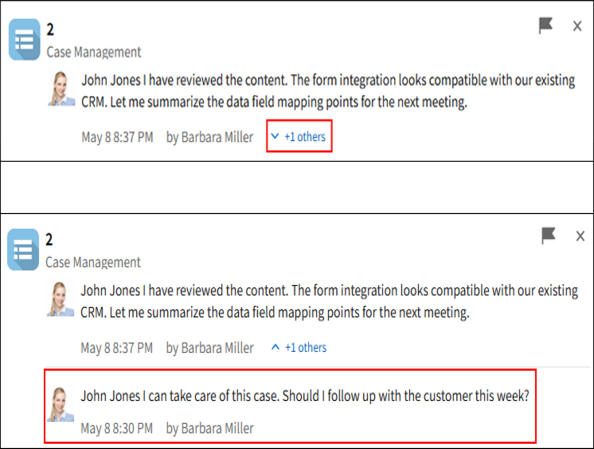
Notificaciones de aplicaciones agrupadas
Acciones en el mismo registro
Las siguientes operaciones sobre el mismo registro se agrupan por registro:
- Agregar registros
- Editar un registro
- Cuando se cambian los estados
- Publicar un comentario
Acciones para acciones masivas y exportación
Las siguientes acciones están agrupadas por aplicación y tipo de acción.
- Cargando registros
- Exportación de registros
- Cuando se eliminan registros en masa
- Notificación de informes periódicos
- Exportación de datos de resumen o de tabla dinámica
Notificaciones para que los espacios se agrupen
Las siguientes acciones para espacios están agrupadas por espacio.
- Añadir espacio
- Editar el cuerpo del texto de la sección "Anuncio" del espacio
- Cambiar la configuración de la aplicación
- Cambio de miembros de un espacio para invitados
Notificaciones para hilos agrupados
Acciones en subprocesos
Las siguientes acciones en subprocesos están agrupadas por subproceso.
- Añadiendo un hilo
- Editar el texto del cuerpo del hilo
Acciones para publicaciones en hilos
Las siguientes acciones se agrupan por puesto:
- Publicar comentarios
- Responder a una publicación
- Gustos sobre publicaciones y respuestas
Notificaciones para personas agrupadas
Las siguientes acciones en Personas están agrupadas por publicaciones.
- Publicaciones sobre personas
- Responder a una publicación
- Gustos sobre publicaciones y respuestas
Notificaciones de mensajes en grupos
Las siguientes acciones relacionadas con los mensajes están agrupadas por el usuario destinatario.
- Publicar en Mensajes
- Gustos en las publicaciones