
Configuración de los dígitos significativos de los números y el método de redondeo
Puede configurar los dígitos significativos de los números y el método de redondeo para los siguientes campos:
- [数値]
- Calculado (si el formato de fecha está configurado como "Número")
Si tiene alguna fórmula que combina varios campos, esta configuración se aplica a cada valor de campo utilizado en esa fórmula.
Pasos
-
Haga clic en el ícono Ajustes app (el ícono con forma de engranaje) en la parte superior derecha de la pantalla Ver.

-
En la pantalla de configuración de la aplicación, seleccione la pestaña Configuración de la aplicación y luego haga clic en Ajustes varios en Configuración avanzada.
-
En la pantalla Ajustes varios, en Precisión de números y cálculos, configure Número total de dígitos, Número de decimales a redondear y Redondeo.
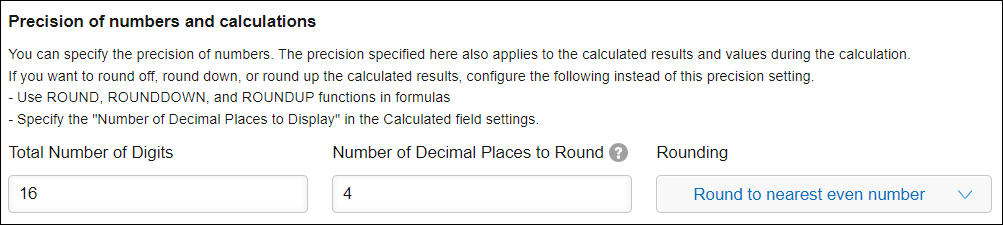
- Número total de dígitos
Especifique el número total máximo de dígitos que incluye la parte decimal, entre el entero 1 y 30.
El número de dígitos para la parte integral se puede ingresar hasta el número del "Número total de dígitos" menos el "Número de decimales a redondear". - Número de decimales a redondear
Establezca los dígitos significativos de la parte decimal con un número entero entre 0 y 10. - Redondeo
Puede seleccionar "Redondear al número par más próximo", "Redondear al alza" o "Redondear a la baja" como método de redondeo para la parte decimal.
Si selecciona la opción "Redondear al número par más próximo", las fracciones menores de 0,5 se redondearán hacia abajo y las mayores, hacia arriba. Las fracciones iguales a 0,5 se redondearán al número par más cercano.
La diferencia entre "Redondear" y "Redondear al número par más próximo" se aprecia cuando una fracción es igual a 0,5. Al seleccionar "Redondear al número par más próximo", los valores numéricos se redondearán al alza o a la baja al resultado par más cercano.
Referencia: Ajuste de redondeo hacia abajo, redondeo hacia arriba o redondeo hacia abajo
- Número total de dígitos
-
Haga clic en Guardar en la parte inferior derecha de la pantalla.
-
Haga clic en Act. app en la parte superior derecha de la pantalla.
-
En el cuadro de diálogo Act. app, haga clic en Act. app.