
Cambiar la configuración de una aplicación
Las aplicaciones en Kintone le permiten ajustar de forma flexible su configuración para satisfacer las necesidades cambiantes de sus usuarios, incluso después de la activación.
Este artículo describe cómo cambiar la configuración de una aplicación.
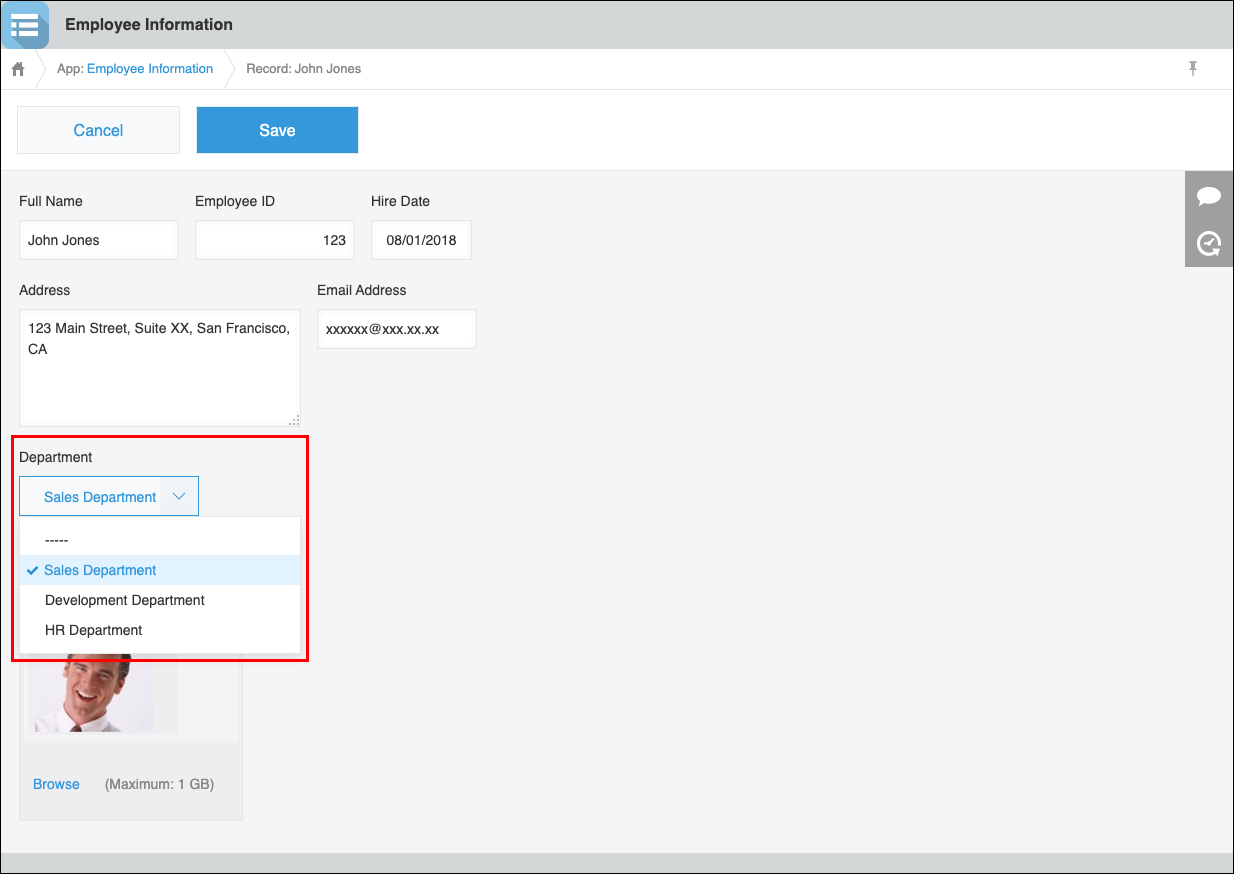
A modo de ejemplo, este artículo muestra cómo añadir un campo de entrada "Departamento" a la aplicación "Información del empleado" que creó siguiendo las instrucciones de la página enlazada a continuación. Dado que desea que los usuarios de la aplicación seleccionen un departamento de una lista desplegable, deberá incluir un campo "Desplegable" en el formulario de la aplicación.
Creando una aplicación
完成イメージ:
-
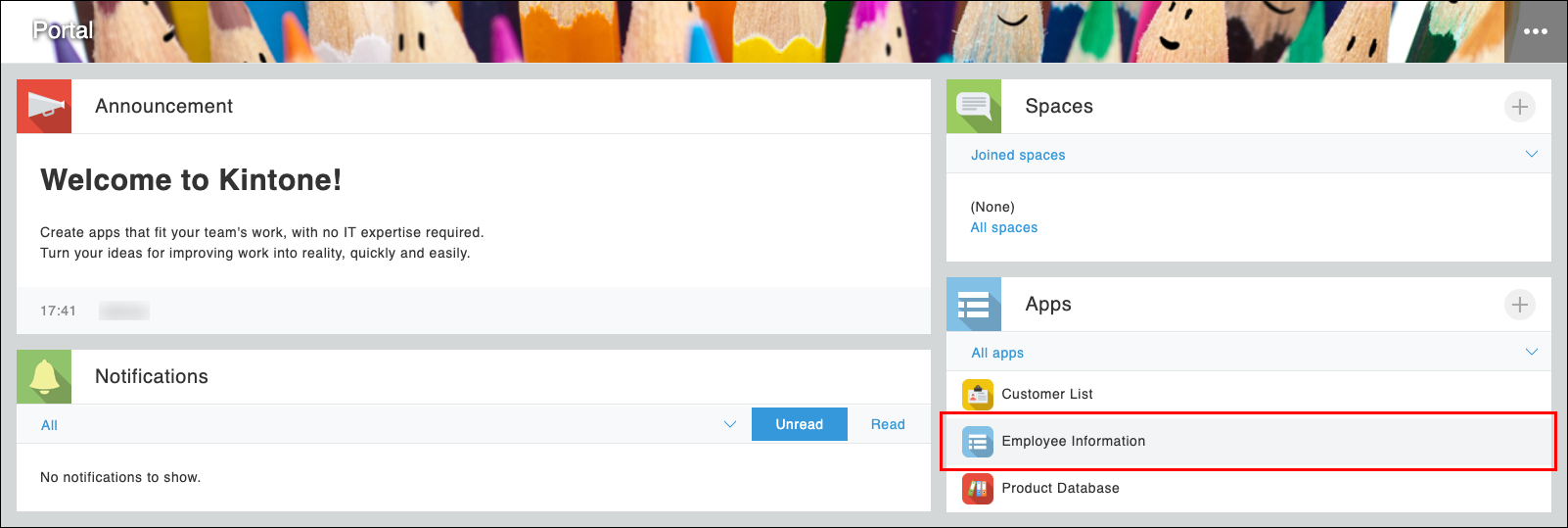
Navegue a la página superior de Kintone y haga clic en la aplicación "Información del empleado" en la sección Aplicaciones.
-
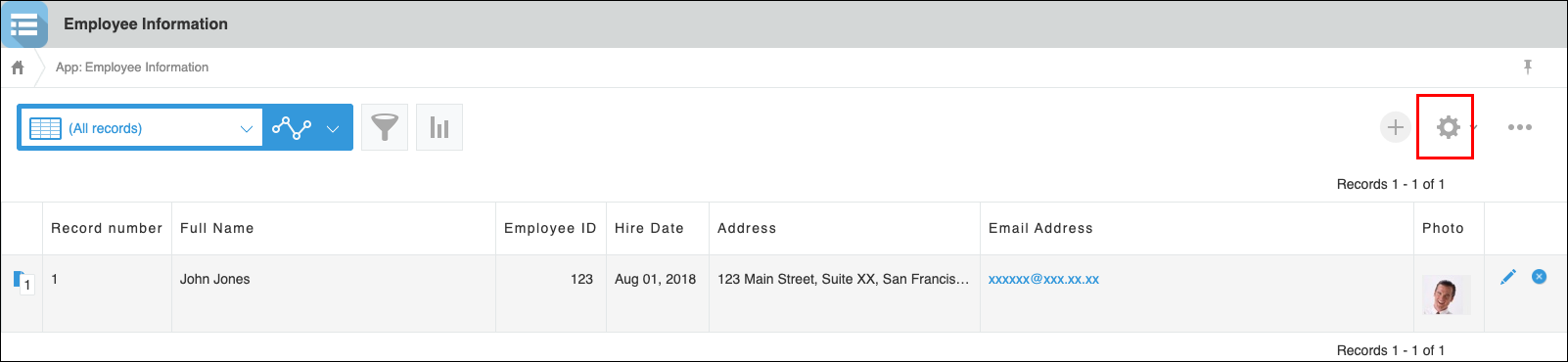
Haga clic en el ícono Ajustes app (el ícono con forma de engranaje) en la parte superior derecha de la página principal de la aplicación.
-
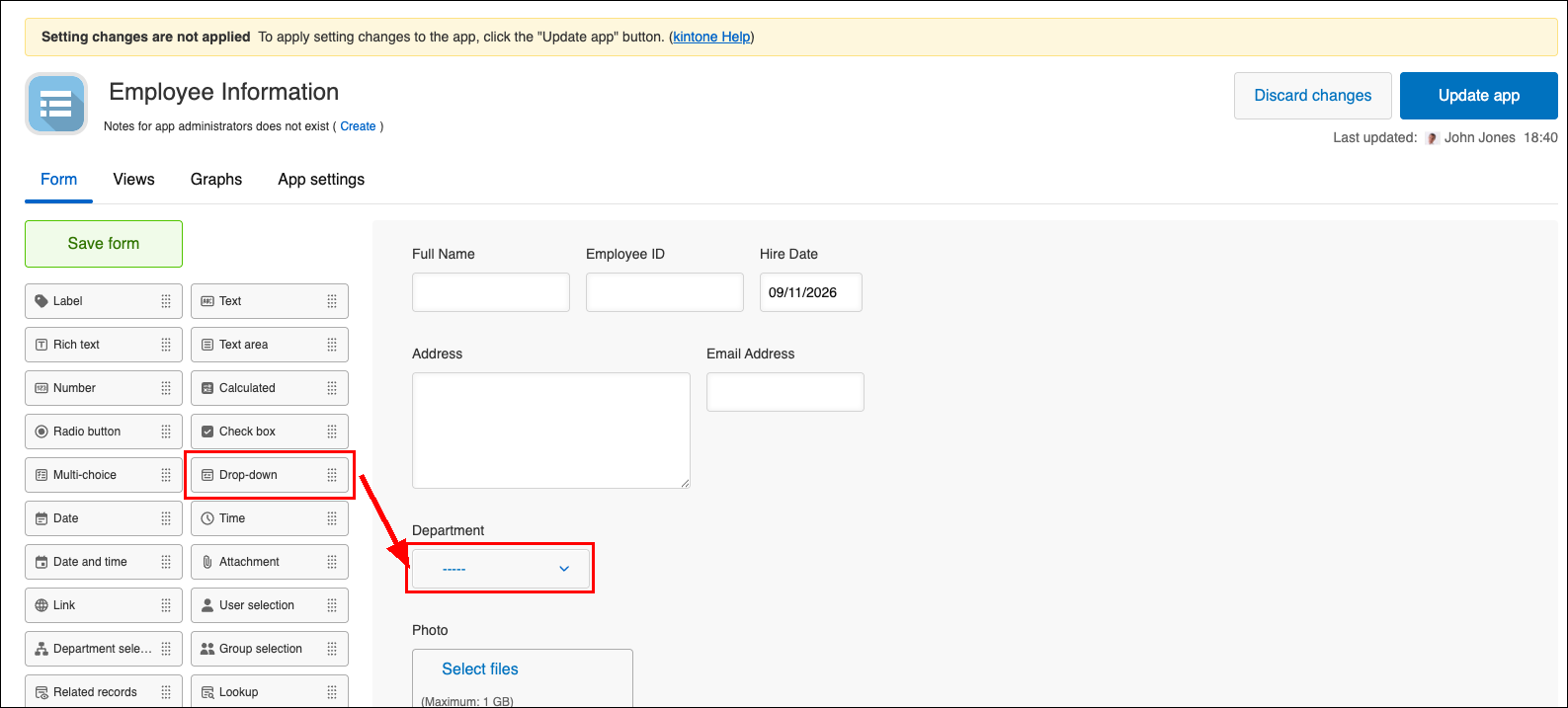
Desde la lista de campos que se muestra en el lado izquierdo de la pantalla, arrastre el campo Desplegable y suéltelo en el área derecha de la pantalla.
-
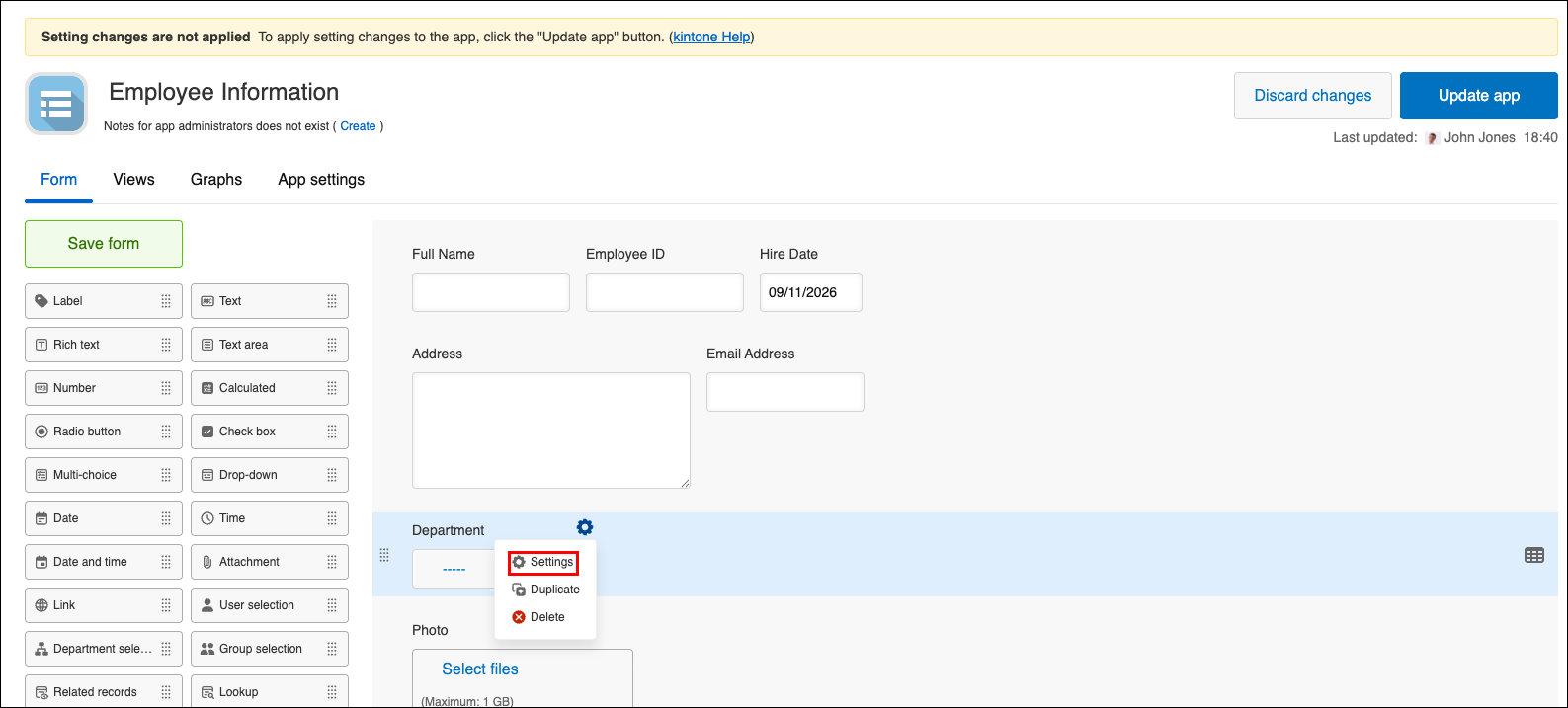
Coloque el cursor sobre la parte superior derecha del campo Desplegable que colocó en el Paso 3. Cuando aparezca el ícono Configuración de campo (el ícono con forma de engranaje en la parte superior derecha del campo), haga clic en Configuración.
-
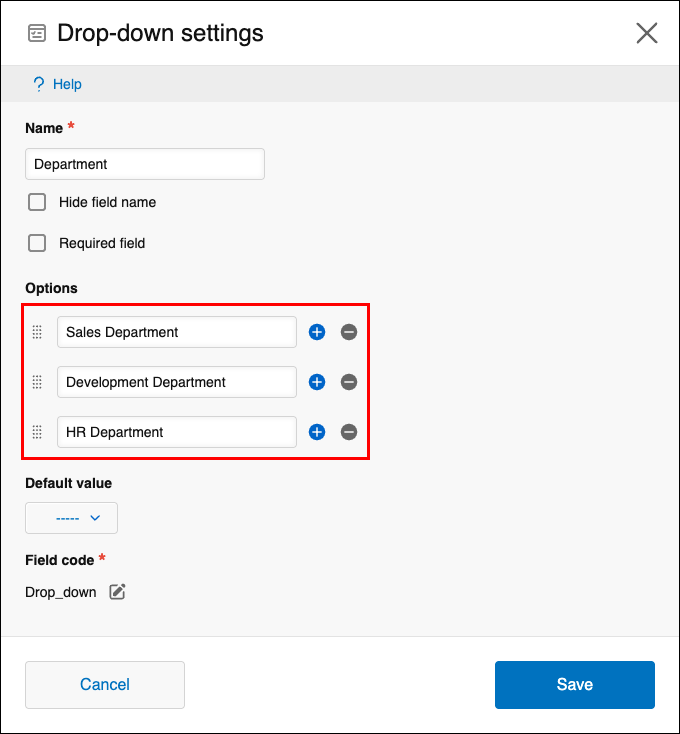
Ingrese “Departamento” en la sección Nombre.
-
En la sección Opciones, haga clic en el icono "Agregar" (con forma de signo más) a la derecha de un campo de entrada para añadir otro. A continuación, introduzca "Departamento de Ventas", "Departamento de Desarrollo" y "Departamento de RR. HH." en los campos, respectivamente.
-
Haga clic en Guardar.
-
Haga clic en Guardar en la parte superior izquierda de la pantalla.
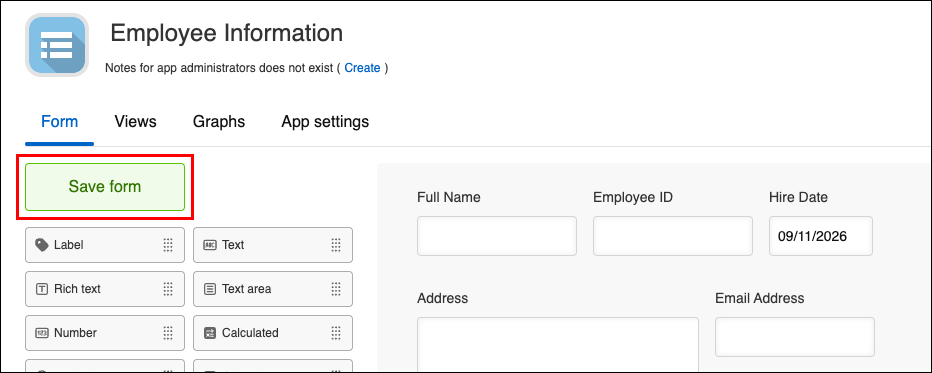 La configuración del formulario se ha guardado. La aplicación aún no está actualizada. Puedes rehacer y guardar la configuración tantas veces como necesites.
 -
Haga clic en Act. app en la parte superior derecha de la pantalla.
Aparece un cuadro de diálogo de confirmación. Este cuadro de diálogo le permite consultar la lista de ajustes que se actualizarán con la acción.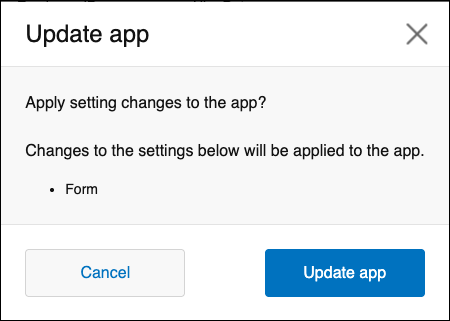
-
Haga clic en Act. app.
Los cambios de configuración ahora se aplican a la aplicación.