
Establecer un campo de título
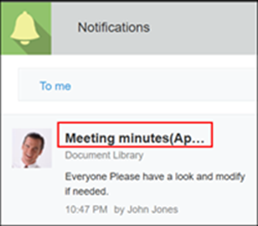
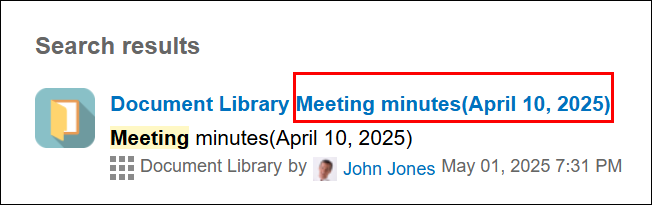
Configurar un campo de título le permite cambiar el campo utilizado para los títulos de los registros en los resultados de búsqueda y las notificaciones según sus necesidades. El valor del campo de título se muestra como título de registro en los siguientes lugares.
- Títulos de notificación
- Registros en los resultados de búsqueda
- Título de la página de las pantallas de detalles del registro

El campo de texto superior del formulario de la aplicación se configura como campo de título predeterminado. Sin embargo, puedes configurar otros campos como campo de título.
Campos que se pueden especificar como campo de título
Pasos
Para establecer un campo como campo de título, siga los pasos a continuación.
-
Haga clic en el ícono Ajustes app (el ícono con forma de engranaje) en la parte superior derecha de la pantalla Ver.

-
En la pantalla de configuración de la aplicación, seleccione la pestaña Configuración de la aplicación y luego haga clic en Campo de título en Configuración avanzada.
-
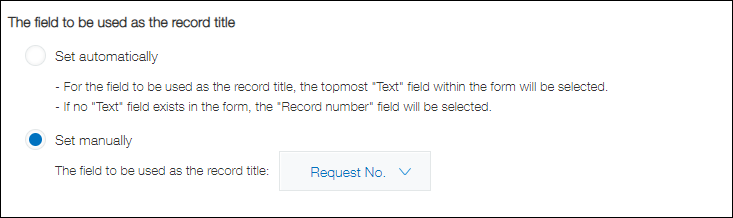
En la pantalla Campo de título, seleccione Ajustar manualmente en El campo que se utilizará como título del registro y luego especifique un campo para utilizar.
-
Haga clic en Guardar en la parte inferior derecha de la pantalla.
-
Haga clic en Act. app en la parte superior derecha de la pantalla.
-
En el cuadro de diálogo Act. app, haga clic en Act. app.
Campos que se pueden especificar como campo de título
- [レコード番号]
- [文字列(1行)]
- [文字列(複数行)]
- [リッチエディター]
- [数値]
- [計算]
- [ルックアップ]