Configuración de permisos para grupos de aplicaciones
Si establece permisos para un grupo de aplicaciones, puede aplicarlos a varias aplicaciones de forma masiva que pertenezcan al mismo grupo de aplicaciones.
Por ejemplo, puede establecer permisos para el grupo de aplicaciones del Departamento de ventas y permitir que solo los miembros del Departamento de ventas vean y usen las aplicaciones del grupo de aplicaciones del Departamento de ventas, en lugar de establecer permisos para cada aplicación mediante Permisos para la aplicación.
Detalles sobre los permisos
En la pantalla Grupos de aplicaciones de Administración Kintone, puede establecer los siguientes permisos para cada grupo de aplicaciones.
- Crear aplicaciones que pertenezcan al grupo
- Administrar, usar y eliminar aplicaciones que pertenecen al grupo
Esta sección explica los siguientes permisos: "Crear aplicaciones" y "Administrar/utilizar/alim apps".
Crear aplicaciones
Esto permite que un usuario cree una aplicación en el grupo de aplicaciones.
Para crear una aplicación en el grupo de aplicaciones, además de este permiso, se deben permitir los siguientes permisos.
- El permiso "Crear aplicaciones" que se otorga en Administración Kintone
- El permiso "Administrar/utilizar/alim apps" que se otorga en la configuración del grupo de aplicaciones
Administrar/utilizar/alim apps
Esto permite al usuario realizar las siguientes acciones:
- Ver registros
- Agregar registros
- Editar un registro
- Eliminar registros
- アプリの設定
- Importar
- Exportar
Pasos
Para configurar permisos para un grupo de aplicaciones, realice los siguientes pasos.
-
Abra la pantalla Administración Kintone.
Abrir la pantalla de "Administración Kintone " -
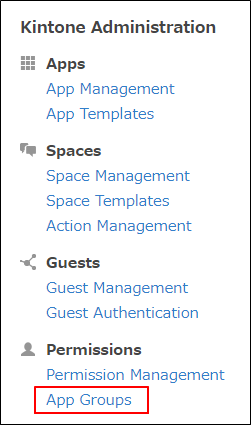
Haga clic en Grupos de aplicaciones.
-
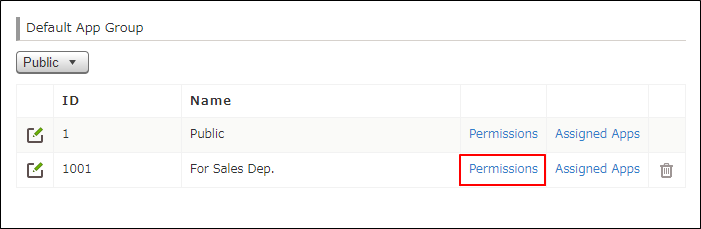
Haga clic en Permisos para el grupo de aplicaciones cuyos permisos desea configurar. Este ejemplo explica cómo configurar los permisos de un grupo de aplicaciones llamado "Departamento de Ventas".
-
Configurar los permisos del grupo de aplicaciones.
Cuando se configuran varios conjuntos de permisos para un solo usuario, cualquier conjunto de permisos que se encuentre más arriba en la lista tendrá prioridad.
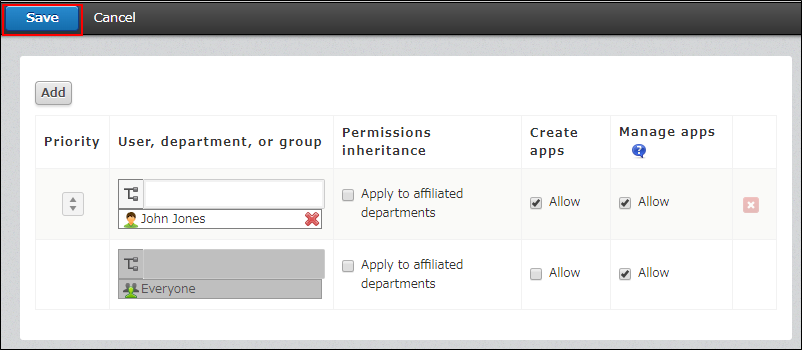
Ejemplo 1:- Usuario:John Jones
- Crear aplicaciones: Permitido
- Administrar/utilizar/alim apps: Permitido
- Usuario: Todos
- Crear aplicaciones:No permitido
- Administrar/utilizar/alim apps: Permitido
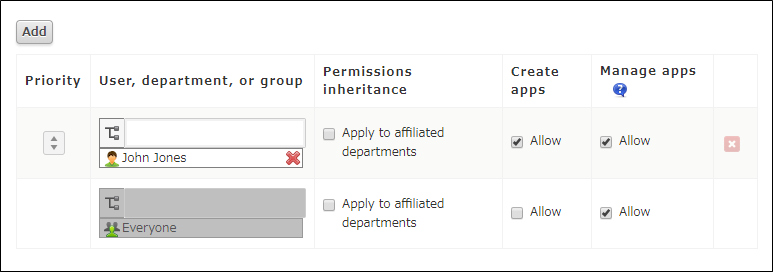 Sólo John Jones puede seleccionar el grupo de aplicaciones “Departamento de ventas” para crear una aplicación.
Ningún usuario que no sea John Jones puede seleccionar el grupo de aplicaciones “Departamento de ventas” para crear una aplicación.
Todos pueden ver aplicaciones existentes, agregar registros y acceder a la pantalla de configuración de aplicaciones.
Ejemplo 2:
- Usuario:John Jones
- Crear aplicaciones:No permitido
- Administrar/utilizar/alim apps:No permitido
- Usuario: Todos
- Crear aplicaciones: Permitido
- Administrar/utilizar/alim apps: Permitido
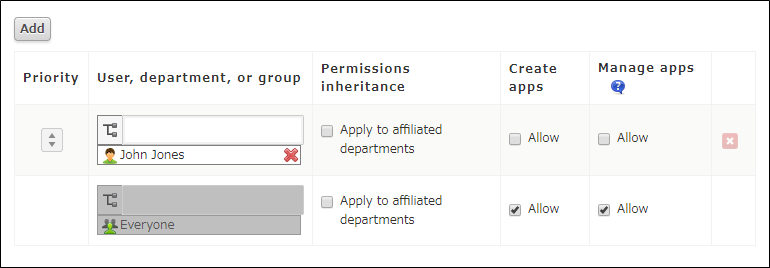 Todos los usuarios excepto John Jones pueden crear, usar, administrar y eliminar una aplicación.
A John Jones no se le permite ver las aplicaciones que existen en el grupo de aplicaciones "Departamento de Ventas".
- Usuario:John Jones
-
Cuando haya configurado los permisos, haga clic en Guardar.