
Comprobación de la lista de usuarios invitados
Los Usuarios invitados en la pantalla "Administración de invitados" muestran los detalles de cada usuario invitado en su entorno Kintone, incluida su información registrada, los espacios de invitados a los que pertenecen y su estado.
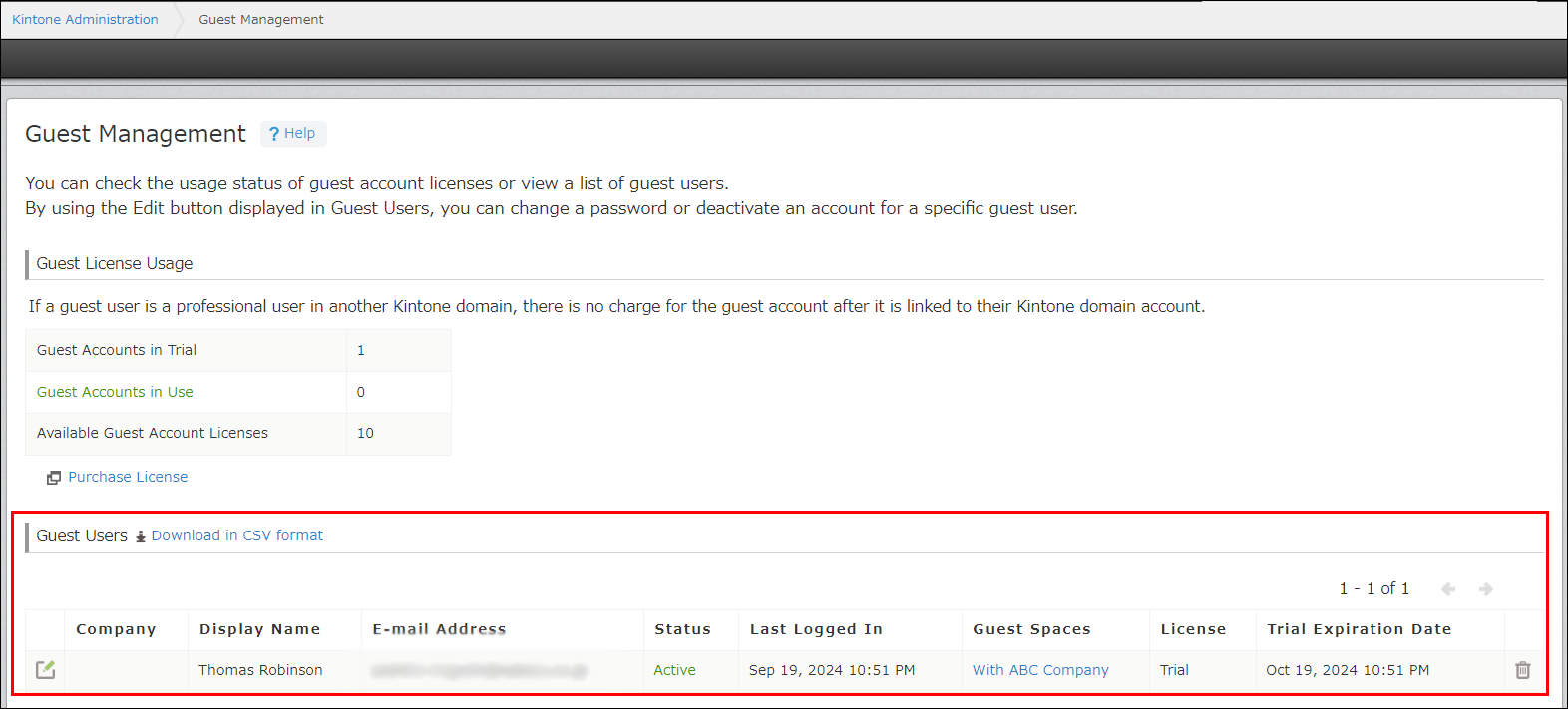
Utilice esta pantalla para comprobar el estado y el uso Kintone de cada cuenta de usuario invitado. Si hay alguna cuenta que ya no necesita, puede eliminarla de la lista de Usuarios Invitados.
También puede ver el perfil de cada usuario invitado y cambiar su estado o contraseña de inicio de sesión.
Eliminar usuarios invitados
Cambiar el estado de los usuarios invitados
Cambiar la contraseña de los usuarios invitados
Para obtener detalles sobre cómo abrir la pantalla Gestión invitados, consulte la página siguiente.
Abrir la pantalla "Gestión invitados "
Información mostrada en la lista de "Usuarios invitados"
Usuarios invitados que han sido invitados pero aún no han iniciado sesión no aparecen en la lista de usuarios invitados.
Compañía
Esto muestra el nombre de la empresa establecido en el perfil de cada usuario invitado.
Acción del invitado: Editar perfil
Nombre para mostrar
Esto muestra el nombre para mostrar establecido en el perfil de cada usuario invitado.
Acción del invitado: Editar perfil
Dirección de correo electrónico
Aquí se muestra la dirección de correo electrónico (nombre de inicio de sesión) de cada usuario invitado.
Estado
Esto muestra el estado de cada usuario invitado. Hay dos estados: "Activo" e "Inactivo".
Los usuarios invitados con el estado "Inactivo" no pueden acceder Kintone.
Para obtener información sobre cómo cambiar un estado, consulte la página siguiente.
Cambiar el estado de los usuarios invitados
Último inicio de sesión
Esto muestra la fecha y hora en que cada usuario invitado inició sesión por última vez.
Espacios de invitados a los que pertenece cada usuario invitado
Aquí se muestran los espacios de invitados a los que pertenece cada usuario invitado.
Cuando un usuario invitado pertenece a más de un espacio de invitado, se muestran hasta cuatro espacios de invitado.
Licencia
Aquí se muestra el tipo de licencia de cada usuario invitado. Los tres tipos de licencias de cuenta de invitado son "Prueba", "Obligatorio" y "No obligatorio".
Tipos de licencia de cuenta de invitado
Fecha caducidad prueba
Aquí se muestra la fecha de vencimiento de la prueba gratuita para los usuarios invitados con la licencia "Prueba".
El período de prueba de 30 días comienza a partir de la fecha en que un usuario invitado a un espacio para invitados inicia sesión por primera vez.
Cuando expira el período de prueba gratuito de 30 días, el estado de la licencia cambia automáticamente de "Prueba" a "Obligatorio".
Eliminar usuarios invitados
Puede eliminar usuarios invitados de la lista de usuarios invitados.
Los usuarios invitados eliminados ya no podrán acceder a Kintone.
- Haga clic en el ícono de eliminar en el extremo derecho del usuario invitado que desea eliminar y luego haga clic en Eliminar.

Cambiar el estado de los usuarios invitados
Puede cambiar el estado de un usuario invitado a "Activo" o "Inactivo".
Si el estado de un usuario invitado es "Inactivo", no podrá acceder a Kintone.
También serán excluidos de Cuentas de invitados en uso y no será necesaria una licencia de cuenta de invitado para ellos.
-
Haga clic en el icono Editar en el extremo izquierdo del usuario invitado cuyo estado desea cambiar.

-
Cambie el estado del usuario invitado y luego haga clic en Guardar en la parte superior izquierda de la pantalla.
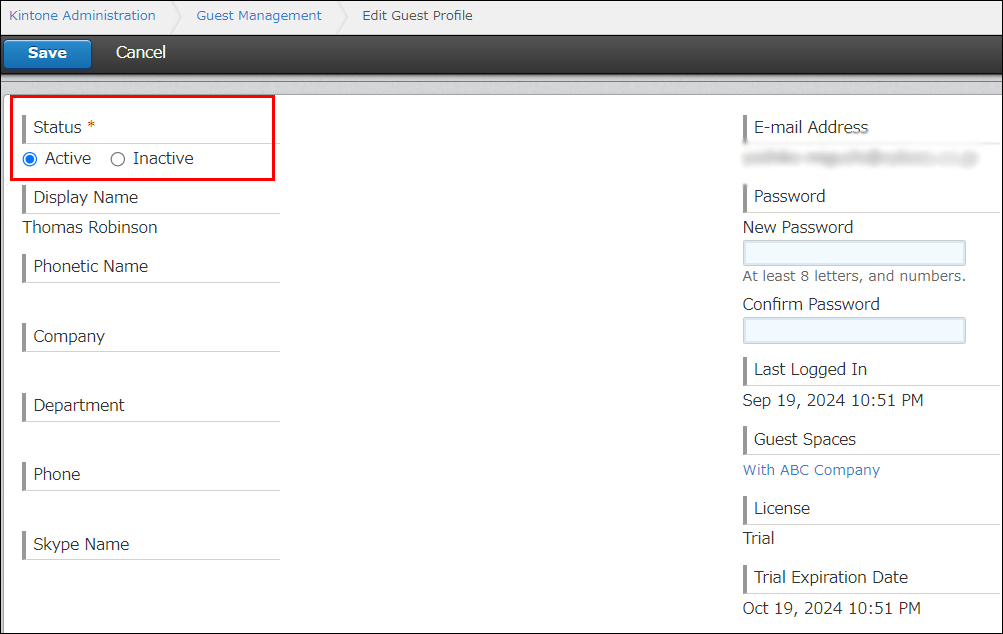
Para regresar a la pantalla "Administración de invitados", haga clic en el enlace Administración de invitados en la parte superior izquierda de la pantalla.
Cambiar la contraseña de los usuarios invitados
Puede cambiar las contraseñas de inicio de sesión de los usuarios invitados.
Sin embargo, no puedes cambiar la contraseña de un usuario invitado cuya cuenta esté vinculada a una cuenta Kintone bajo un dominio diferente.
-
Haga clic en el icono de edición en el extremo izquierdo del usuario invitado cuya contraseña desea cambiar.
-
Ingrese la nueva contraseña dos veces, luego haga clic en Guardar en la parte superior izquierda de la pantalla.
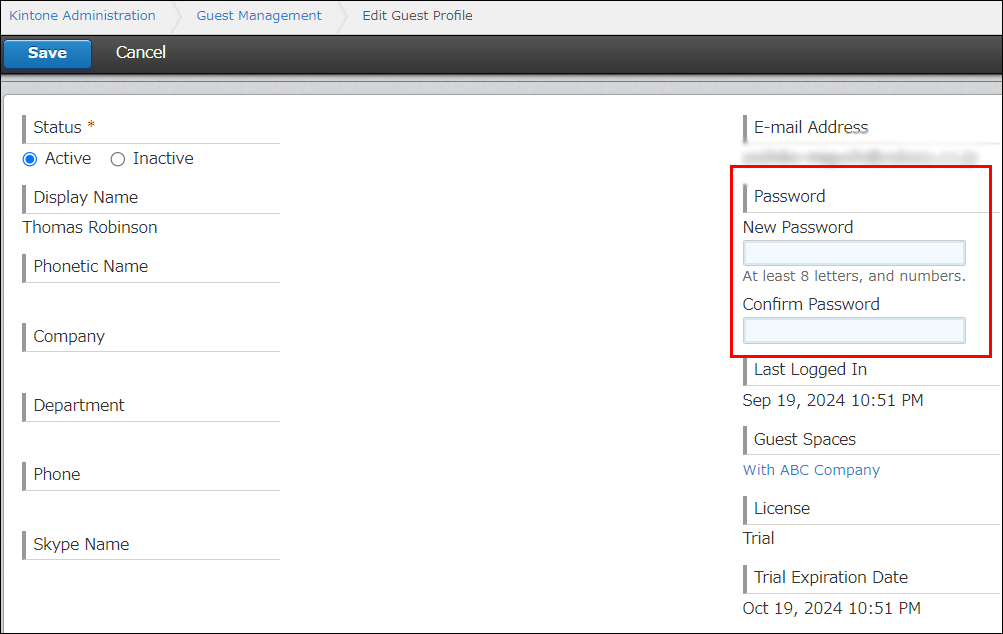
Para regresar a la pantalla "Administración de invitados", haga clic en el enlace Administración de invitados en la parte superior izquierda de la pantalla.