
Uso de una aplicación con gestión de procesos
Este artículo explica cómo realizar acciones en registros en aplicaciones cuando la gestión de procesos está habilitada.
Presentación y aprobación de solicitudes mediante la gestión de procesos
A modo de ejemplo, los siguientes pasos muestran cómo enviar y aprobar registros en una aplicación para realizar solicitudes de compra.
Esta aplicación tiene un flujo de trabajo donde cada registro agregado debe ser aprobado.
-
Añade un registro a la aplicación de compras.
El primer estado de gestión de procesos se mostrará en el registro después de que se haya agregado, junto con un botón (acción) para mover el flujo de trabajo al siguiente estado.
-
Haga clic en el botón de acción.
-
Seleccione el próximo cesionario y haga clic en Conf..
El estado del registro y el cesionario cambiarán.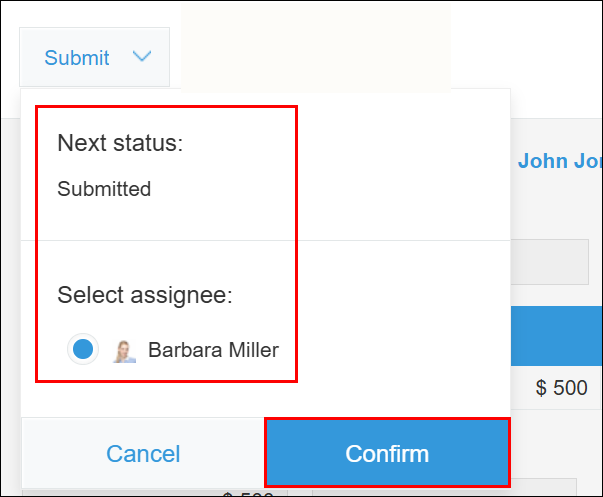 Cuando el estado haya cambiado y ya no seas el asignado, el botón de acción desaparecerá.
 -
El siguiente cesionario realizará su acción.
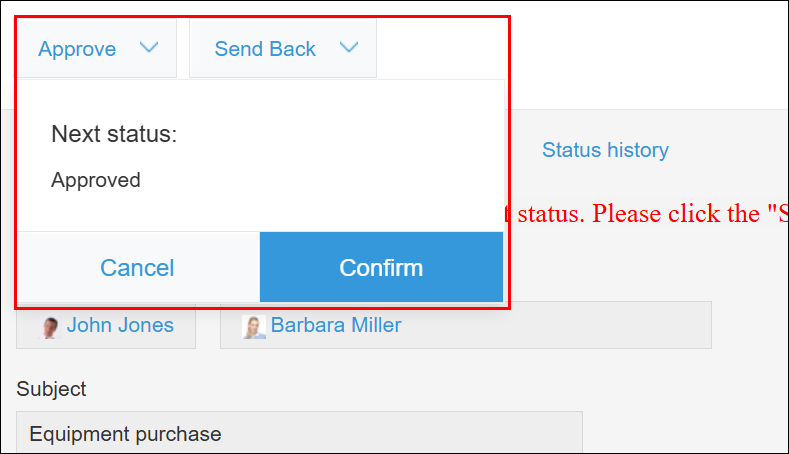
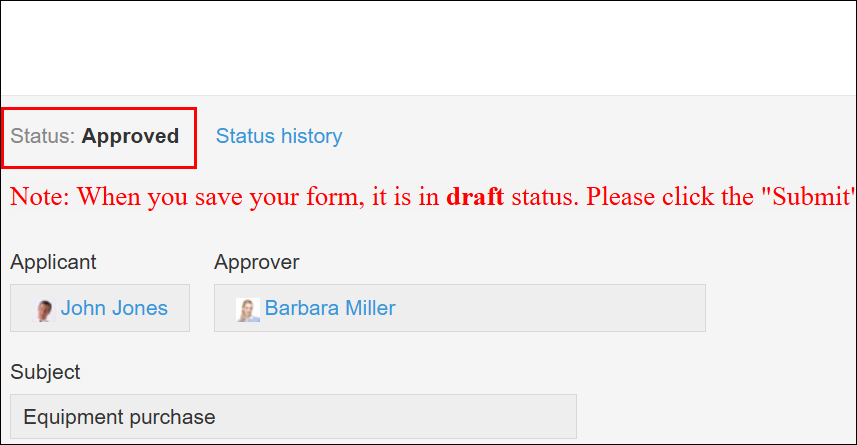
El registro cambiará al siguiente estado.
Cambiar el cesionario actual
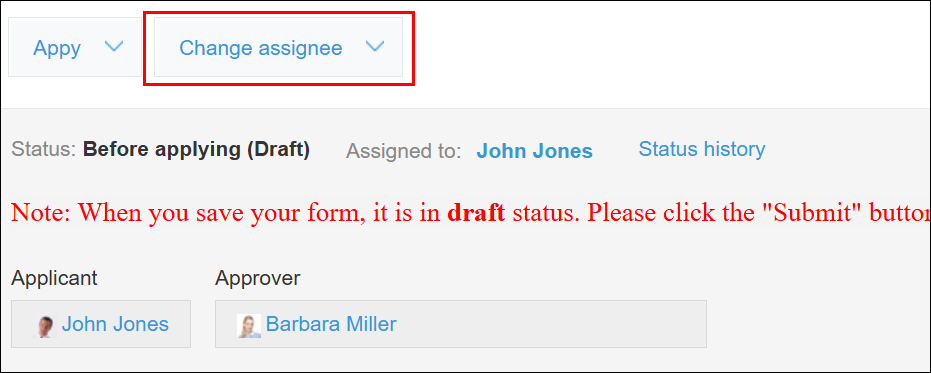
El botón Cambiar asignatario se muestra en la parte superior de la pantalla para los usuarios enumerados a continuación, lo que les permite cambiar el asignado actual.
- Usuarios y administradores de sistemas Kintone
- Usuarios con permiso para administrar la aplicación
Preguntas frecuentes
¿Es posible revertir un estado al anterior?
No, los estados no se pueden revertir.
Como solución alternativa, el administrador de la aplicación puede agregar una acción para restablecer el estado anterior en la configuración de Gestión de procesos. Después, el administrador debe hacer lo siguiente.
- Establecerse como el cesionario actual y realizar la acción establecida.
- Pídale al usuario designado como asignado actual que realice la acción establecida.
¿Es posible cambiar el estado de varios registros a la vez?
No, no se puede cambiar el estado de varios registros a la vez.
Debes abrir y cambiar el estado de cada registro uno por uno.
Para su referencia, si utiliza un campo Desplegable para ingresar el estado de los registros en lugar de utilizar la gestión de procesos, puede cambiar el estado de varios registros a la vez utilizando la función de importación/exportación de CSV.
Cuando se especifican varios asignados en la configuración de gestión de procesos, ¿cómo se muestran los asignados actuales?
Cuando se configuran varios asignados en la configuración de Administración de procesos de una aplicación para la cual está habilitada la administración de procesos, los asignados actuales se muestran en la parte superior de la pantalla Detalles del registro en el siguiente formato: "Asignado a: (Nombre de usuario) y N más".
Ejemplo: "Asignado a: John Jones y 4 más"
La pantalla muestra el nombre de usuario del usuario asignado con el ID más pequeño de todos ("John Jones" en el ejemplo anterior). El orden de visualización no afecta el nombre de usuario que se muestra.
Al hacer clic en "y N más" se muestra la lista de asignados en orden ascendente de sus ID de usuario.
Tenga en cuenta que los ID de usuario se pueden encontrar en la parte "editUser?id= ID de usuario" de la URL de la pantalla Cambiar información de usuario en Usuarios y administración del sistema.
Agregué usuarios a un grupo o departamento especificado en "Lista de asignados", pero no se reflejan en "Asignado a".
Los asignados actuales que aparecen en Asignado a: en un registro se designan de acuerdo con las configuraciones de departamento/grupo/usuario que estaban vigentes en el momento en que se realizó la acción para cambiar el estado anterior.
Por este motivo, si cambia los usuarios de un departamento/grupo configurado como asignado a la gestión de procesos después de que el departamento/grupo ya se haya convertido en el asignado actual de un registro, los cambios no se reflejarán automáticamente en ese registro y los asignados actuales seguirán siendo los mismos que antes de realizar el cambio.
Si tiene permiso para administrar la aplicación, puede agregar manualmente un usuario como cesionario actual del registro.
Los pasos son los siguientes:
-
Abra el registro al que desea agregar un cesionario.
-
Haga clic en el botón Cambiar asignatario en la pantalla Detalles del registro.
-
Agregue el usuario que desea agregar como cesionario y haga clic en Asignar.