
Quiero usar un campo "Registros relacionados" para recuperar registros con valores de fecha coincidentes
No se puede especificar un campo de Fecha para Criterios de búsqueda en la configuración de un campo Registros relacionados.
Para recuperar registros que tienen un valor de fecha específico y mostrarlos en un campo Registros relacionados, debe utilizar un campo Calculado o de Texto para la configuración Criterios de búsqueda.
Referencia: Campos que se pueden especificar para la configuración "Criterios de búsqueda" en Registros relacionados
Para mostrar registros con la misma fecha en un campo Registros relacionados, siga los pasos a continuación.
El siguiente ejemplo muestra cómo configurar los ajustes para una aplicación de “Gestión de clientes potenciales” desde la que se recuperarán datos, y una aplicación de “Gestión de clientes” en la que se colocará un campo Registros relacionados.
Configure los siguientes ajustes para la aplicación “Gestión de clientes potenciales”.
-
Añade un campo de fecha.
Deje el valor predeterminado como está. -
Agregue un campo Calculado o de texto para obtener el valor del campo de fecha.
-
Al utilizar un campo Calculado:
- Nombre del campo Fecha (calculada)
- Código de campo: Fecha_Calculada
- Fórmula: Fecha
- Formato de visualización: Fecha (Ejemplo: 2012-08-06)
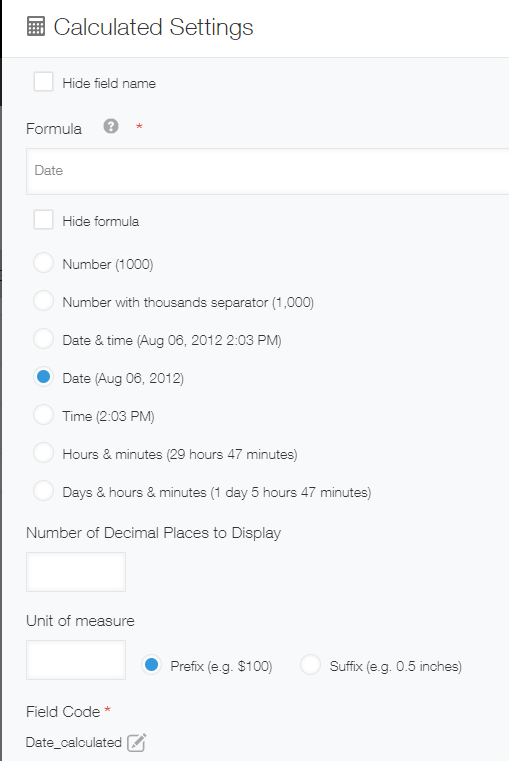
-
Al utilizar un campo de texto:
- Nombre del campo: Fecha (Texto)
- Código de campo: Date_Text
- Fórmula: DATE_FORMAT(Fecha,"MM-dd-AAAA","Etc/GMT")
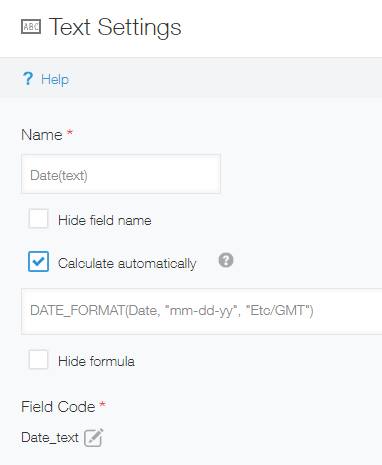
-
-
Si hay registros existentes en la aplicación, actualícelos según sea necesario.
También puede actualizar registros en masa realizando las acciones Exportar a archivo e Importar desde archivo.
Exportar datos a un archivo
Importar datos de registro desde un archivo a una aplicación
Configure los siguientes ajustes en la aplicación "Gestión de clientes".
-
Coloque un campo de Fecha en el formulario de la aplicación.
Deje el valor predeterminado como está. -
Agregue un campo Calculado o de texto para obtener el valor del campo de fecha.
-
Al utilizar un campo Calculado:
- Nombre del campo Fecha (calculada)
- Código de campo: Fecha_Calculada
- Fórmula: Fecha
- Formato de visualización: Fecha (Ejemplo: 2012-08-06)
-
Al utilizar un campo de texto:
- Nombre del campo: Fecha (Texto)
- Código de campo: Date_Text
- Fórmula: DATE_FORMAT(Fecha,"MM-dd-AAAA","Etc/GMT")
-
-
Si hay registros existentes en la aplicación "Gestión de clientes", actualícelos según sea necesario.
También puede actualizar registros en masa utilizando las funciones Exportar a archivo e Importar desde archivo.
Exportar datos a un archivo
Importar datos de registro desde un archivo a una aplicación -
Agregar un campo Registros relacionados.
Especifique el campo Calculado o Texto que configuró en el Paso 2 como la aplicación desde la cual se recuperarán los datos.- Nombre del campo: Registros relacionados
- Código de campo: Registros relacionados
- App de fuente de datos: Gestión de clientes potenciales
- Criterios de búsqueda: "Fecha (calculada)" = "Fecha (calculada)" o "Fecha (texto)" = "Fecha (texto)"
- Campos de la app de fuente de datos a mostrar: especifique los campos según sea necesario
Referencia: Configuración de un campo "Registros relacionados"
Ya has completado la configuración.
-
En la aplicación "Gestión de clientes potenciales", agregue un nuevo registro con una fecha.
El mismo valor se mostrará automáticamente en el campo "Fecha (calculada)" o "Fecha (texto)". -
En la aplicación "Gestión de clientes", agregue un nuevo registro con la misma fecha que en el paso 1.
Cuando abre la pantalla Detalles del registro para ver el registro agregado en el paso 2, el campo Registros relacionados recuperará y enumerará los registros con fechas coincidentes de la aplicación "Administración de clientes potenciales".