
Configuración de formularios
Un formulario es una pantalla que se utiliza para introducir datos en una aplicación. Crea un formulario que se ajuste al uso de tu aplicación. Puedes modificarlo posteriormente, incluso si ya está configurado y aplicado a tu entorno.
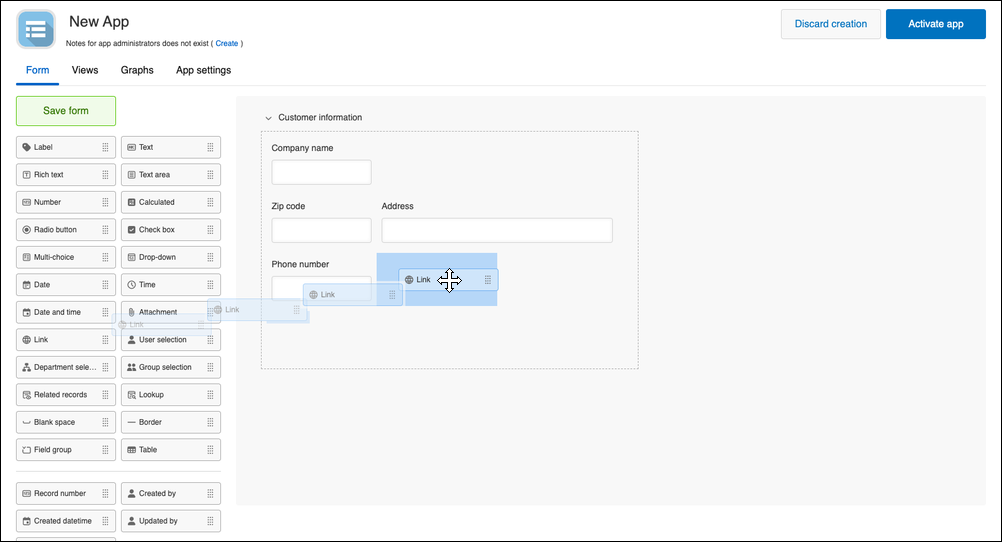
En la pantalla de configuración del formulario, puede colocar campos en el formulario y ajustar el diseño de los campos con operaciones de arrastrar y soltar.
Abrir la pantalla de configuración del formulario
Se puede acceder a la pantalla de configuración del formulario desde varias pantallas.
Abrir la pantalla de configuración del formulario desde la pantalla "Ver"
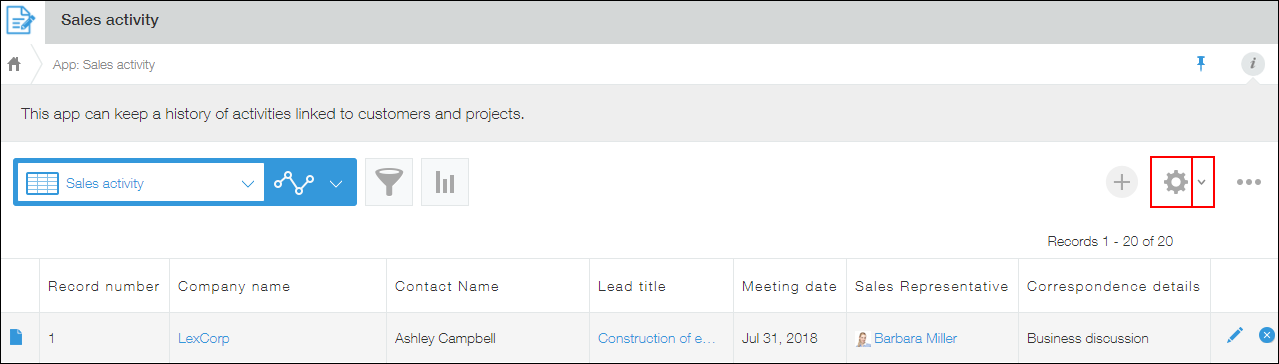
Puede abrir la pantalla de configuración del formulario desde la pantalla Ver de cualquiera de las siguientes maneras.
- Haga clic en el ícono Ajustes app (el ícono con forma de engranaje) en la parte superior derecha de la pantalla.
- Haga clic en el ícono Menú Ajustes app (la flecha hacia abajo) a la derecha del ícono Ajustes app, luego seleccione Formulario.
Abrir la pantalla de configuración del formulario desde la pantalla "Detalles del registro"
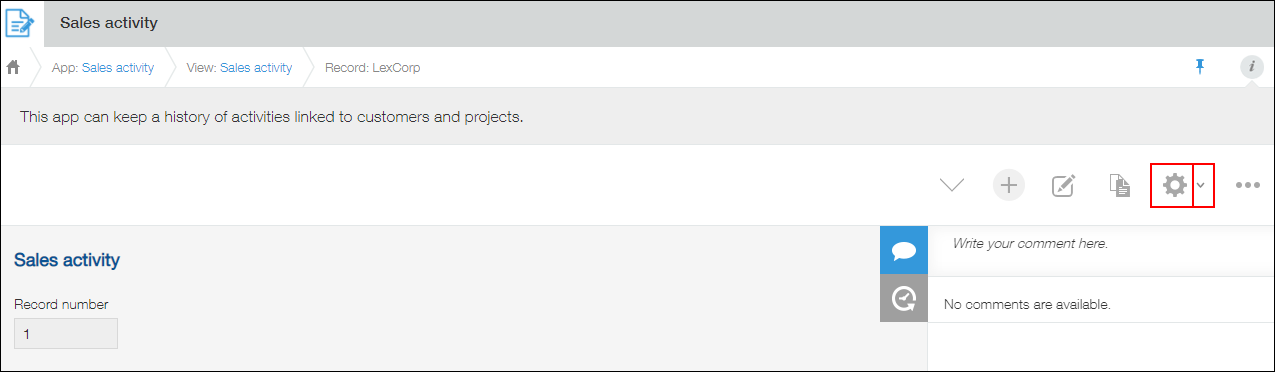
Puede abrir la pantalla de configuración del formulario desde la pantalla Detalles del registro de cualquiera de las siguientes maneras.
- Haga clic en el ícono Ajustes app (el ícono con forma de engranaje) en la parte superior derecha de la pantalla.
- Haga clic en el ícono del menú de Ajustes app (la flecha hacia abajo) a la derecha del ícono Ajustes app, luego seleccione Abrir los ajustes de esta formulario o Formulario.
Abrir la pantalla de configuración del formulario desde la pantalla "Administración de aplicaciones"
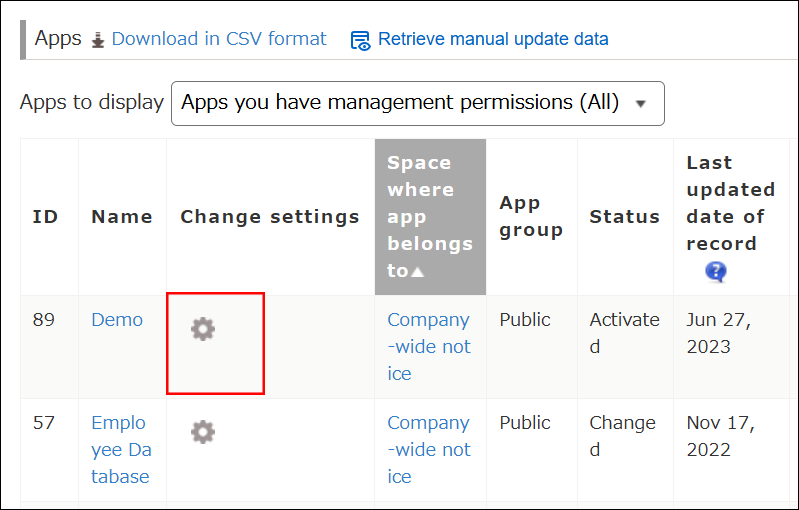
En la sección Aplicaciones de la pantalla de administración de aplicaciones, haga clic en el ícono Configuración (el ícono con forma de engranaje) a la derecha del nombre de la aplicación.
Comprobación de aplicaciones en la pantalla "Administración de aplicaciones"
Colocar campos de su elección en el formulario
Después de abrir la pantalla de configuración del formulario, seleccione los campos que se colocarán en el formulario de la lista de campos en el lado izquierdo de la pantalla y arrástrelos y suéltelos en el lado derecho de la pantalla.
Se pueden colocar hasta 150 campos en un formulario.
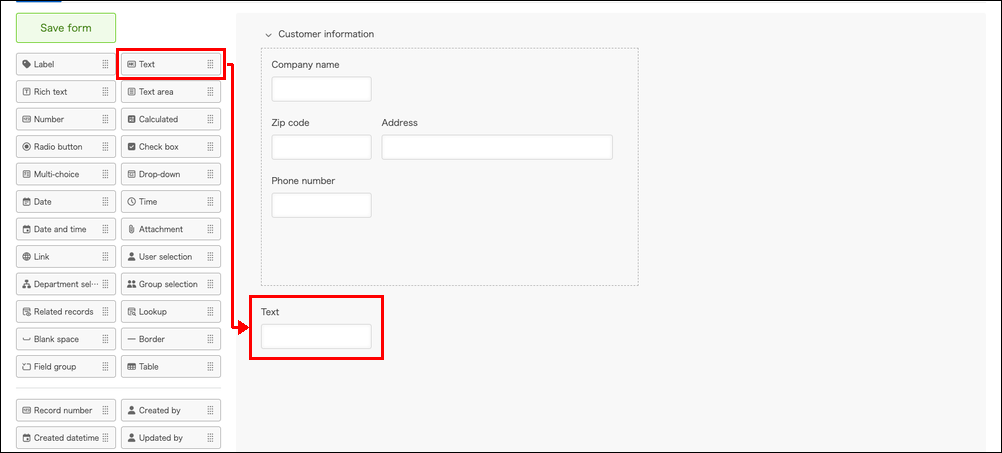
Consulte la siguiente tabla al seleccionar los campos que desea incluir en el formulario. Haga clic en el enlace de un campo para ver ejemplos de uso e información sobre su configuración.
| Uso | Campo a utilizar |
|---|---|
| Muestra números únicos para cada registro. | Número de registro |
| Mostrar descripciones o advertencias cuando se ingresan datos en el formulario. | Etiqueta |
| Añade un espacio en blanco al formulario. | Espacio en blanco |
| Mostrar un valor de fecha u hora. | |
| Agregue un elemento de opción al formulario donde solo se pueda seleccionar una opción. | |
| Agregue un elemento de opción al formulario donde se puedan seleccionar múltiples opciones. | |
| Agregue un elemento que contenga "Sí" o "No" al formulario donde se debe elegir cualquiera de los dos. | Casilla de verificación |
| Permitir que se recuperen datos de otras aplicaciones. | Búsqueda |
| Mostrar la lista de registros de una aplicación en el formulario. | Registros relacionados |
| Campos de grupo. | Grupo de campo |
| Utilice campos para crear una tabla. | Tabla |
Cambiar la configuración de los campos del formulario
Para cada campo colocado en el formulario, puede configurar ajustes como el nombre del campo o si la entrada del campo es obligatoria.
Para cambiar la configuración de un campo que usted colocó, pase el cursor sobre el ícono de Configuración (el ícono con forma de engranaje) en la parte superior derecha del campo, luego haga clic en Configuración.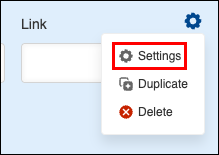
Cambiar la posición y el ancho de un campo
Puede cambiar la posición o la altura/ancho de un campo con una operación de arrastrar y soltar.
Para cambiar la posición de un campo, arrástrelo y suéltelo en la posición deseada. La posición donde se colocará el campo se indica en azul.
Puedes mover todos los campos de una misma fila a la vez. Coloca el cursor en el extremo izquierdo de la fila, arrastra el tirador que aparece y suéltalo en la ubicación deseada.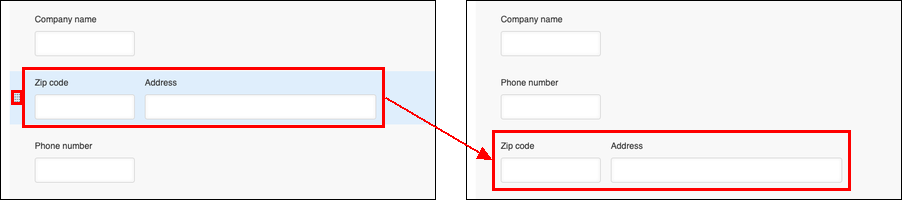
Para ajustar el ancho o la altura de un campo, primero coloque el cursor en el borde derecho o inferior del mismo. Cuando aparezca el icono de flecha, arrastre el borde hasta la posición deseada y suéltelo allí.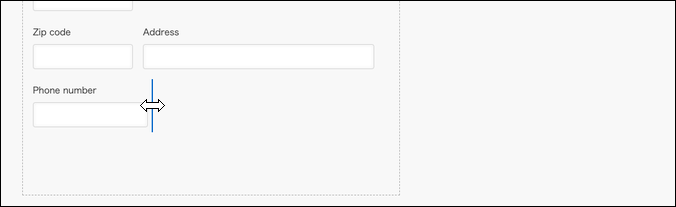
Si desea alinear los bordes derecho o inferior de los campos, arrastre el borde derecho o inferior del campo hasta la posición deseada. Cuando aparezca un borde azul claro y una línea guía azul discontinua alrededor del campo, suéltelo.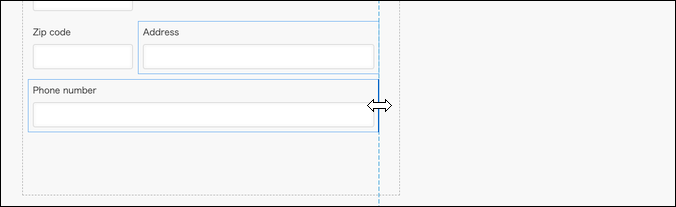
Guardar un formulario
Cuando termine de configurar los ajustes del formulario, haga clic en Guardar.
La configuración del formulario no se aplica a su entorno actual con solo hacer clic en Guardar. Para aplicarla, haga clic en Act. app en la esquina superior derecha de la pantalla y, a continuación, en Act. app en el cuadro de diálogo Act. app.