
Notificaciones por registro: configure notificaciones que se enviarán cuando un registro cumpla una determinada condición
Cuando se configura una notificación por registro, los usuarios de la aplicación reciben una notificación "Para mí" en los siguientes casos:
- Cuando un usuario agrega un registro donde un valor de campo cumple la condición especificada
- Cuando un usuario edita un registro y un valor de campo cumple la condición especificada
Por ejemplo, puede configurar una notificación por registro para que se envíe a un usuario asignado cuando se seleccione un determinado producto.
Tenga en cuenta que si un campo en el registro ya cumple la condición antes de ser editado, no se enviará una notificación.
Pasos
-
Haga clic en el ícono Ajustes app (el ícono con forma de engranaje) en la parte superior derecha de la pantalla Ver.

-
En la pantalla de configuración de la aplicación, seleccione la pestaña Configuración de la aplicación y luego haga clic en Notificaciones por registro en Notificaciones.
-
En la pantalla Notificaciones por registro, haga clic en Agregar notificación.
-
Establezca las condiciones de notificación en la sección Activador de notificación.
A modo de ejemplo, esta sección muestra cómo establecer una condición para enviar una notificación al usuario asignado cuando se selecciona Kintone en el campo "Nombre del producto".
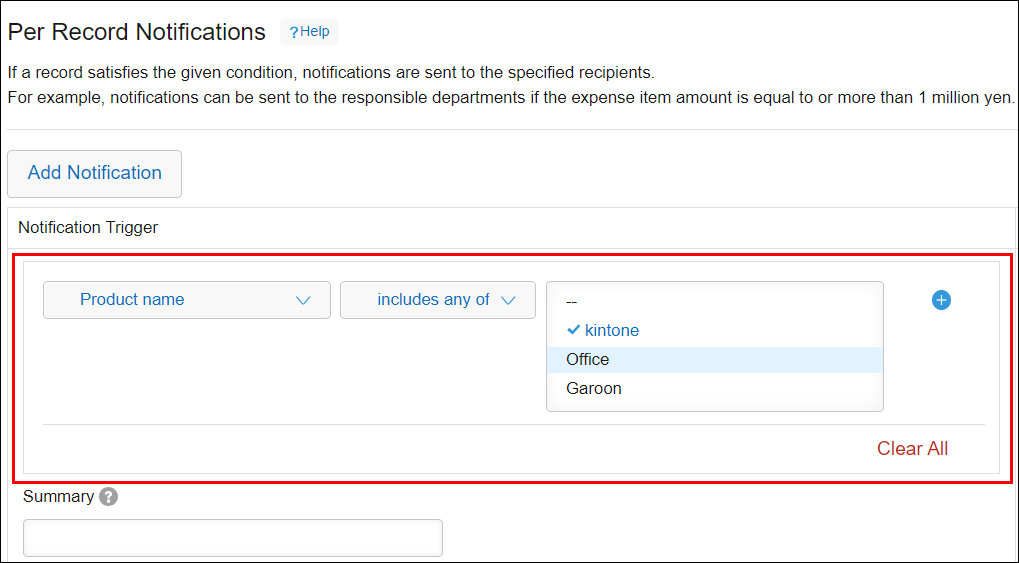 Para obtener notas sobre cómo configurar las condiciones de notificación, consulte la página siguiente.
La diferencia en el resultado del filtrado cuando se especifica un departamento como condición de filtro para los valores de campo -
Agregue un usuario, grupo o departamento destinatario desde el cuadro de búsqueda Añadir usuario, o seleccione un campo para usar como destinatario de la notificación desde la lista desplegable Agregar un campo del formulario.
Los siguientes campos se pueden seleccionar en la lista desplegable Agregar un campo del formulario:- Creado por
- [ユーザー選択]フィールド*1
- [組織選択]フィールド*1
- [グループ選択]フィールド*1
- [作業者]*2
*1 Este campo solo se puede seleccionar cuando se coloca en el formulario de la aplicación.
*2 El campo solo se puede seleccionar cuando la función Gestión de procesos está habilitada.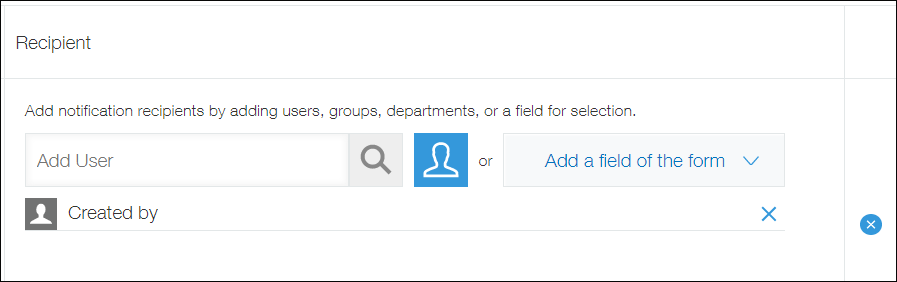
-
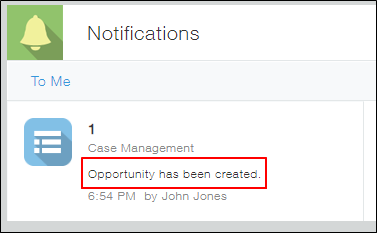
Según sea necesario, ingrese el texto que se utilizará como asunto de la notificación en el campo de entrada Resumen.
 El texto que ingrese aparecerá en la notificación como se muestra a continuación:
-
Haga clic en Guardar en la parte inferior derecha de la pantalla.
-
En la pantalla de configuración de la aplicación, haga clic en Act. app.
-
En el cuadro de diálogo Act. app, haga clic en Act. app.
Notas
- No se envían notificaciones a los siguientes usuarios:
- El usuario que realizó la acción que activó la notificación
- Usuarios que no tienen permiso de visualización para la aplicación o el registro
- No se envían notificaciones cuando se agregan o actualizan registros mediante la importación de un archivo Excel o CSV, incluso si un valor de campo cumple una condición específica.