
Creando una aplicación desde cero
Puedes crear una aplicación desde cero.
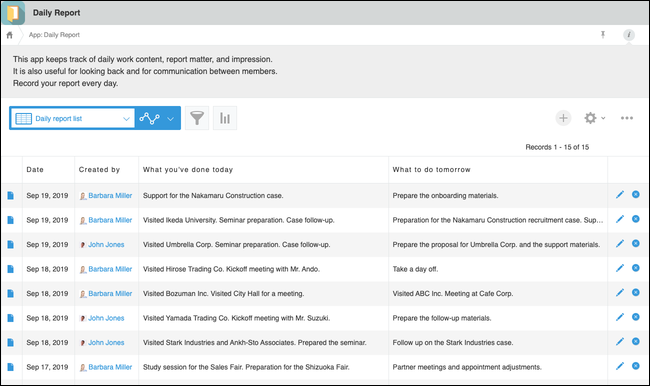
Este artículo describe los pasos y operaciones para configurar una aplicación, utilizando la aplicación "Informe diario" como ejemplo.
Cómo se verá la aplicación completa
Creando una aplicación
-
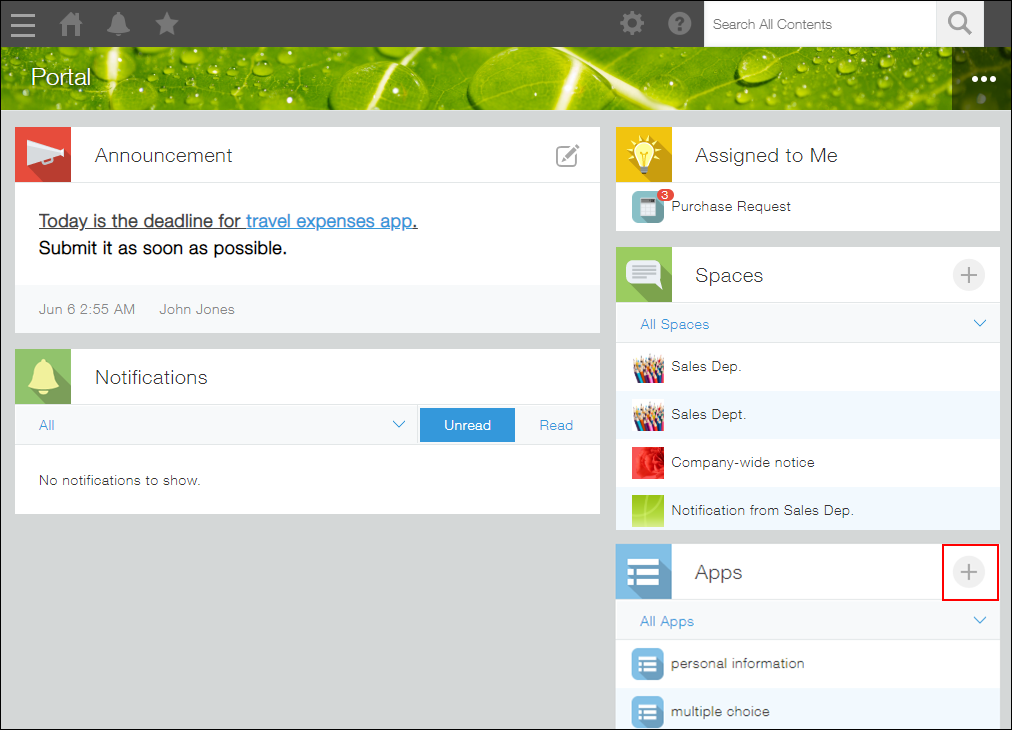
En su portal Kintone, haga clic en el ícono Crear app (el ícono con forma de signo más) en la sección Aplicaciones.
-
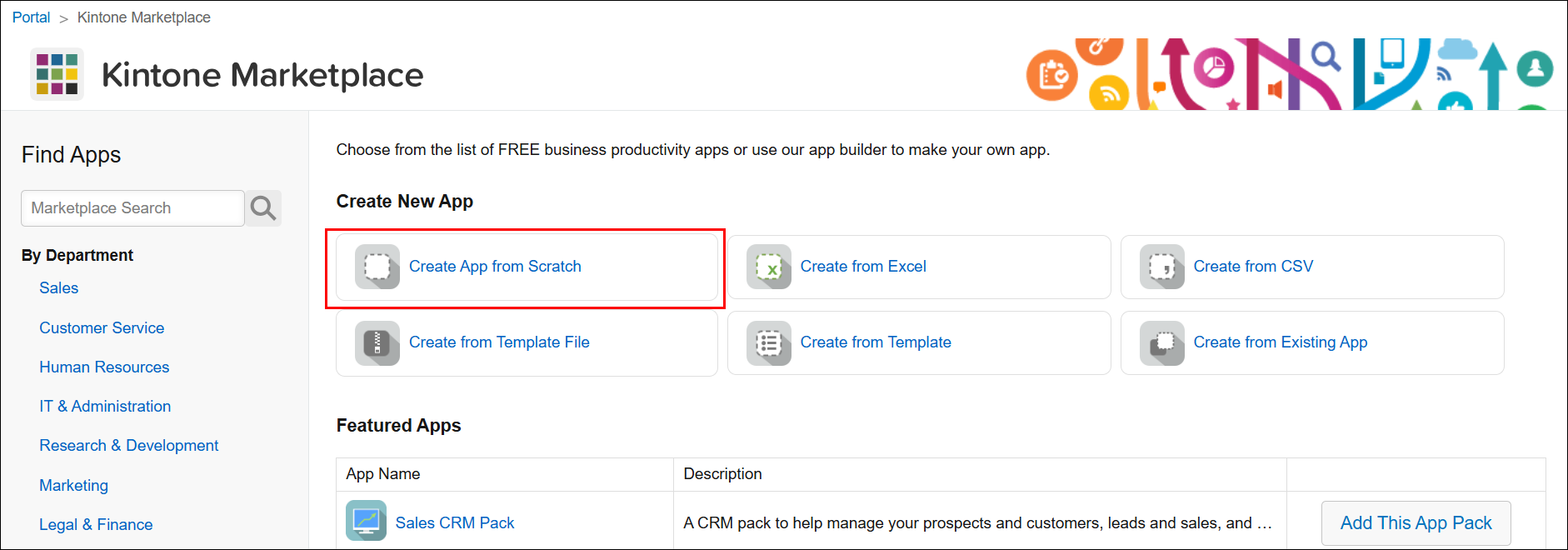
En la pantalla del mercado Kintone, haga clic en Crear una app desde cero.
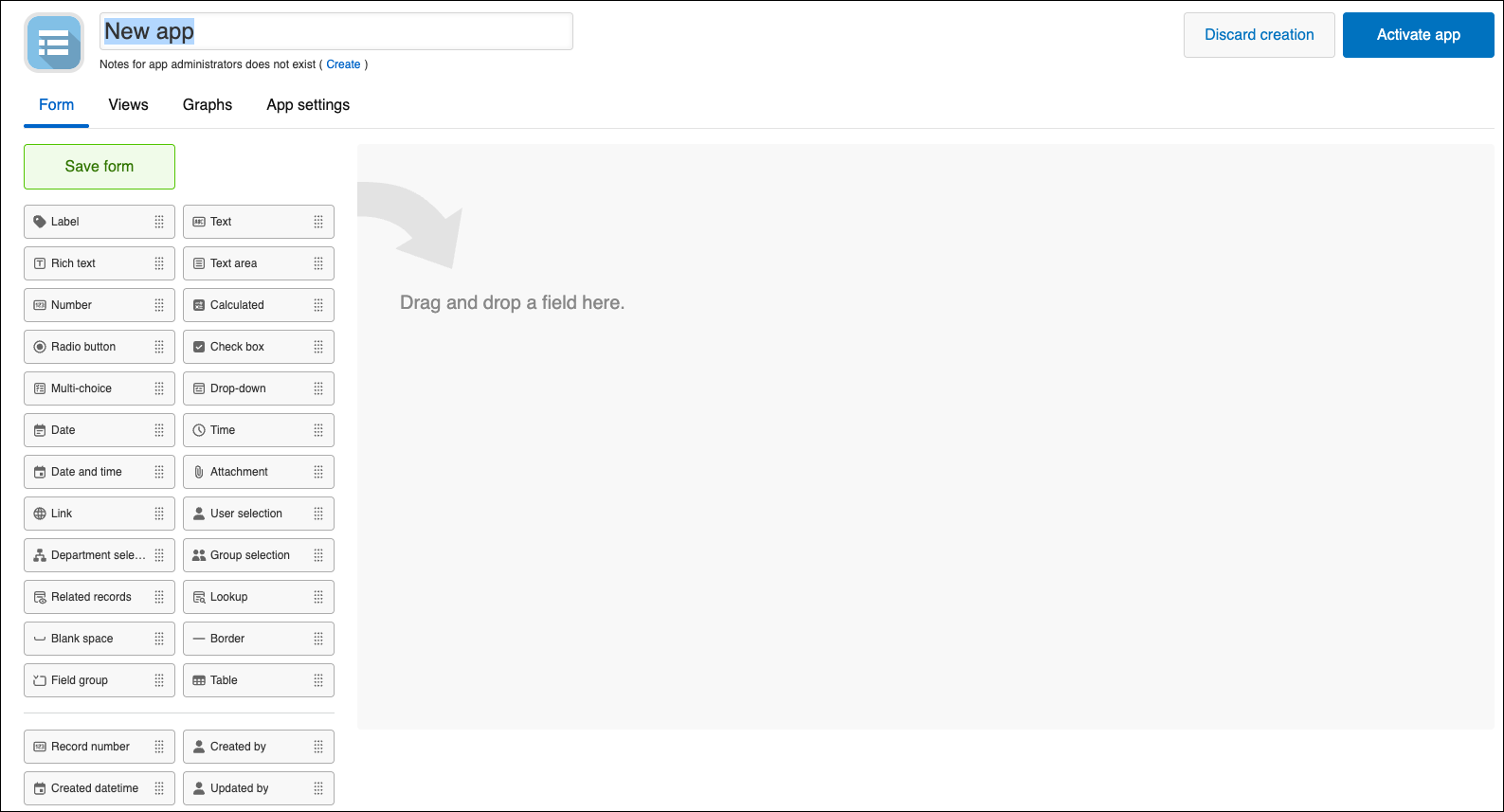
Serás dirigido a la pantalla de configuración de formulario de la nueva aplicación.
-
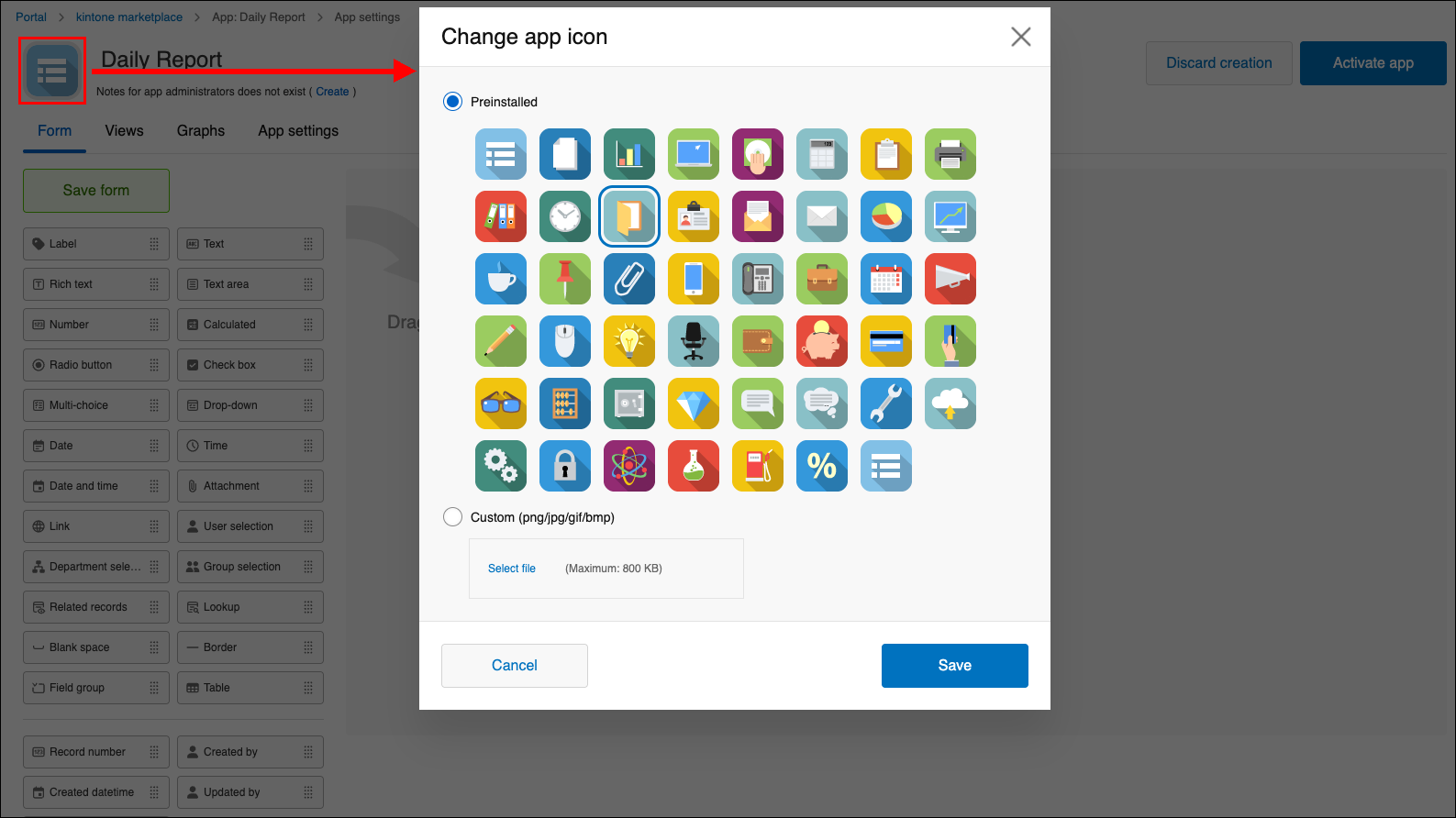
En la pantalla de configuración de la aplicación, introduzca un nombre para la aplicación. En este ejemplo, se usará "Informe diario". Puede cambiar el nombre de la aplicación en cualquier momento desde la pantalla de configuración.

Puedes hacer clic en el icono de la aplicación para cambiarlo. También puedes cambiarlo después de crear la aplicación.
-
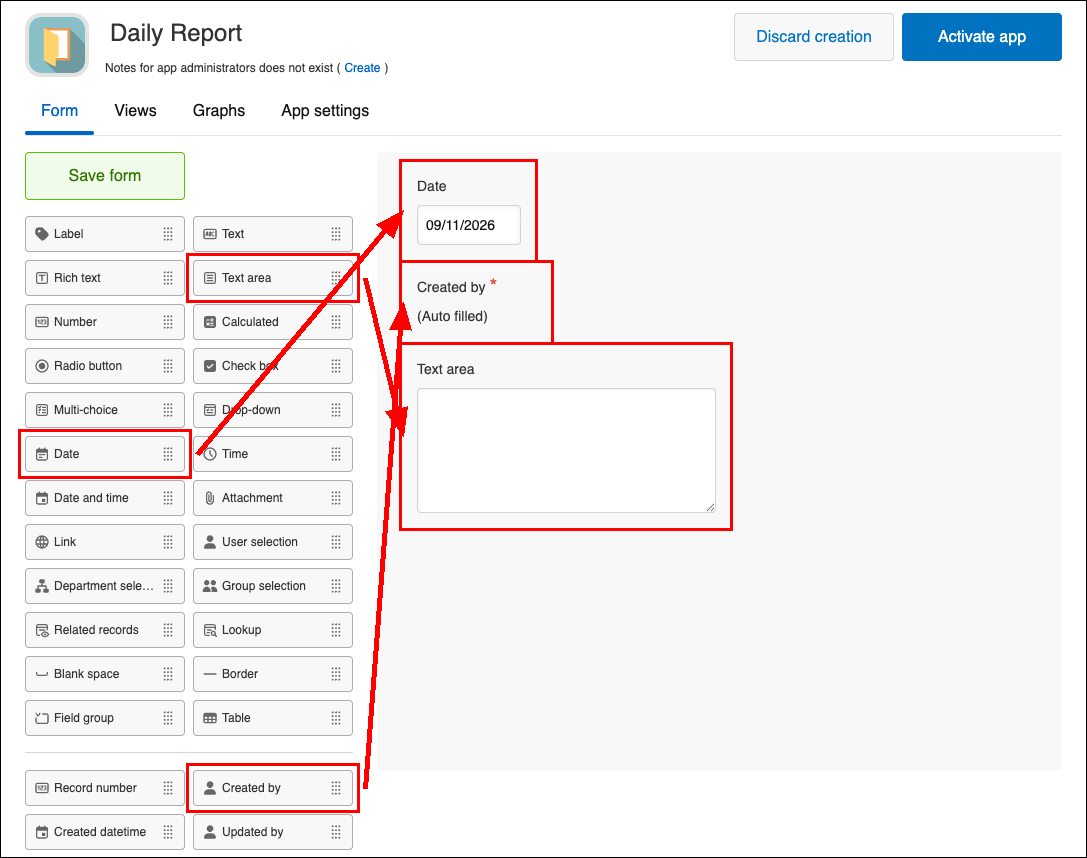
Coloca los campos en el formulario de la app arrastrándolos desde la lista del lado izquierdo de la pantalla hasta el área de la derecha.
En este ejemplo, colocaremos los campos Fecha, Creado por y Área de Texto en el formulario de la solicitud.
Puedes ampliar el ancho y la altura de los campos que has colocado en el formulario de la solicitud.


-
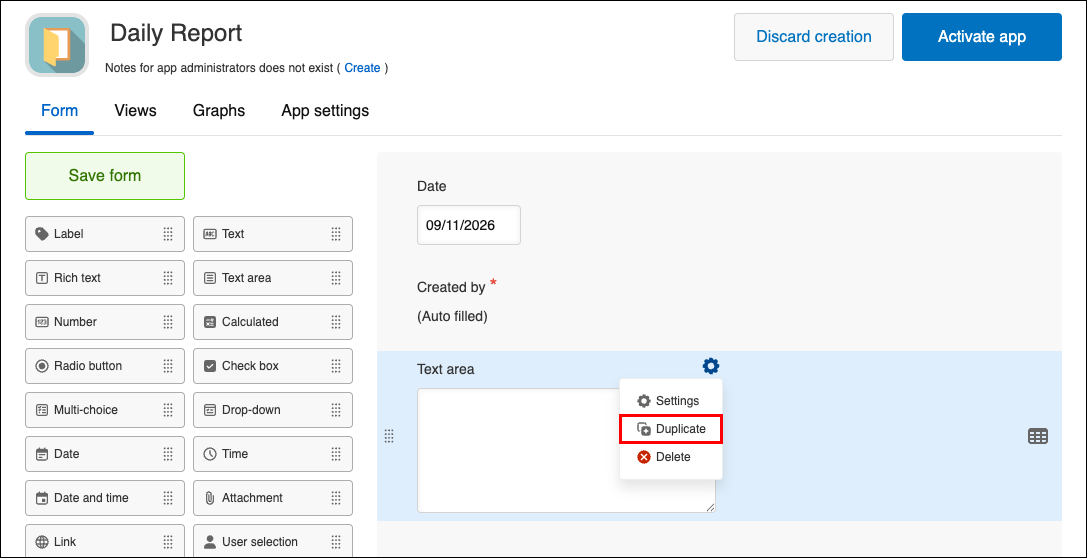
Duplicar el campo" Área de texto "dos veces para agregar dos campos del mismo tipo.
Coloca el cursor en la esquina superior derecha de un campo. Cuando aparezca el icono de "Configuración de campo" (con forma de engranaje), haz clic en" Duplicar ". Repite esta operación dos veces.
Los campos duplicados se añaden debajo del campo original.
-
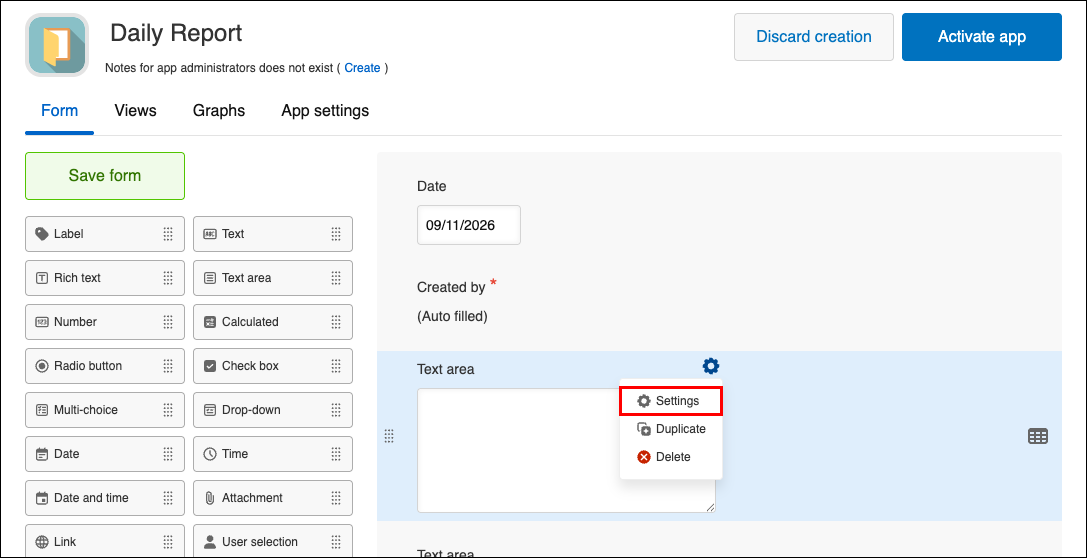
Cambia el nombre de los campos colocados.
Coloca el cursor en la esquina superior derecha de un campo de" Área de texto "colocado. Cuando aparezca el icono de "Configuración" (con forma de engranaje), haz clic en "Configuración".
-
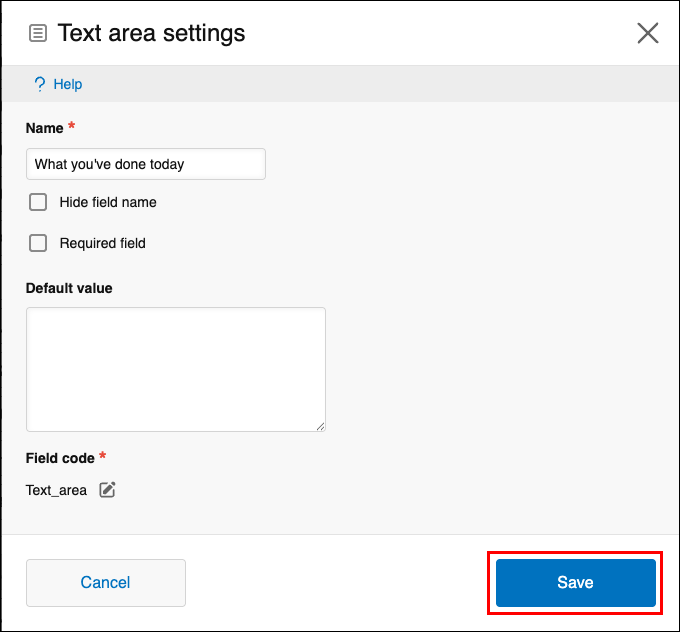
Ingrese “Lo que has hecho hoy” en la sección Nombre y haga clic en Guardar.
-
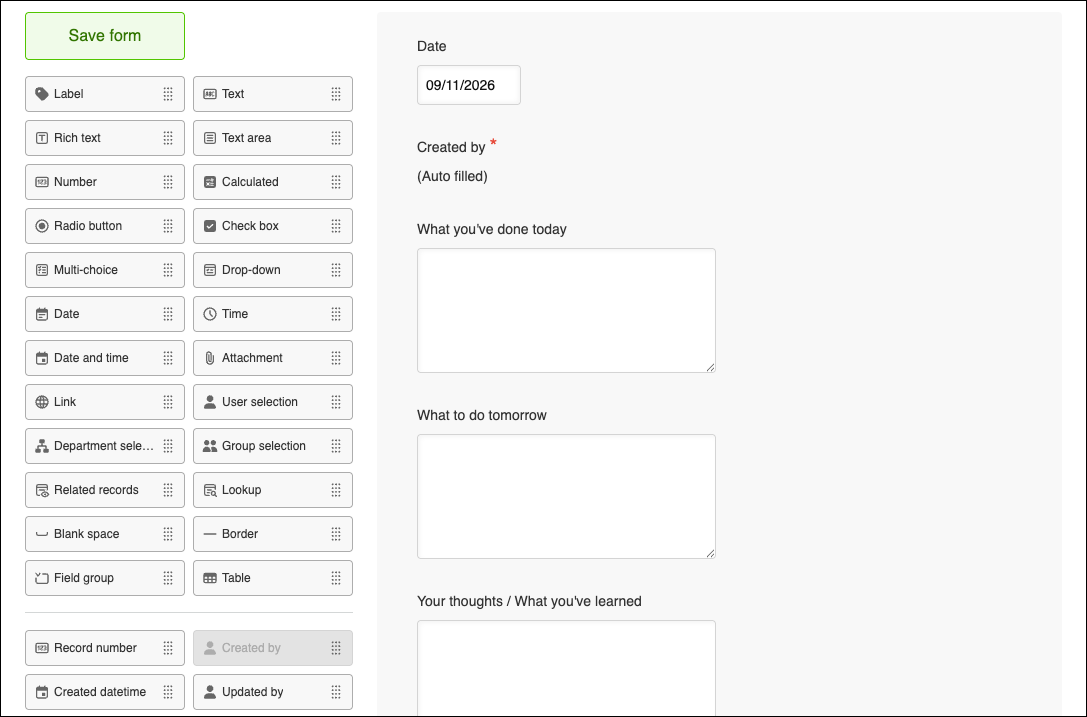
Usa el mismo método para cambiar los nombres de los otros dos campos. En esta aplicación "Informe diario", cambiaremos el nombre de los otros dos campos a "Qué hacer mañana" y "Tus reflexiones/Lo que has aprendido", respectivamente.
-
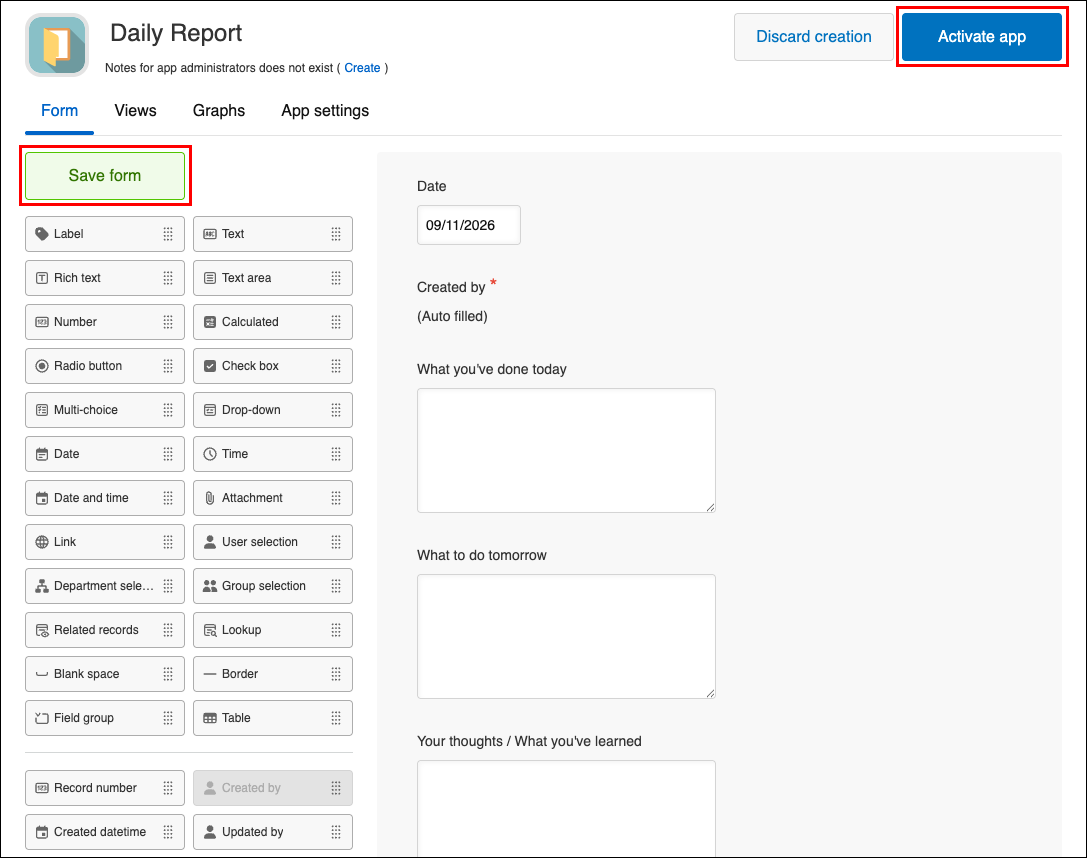
Haga clic en Guardar en la parte superior izquierda de la pantalla para guardar el formulario de la aplicación.
Para publicar la aplicación en su entorno actual, haga clic en Activar aplicación en la parte superior derecha.
Cambiar la configuración de una aplicación
Después de crear una aplicación, puedes cambiar su configuración en cualquier momento.
-
Haga clic en el ícono Ajustes app (el ícono con forma de engranaje) en la parte superior derecha de la pantalla Ver.

-
En la pantalla de configuración de la aplicación, realice los cambios necesarios en la configuración de la aplicación.
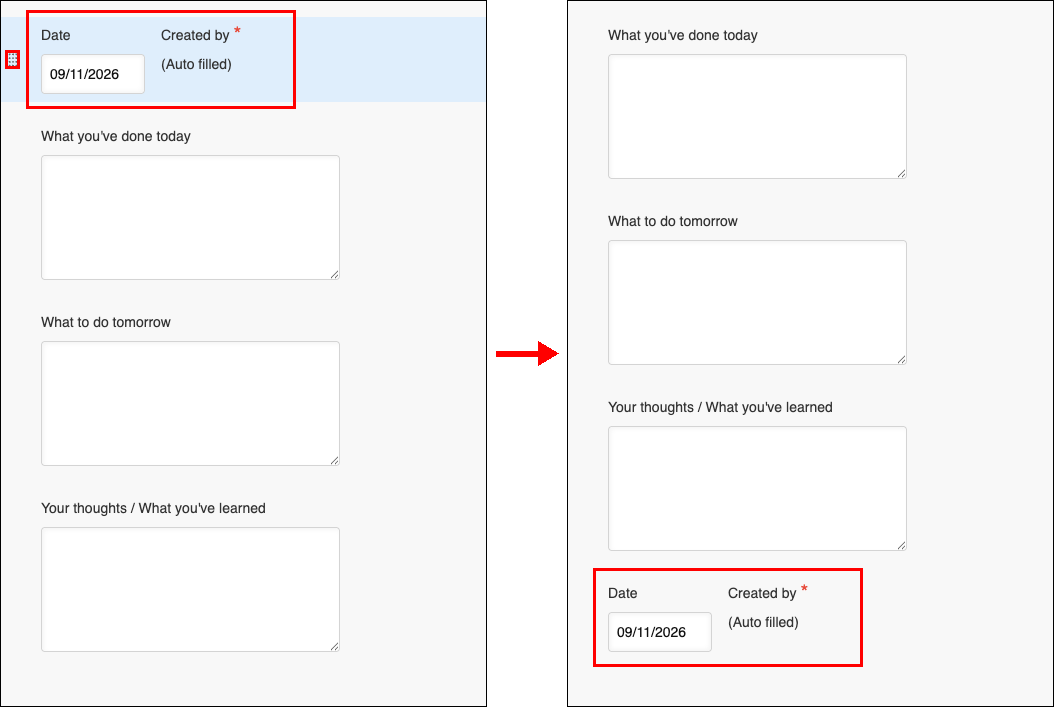
También puede reorganizar las posiciones de los campos que ya están colocados en el formulario de la aplicación.
Coloque el cursor sobre el campo que desea mover y luego arrastre el campo a la posición que desee.
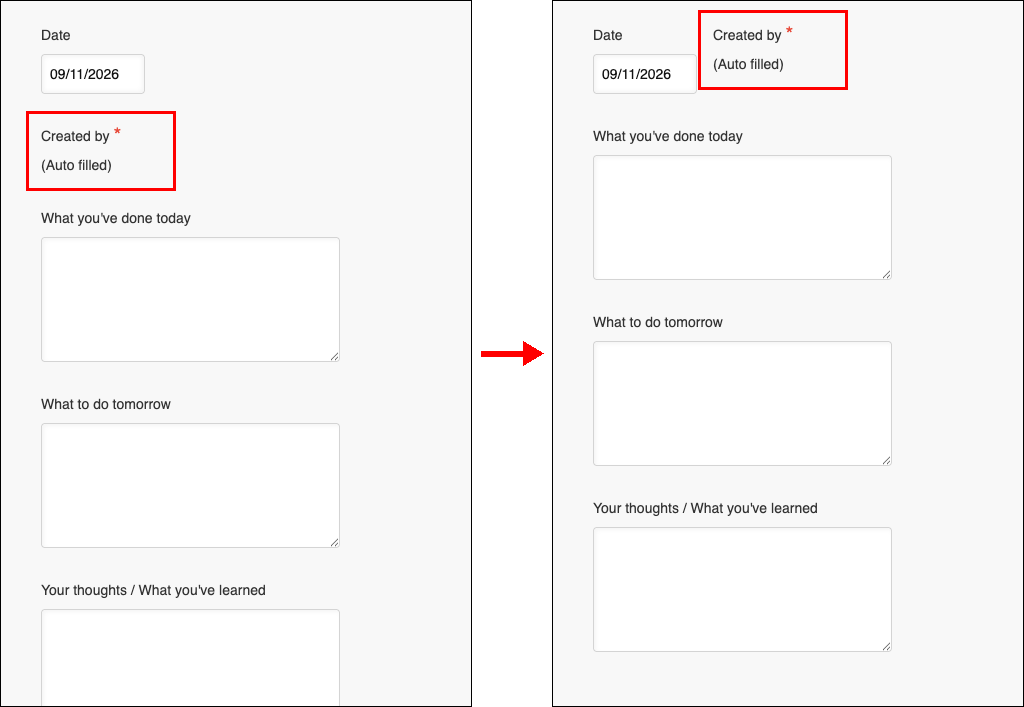 También puedes mover los campos que están dispuestos horizontalmente en una fila a la siguiente línea. Coloca el cursor en el extremo izquierdo de la fila y arrastra el controlador que aparece.
-
Haga clic en Act. app.
-
En el cuadro de diálogo Act. app, haga clic en Act. app.