
Editar/Eliminar registros en la pantalla "Ver"
Puede editar o eliminar registros en la pantalla Ver de una aplicación.
Sin embargo, tenga en cuenta que existen límites en los campos que se pueden editar. Para obtener más información, consulte la siguiente sección.
Campos que se pueden editar en la pantalla "Ver"
Es posible que no sea posible editar ni eliminar registros en la pantalla de visualización de una aplicación debido a la configuración del administrador Kintone o de la aplicación. Para más detalles, consulte la siguiente sección.
Qué hacer si no puede editar o eliminar registros
Edición de registros en la pantalla "Ver"
-
Haga clic en una aplicación para abrir su pantalla de visualización.
-
Haga clic en el icono Editar en la columna del extremo derecho del registro que desea editar.
También puede comenzar a editar un registro haciendo doble clic en él.

-
Edite el registro, luego haga clic en el ícono Guardar en la columna del extremo derecho o Guardar directamente debajo del registro.
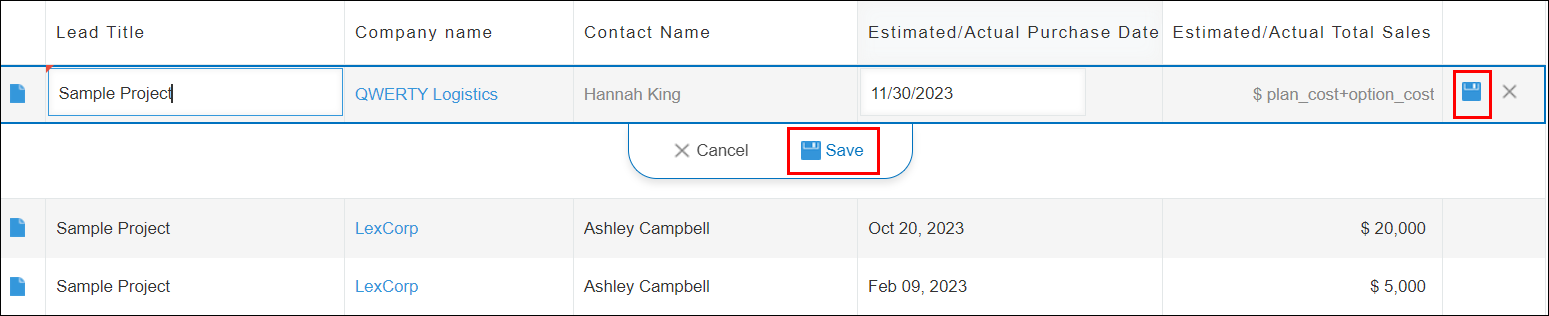
Para cancelar la edición sin guardar los cambios realizados, haga clic en el ícono Cancelar en la columna del extremo derecho o en Cancelar directamente debajo del registro.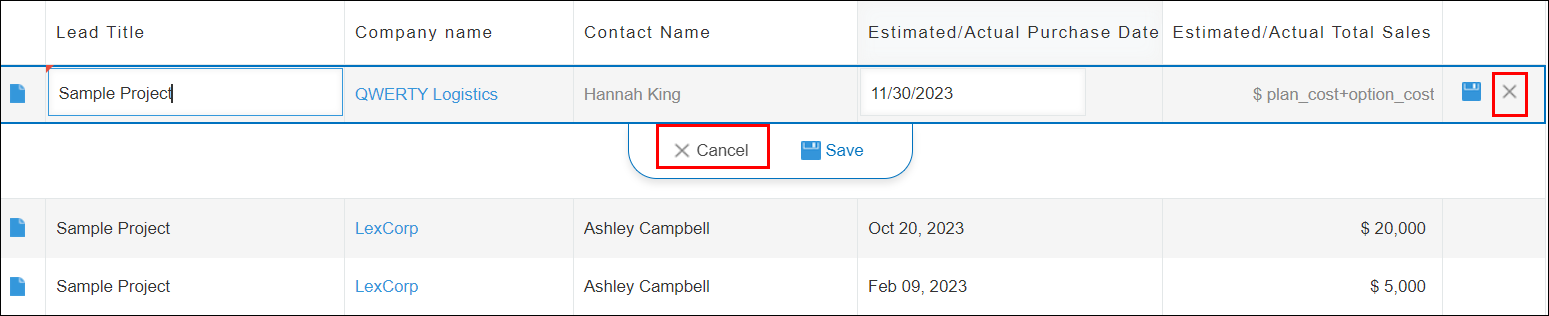
Eliminar registros en la pantalla "Ver"
-
Haga clic en una aplicación para abrir su pantalla de visualización.
-
Haga clic en el icono Eliminar en la columna del extremo derecho del registro que desea eliminar.

-
Haga clic en Eliminar.

Campos que se pueden editar en la pantalla "Ver"
Los tipos de campos que se pueden editar en la pantalla Ver son los siguientes.
- [文字列(1行)]
- [文字列(複数行)]
- Número
- Botón de radio
- Casilla de verificación
- Opciones múltiples
- Desplegable
- [日付]
- [時刻]
- [日時]
- [リンク]
- [ユーザー選択]
- [組織選択]
- Selección grupo
Tenga en cuenta que incluso si un campo aparece en la lista anterior, no se puede editar en la pantalla Ver en ninguno de los siguientes casos.
- El campo se especifica en Criterios de búsqueda en la configuración de un campo Registros relacionados
- El campo se especifica en Asignación campos en la configuración de un campo Búsqueda
- El campo se establece en una tabla.
Qué hacer si no puede editar o eliminar registros
Si no puede editar ni eliminar registros en la pantalla Ver, podría deberse a restricciones impuestas por un administrador Kintone o de la aplicación. Revise la configuración a continuación según su situación.
Los iconos "Editar" o "Eliminar" no se muestran en los registros
Si los íconos Editar o Eliminar no se muestran para los registros en la pantalla Ver, verifique las siguientes configuraciones.
- Edición de registros en línea en vistas de listas de registros:
Compruebe si el administrador de la aplicación ha habilitado la Edición de registros en línea en vistas de listas de registros en la pantalla Ajustes varios. Para más detalles, consulte la página siguiente.
Deshabilitar la edición/eliminación de registros en línea en las vistas de lista de registros - Permisos para la app:
Compruebe si el administrador de la aplicación ha configurado los Permisos para la app para impedir que los usuarios editen o eliminen registros. Para obtener más información, consulte la página siguiente.
Configuración de permisos para aplicaciones
Los íconos "Editar" o "Eliminar" de los registros no se pueden seleccionar
Si los iconos de Editar o Eliminar registros en la pantalla Ver están atenuados y no se pueden usar, verifique si un administrador de la aplicación ha configurado los Permisos para registros para restringir que los usuarios editen o eliminen registros. Para más detalles, consulte la página siguiente.
Configuración de permisos para registros