
Búsqueda de datos
En Kintone, puedes usar palabras clave para buscar datos como registros de aplicaciones y publicaciones en espacios y personas.
Esta página describe lo siguiente.
- Cómo iniciar una búsqueda
- Se muestran sugerencias de resultados de búsqueda al introducir una palabra clave.
- Descripción general de la pantalla "Resultados de búsqueda"
- Alcance de la búsqueda al buscar en todo Kintone
- Búsquedas de títulos
- Búsqueda de datos mediante la combinación de palabras clave
- Directrices para la introducción de palabras clave
Cómo iniciar una búsqueda
Introduce una palabra clave en el cuadro de búsqueda situado en la parte superior derecha de Kintone y pulsa la tecla Intro o haz clic en el icono de búsqueda (el icono de la lupa). A continuación, accederás a la pantalla de resultados de la búsqueda.

Se muestran sugerencias de resultados de búsqueda al introducir una palabra clave.
Cuando introduces una palabra clave en el cuadro de búsqueda situado en la parte superior derecha de Kintone, aparecen sugerencias de búsqueda de aplicaciones, registros, espacios, hilos y personas debajo del cuadro de búsqueda.
Tenga en cuenta que los datos que no puede ver no se mostrarán. Además, se muestran hasta tres sugerencias por cada categoría.
Si hace clic en
Resultados búsqueda, accederá a la pantalla Resultados búsqueda.
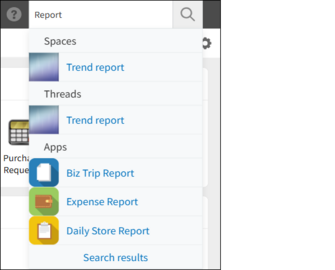
Datos incluidos en las sugerencias de resultados de búsqueda
Se mostrará una sugerencia de resultado de búsqueda si alguno de los siguientes datos coincide con la palabra clave que introduzca.
- Aplicaciones
- Código app
Si tu palabra clave coincide exactamente con el código de una aplicación, la aplicación con ese código aparecerá como sugerencia. - Nombre de la aplicación
Si el nombre de una aplicación coincide con tu palabra clave, aparecerá como sugerencia. Además, si hay aplicaciones con la configuración Localización activada, también se buscarán los nombres de las aplicaciones localizadas.
- Código app
- Archivos
- Cifras récord
Solo se incluirán en la búsqueda los registros de aplicaciones que tengan un código de aplicación asignado.
- Cifras récord
- Espacios
- Nombres de espacios
- Trapos
- Títulos de los hilos
Solo se buscarán los subprocesos en los espacios que tenían seleccionada la casilla de verificación Activar múltiples hilos al crearse.
- Títulos de los hilos
- Páginas de personas
- nombres de inicio de sesión
- Nombres para mostrar
- Nombres localizados
- Apellidos fonéticos
- Nombres fonéticos
Descripción general de la pantalla "Resultados de búsqueda"
Esta sección describe las diferentes partes de la pantalla de resultados de búsqueda.
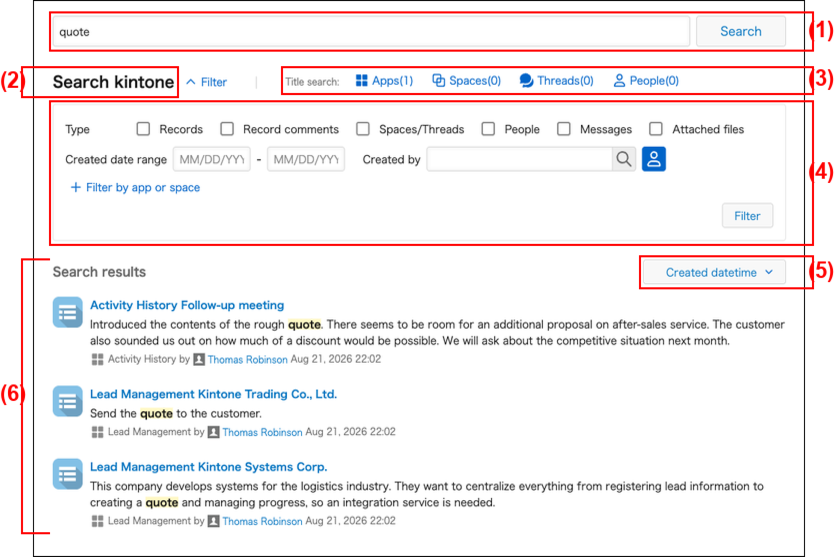
(1) Cuadro de búsqueda
(2) Rango de búsqueda
(3) Búsqueda de títulos
(4) Opciones de filtro
(5) Ordenar por
(6) Resultados de la búsqueda
(1) Cuadro de búsqueda
Busque una palabra clave introduciéndola en el cuadro de búsqueda.
(2) Rango de búsqueda
Muestra el rango de los resultados de búsqueda mostrados. Los rangos de búsqueda disponibles son los siguientes:
- Buscar Kintone
- Buscar en la aplicación
- Búsqueda en el espacio
Tenga en cuenta que si abre una aplicación y busca una palabra clave en el cuadro de búsqueda situado en la parte superior derecha de la pantalla, el rango de búsqueda se limitará a esa aplicación.
Del mismo modo, si buscas una palabra clave en el cuadro de búsqueda situado en la parte superior derecha de un espacio, solo se buscarán los datos que se encuentren dentro de ese espacio.
(3) Búsqueda de títulos
Muestra aplicaciones, espacios, hilos o páginas de personas que incluyen tu palabra clave en su título.
Para obtener más información sobre la búsqueda de títulos de propiedad, consulte la siguiente sección.
Búsquedas de títulos
(4) Opciones de filtro
Puedes refinar los resultados de la búsqueda especificando condiciones y haciendo clic en el botón "Filtrar".

-
Tipo
Puede especificar y filtrar por tipo de datos. Se pueden especificar los siguientes tipos para cada objetivo de búsqueda:- Buscar Kintone
- [レコード]
- [レコードコメント]
- [スペース・スレッド]
- Personas
- [メッセージ]
- [添付ファイル]
- Buscar en la aplicación
- [レコード]
- [レコードコメント]
- [添付ファイル]
- Búsqueda en el espacio
- [レコード]
- [レコードコメント]
- [スペース・スレッド]
- [添付ファイル]
- Buscar Kintone
-
Intervalo de fechas de creación
Permite filtrar registros especificando un rango de fechas de creación. Tenga en cuenta que si utiliza la "Fecha de creación" como criterio de filtrado, los usuarios deben tener permiso de visualización para dicho campo. -
Creado por
Puedes filtrar los datos especificando el creador. Para filtrar por el campo "Creado por" del registro, necesitas tener permiso para ver dicho campo. -
Filtrar por aplicación o espacio / Filtrar por aplicación
Puedes filtrar para incluir o excluir aplicaciones o espacios específicos.
Para más detalles, consulte la siguiente sección.
Configurar filtros para especificar aplicaciones o espacios
Configuración de filtro para especificar aplicaciones y espacios.
En la búsqueda global Kintone, puedes especificar una aplicación o un espacio para refinar los resultados. Al buscar dentro de un espacio, solo puedes especificar una aplicación. Estas funciones no están disponibles para búsquedas dentro de una aplicación.
-
Si está realizando una búsqueda en todo Kintone, haga clic en "Filtrar por aplicación o espacio".
Si está realizando una búsqueda dentro de un espacio, haga clic en "Filtrar por aplicación".

-
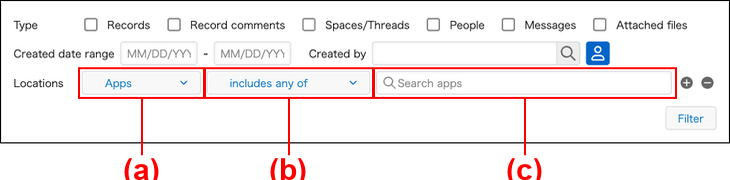
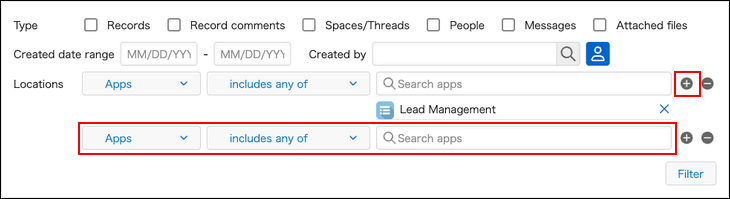
Establezca las siguientes condiciones de filtro:
-
(a): Esta opción aparece cuando hace clic en "Filtrar por aplicación o espacio" en la Búsqueda global Kintone. Seleccione si desea utilizar una aplicación o un espacio como condición de filtro.
Si especifica un espacio, se buscará en todo el espacio. Esto incluye las aplicaciones y los subprocesos que se encuentren en ese espacio. -
(b): Seleccione el tipo de condición.
- incluye cualquiera de
Busca únicamente en las aplicaciones o espacios que selecciones. - no incluye ninguna de
Excluye las aplicaciones y espacios seleccionados del objetivo de búsqueda.
- incluye cualquiera de
-
(c): Busque y seleccione aplicaciones o espacios de destino por nombre. Puede seleccionar varios destinos.
Si introduce parte de un nombre, aparecerá una lista de candidatos. Haga clic en un candidato de la lista para seleccionarlo.
Para seleccionar varios objetivos, repita la introducción de nombres y la selección.
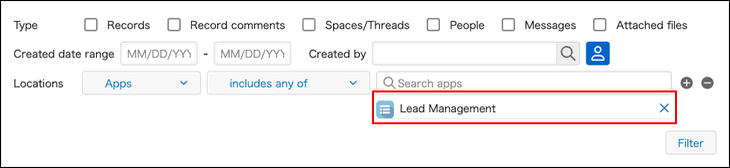
Las aplicaciones y espacios seleccionados se muestran debajo del cuadro de búsqueda.
-
-
Para agregar más condiciones de filtro, haga clic en el botón Añadir condición (signo más) y repita el paso 2.
-
Una vez que hayas configurado todas las condiciones, haz clic en el botón "Filtrar".
Los resultados de la búsqueda se filtrarán según las condiciones que usted haya establecido.
(5) Ordenar por
Puedes cambiar el orden de los resultados de la búsqueda.
- Fecha/hora creación
Los resultados de la búsqueda se muestran del más reciente al más antiguo según la fecha y hora de creación de los datos. - Relevancia
Por defecto, se selecciona Fecha/hora creación.
(6) Resultados de la búsqueda
Los resultados de la búsqueda se muestran en función de la palabra clave y los filtros utilizados.
Alcance de la búsqueda al buscar en todo Kintone
Al realizar una búsqueda en todo Kintone, se incluyen los siguientes datos. Tenga en cuenta que los datos que no puede visualizar quedan excluidos del alcance de la búsqueda.
- Archivos
Se pueden realizar búsquedas en los siguientes campos.- campos de texto
- campos Área de texto
- campos Texto enriquecido
- Campos de enlace
- campos Búsqueda
Puede realizar búsquedas en estos campos si especifica un campo de texto o de enlace como campo clave.
- Grabar comentarios
- Espacios
- Nombres de espacios
- Texto del cuerpo espacial
- Trapos
- Títulos de los hilos
- Texto del cuerpo del hilo
- Comentarios del hilo
- Páginas de personas
- Comentarios publicados en las páginas de Personas
- Mensajes
- Mensajes privados
- Archivos adjuntos
- nombres de archivo
- Contenido del archivo
Búsquedas de títulos
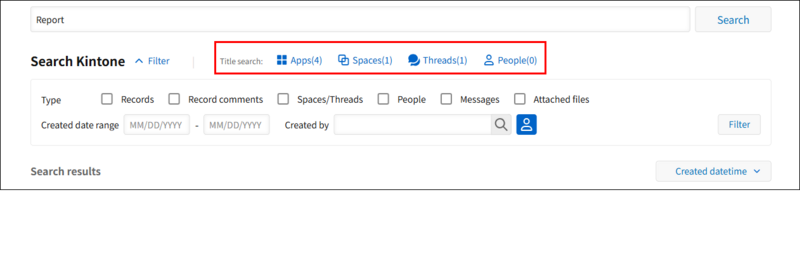
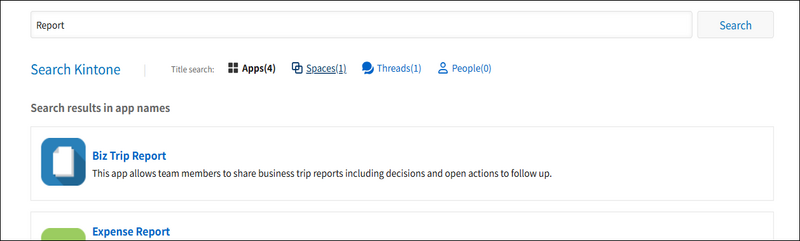
Al realizar una búsqueda por título, se muestran aplicaciones, espacios, hilos o páginas de personas que contienen la palabra clave de búsqueda en su título.
Tenga en cuenta que los resultados de la búsqueda por título no se reducen utilizando el rango de búsqueda o la configuración de filtros especificados.
Pasos
-
Introduzca una palabra clave en el cuadro de búsqueda situado en la parte superior derecha de Kintone y, a continuación, pulse la tecla Intro o haga clic en el icono de búsqueda (el icono de la lupa).
O bien, si ya se encuentra en la pantalla de resultados de búsqueda, introduzca una palabra clave en el cuadro de búsqueda y, a continuación, pulse la tecla Intro o haga clic en Buscar. -
En la sección de búsqueda por título, haga clic en la categoría que desea buscar.
-
Aparecen las aplicaciones cuyos títulos incluyen la palabra clave, espacios, hilos o personas.
Alcance de la búsqueda de títulos
Cuando se realiza una búsqueda en una categoría en la sección de búsqueda por título, se buscan los siguientes datos.
- Aplicaciones
- Nombre de la aplicación
Si una aplicación tiene nombres localizados configurados en sus ajustes Localización, puedes buscarla utilizando su nombre predeterminado o su nombre en un idioma de visualización diferente que hayas configurado.
- Nombre de la aplicación
- Espacios
- Nombres de espacios
- Trapos
- Títulos de los hilos
- Páginas de personas
- Nombres para mostrar
- nombres de inicio de sesión
- Apellidos fonéticos
- Nombres fonéticos
- Nombres localizados
Búsqueda de datos mediante la combinación de palabras clave
Para buscar datos, puede combinar varias palabras clave utilizando las funciones de búsqueda AND, NOT y OR.
Búsqueda de datos que contengan todas las palabras clave especificadas (búsqueda AND).
Puede buscar datos que contengan todas las palabras clave especificadas separándolas con espacios de ancho medio o ancho completo.
- Ejemplo de búsqueda de registros que contengan todas las palabras clave "ABC", "DEF" y "GHI":
Introduzca "ABC DEF GHI" en el cuadro de búsqueda.

Búsqueda de datos excluyendo los datos que contienen las palabras clave especificadas (NO realizar búsqueda).
Si antepone un guion (-) a una palabra clave, se buscarán datos que no contengan dicha palabra clave. Separe las palabras clave que desea incluir de las que desea excluir con un espacio de ancho medio o ancho completo.
- Ejemplo de búsqueda de registros que contengan las palabras clave "ABC" y "DEF" pero que no contengan "GHI":
Introduzca "ABC DEF -GHI" en el cuadro de búsqueda.

Búsqueda de datos que contengan cualquiera de las palabras clave (OR búsqueda)
Si conecta dos o más palabras clave con "OR", la búsqueda encontrará datos que contengan cualquiera de ellas. Separe las palabras clave y "OR" con un espacio de ancho medio o ancho completo.
- Ejemplo de búsqueda de registros que contengan "ABC" o "DEF":
Introduzca "ABC O DEF".

- Ejemplo de búsqueda de registros que contengan "ABC", "DEF" o "GHI":
Introduzca "ABC O DEF O GHI".

Combinar búsquedas OR con búsquedas AND o NOT
- Ejemplo de búsqueda de registros que contengan "ABC" o "DEF" y que también contengan "GHI" o "JKL":
Especifique "ABC O DEF GHI O JKL". - Ejemplo de búsqueda de registros que contienen "ABC" o "DEF" pero no "GHI":
Introduzca "ABC O DEF -GHI".
Directrices para la introducción de palabras clave
- Puedes introducir hasta 100 caracteres en el cuadro de búsqueda (tanto a ancho completo como a la mitad). Los espacios para búsquedas con AND, los guiones (-) para búsquedas con NOT y OR para búsquedas con OR también se contabilizan dentro de este límite.
- Puedes especificar hasta 10 palabras clave. Si introduces más, solo podrás buscar utilizando las 10 primeras.
- Para buscar una palabra clave que contenga espacios, encierre la palabra clave entre comillas dobles ("").
Ejemplo de búsqueda de la palabra clave "ABC DEF GHI":
Introduzca "ABC DEF GHI" entre comillas dobles en el cuadro de búsqueda para buscarlo como una sola palabra clave.

Tenga en cuenta también lo siguiente al utilizar caracteres japoneses o chinos, caracteres alfanuméricos o caracteres especiales para las palabras clave de búsqueda.
Al buscar con caracteres japoneses o chinos
- No se distingue entre caracteres katakana de ancho completo y de medio ancho.
- Para buscar una palabra de dos o más caracteres, debe especificar una palabra clave de dos o más caracteres. Si busca una palabra de un solo carácter, puede usar una palabra clave de un solo carácter.
Ejemplo: al buscar campos cuyo valor contenga la cadena "日本語"- Palabras clave de búsqueda: "日本", "本語" o "日本語"
- Palabras clave que no se pueden buscar: "日", "本" o "語"
Al realizar búsquedas con caracteres alfanuméricos
- Las palabras clave no distinguen entre mayúsculas y minúsculas, y no se distingue entre caracteres alfabéticos de ancho completo y de medio ancho.
- Las búsquedas se realizan palabra por palabra.
Ejemplo: Al buscar un campo con el valor "cybozu kintone2"- Introduzca "cybozu" o "kintone2" como palabra clave. No se buscarán coincidencias parciales (por ejemplo, "cy" o "kintone").
- Las palabras "cybozu" y "kintone2" cuentan como una sola palabra. Una búsqueda de "cybozu kintone2" dará como resultado una búsqueda de dos palabras.
Al buscar con caracteres especiales
-
No se distingue entre caracteres especiales de ancho completo y de medio ancho.
-
Los siguientes caracteres especiales están excluidos de las palabras clave.
- Signos de puntuación en japonés y chino
- Los siguientes símbolos de ancho completo y medio:
- & | / ! ( ) { } [ ] ^ " ~ * ? : ; \ $ % @ ' ` = < > , . _ # +
Además de los caracteres especiales descritos anteriormente, también se pueden excluir de las palabras clave.