
Creación de aplicaciones a partir de archivos CSV
Puedes crear una nueva aplicación importando un archivo CSV. Esto también te permite importar datos del archivo a la aplicación al mismo tiempo.
Para importar datos desde un archivo Excel, consulte la siguiente página.
Creación de aplicaciones a partir de archivos de Excel
Para importar datos de un archivo CSV a una aplicación existente, consulte la siguiente página.
Importar datos de registro desde un archivo a una aplicación
Descripción general de los pasos para crear una aplicación a partir de un archivo CSV
(1) Prepare un archivo CSV para importar.
(2) Formatee los datos en el archivo CSV para que puedan importarse a Kintone y luego guarde el archivo.
(3) Siga las instrucciones del asistente para importar el archivo.
Detalles de los pasos para crear una aplicación a partir de un archivo CSV
-
Formatee los datos del archivo CSV para que se puedan importar a Kintone. Luego, guarde el archivo en su PC.
Referencia: Puntos a tener en cuenta al formatear datos en un archivo CSV -
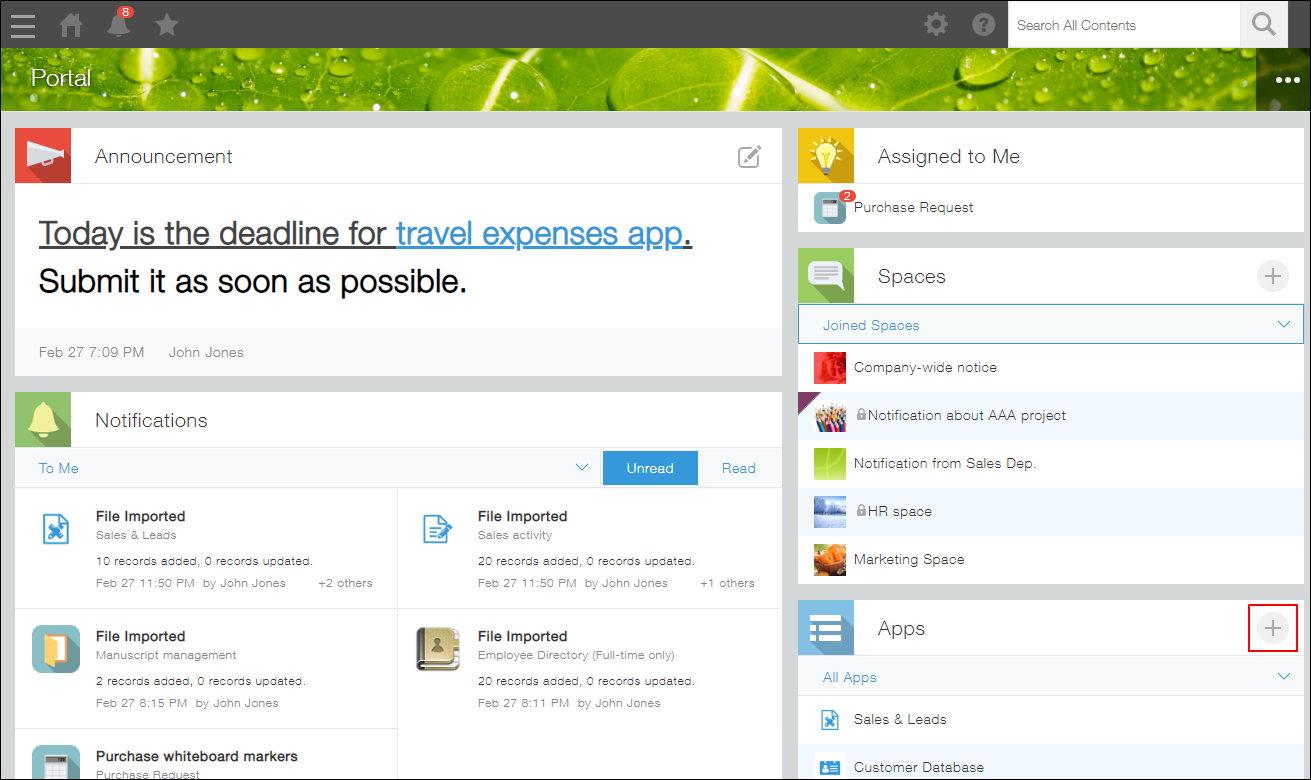
En su portal Kintone, haga clic en el ícono Crear app (el ícono con forma de signo más) en la sección Aplicaciones.
-
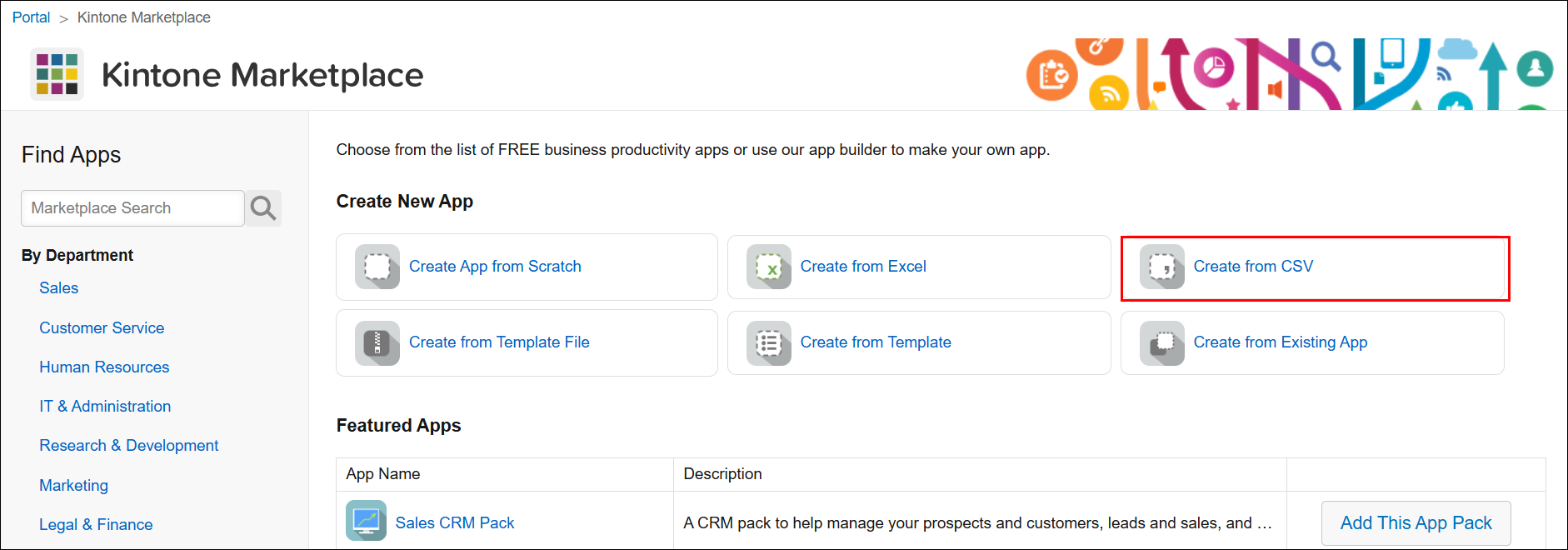
En la pantalla del mercado Kintone, haga clic en Crear a partir de CSV en Crear nueva app.
-
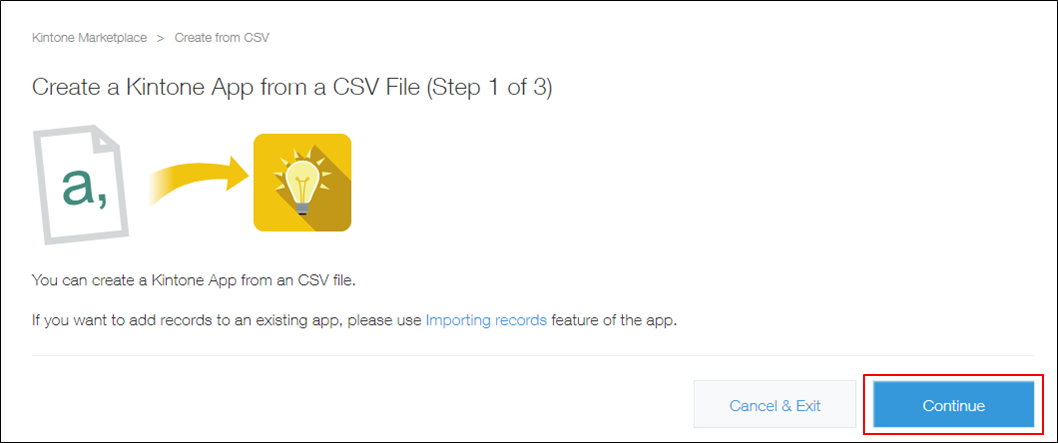
En la pantalla Crear a partir de CSV, haga clic en Continuar.
-
Confirme y seleccione la casilla de verificación para cada requisito de formato de archivo, luego haga clic en Continuar a la pantalla de carga.
-
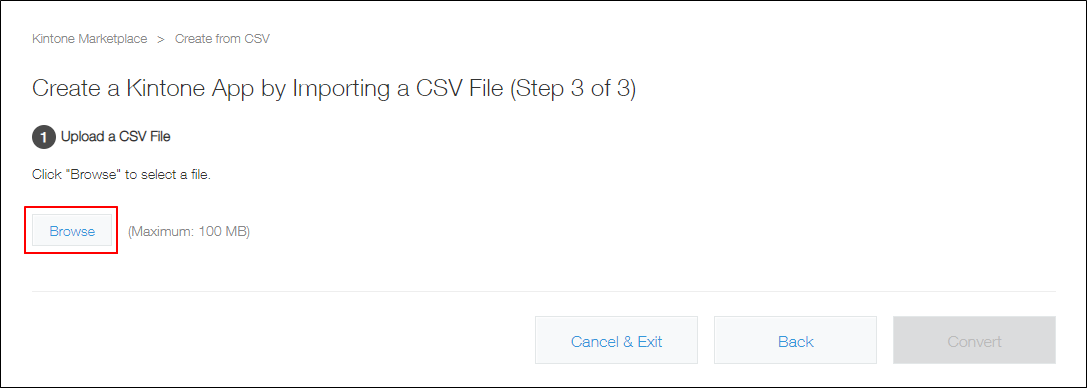
Haga clic en Examinar en Cargar un archivo CSV y luego seleccione un archivo para importar.
-
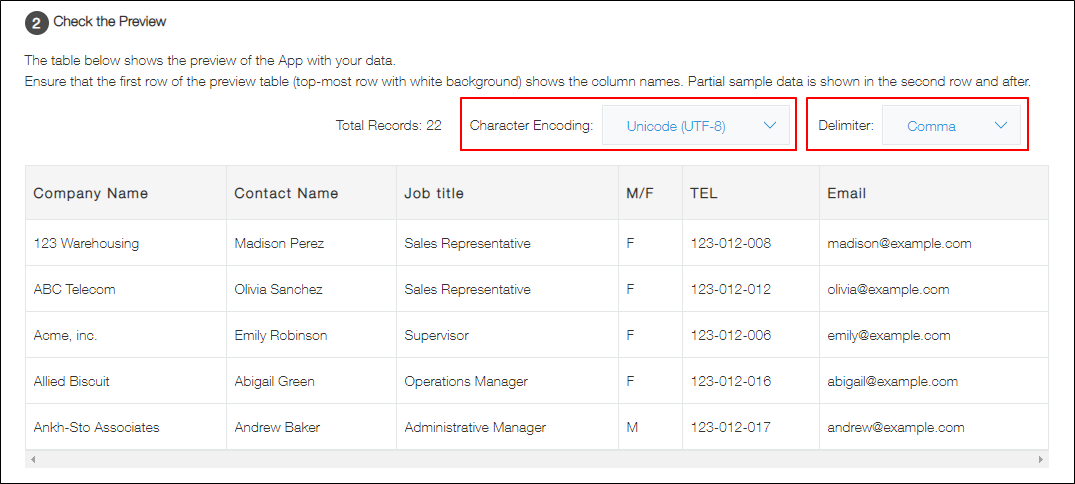
En Comprobar Vista previa, asegúrese de que el contenido del archivo que está importando se muestre correctamente.
Si los caracteres del archivo están ilegibles, seleccione una opción diferente en la lista desplegable Codificación de caracteres.
Si el archivo no está separado en columnas correctamente, seleccione una opción diferente de la lista desplegable Delimitador.
-
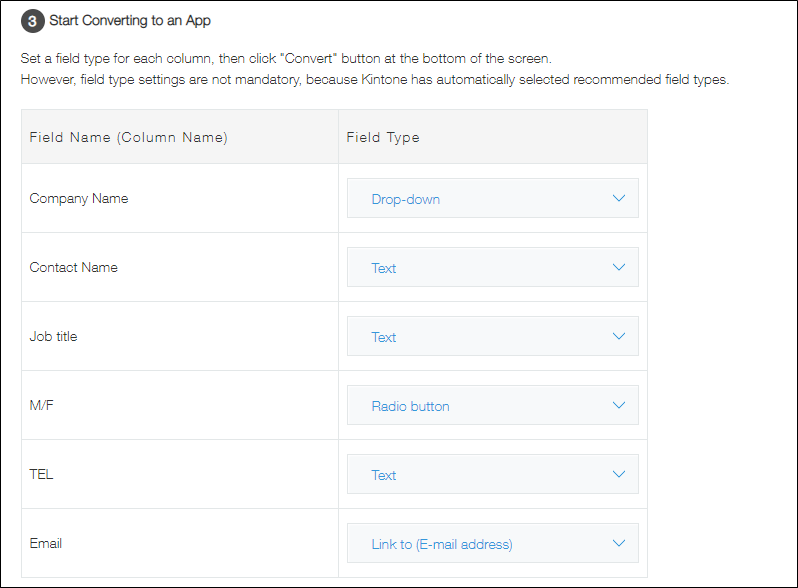
En Empezar a convertir en una app, verifique que los tipos de campo seleccionados automáticamente sean correctos.
Los tipos de campo adecuados se seleccionan automáticamente para cada elemento según los datos del archivo CSV. Generalmente, no es necesario cambiar los tipos de campo.
Para cualquier elemento que no desee importar a la aplicación, seleccione (Omitir esta fila).
-
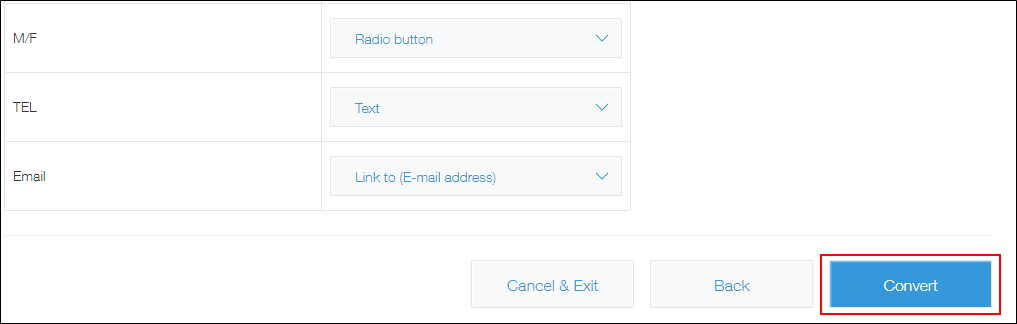
Haga clic en Convertir en la parte inferior derecha de la pantalla.
-
Haga clic en Aceptar en el cuadro de diálogo de confirmación.
-
Cuando se complete la importación, verifique la aplicación creada.
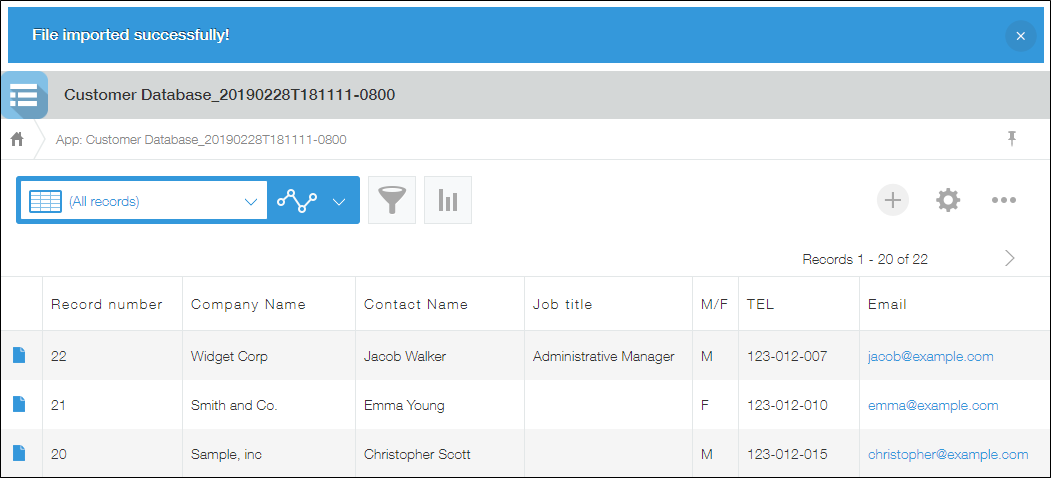 Puede cambiar el nombre de la aplicación, el ícono, las posiciones de los campos y otras configuraciones como considere conveniente.
Si falla la creación de la aplicación, consulte la siguiente página.
Si falla la creación de una aplicación desde un archivo Excel o CSV
Puntos a tener en cuenta al formatear datos en un archivo CSV
- Se puede crear una aplicación a partir de un archivo que no tenga más de 100 MB de tamaño ni más de 100 columnas ni 100 000 filas.
Si el tamaño del archivo supera los 100 MB o contiene más de 100 000 filas, considere dividirlo en varios archivos. Después de usar un archivo para crear una aplicación, puede importar los datos restantes en archivos adicionales mediante la función "Importar desde archivo".
Importar datos de registro desde un archivo a una aplicación - Si el archivo contiene caracteres distintos a los japoneses o alfanuméricos, especifique UTF-8 (Unicode) para Codificación de caracteres y luego guarde el archivo.
Al importar valores numéricos
Los siguientes símbolos no se pueden utilizar:
- Separadores de miles
- "¥" (símbolo del yen) y otros símbolos monetarios
Al importar datos de fecha y hora
En un archivo CSV, especifique el año, el mes, el día y la hora en cualquiera de los siguientes formatos:
- AAAA-MM-DD (Ejemplo: 2014-12-20)
- AAAA/MM/DD (Ejemplo: 20/12/2014)
- AA/MM/DD (Ejemplo: 14/12/20)
- MM/DD/AAAA (Ejemplo: 20/12/2014)
- MM/DD/AA (Ejemplo: 20/12/14)
- DD/MM/AAAA (Ejemplo: 20/12/2014)
- DD/MM/AA (Ejemplo: 20/12/14)
- HH:MM AM/PM (Ejemplo: 11:20 PM)
- HH:MM (Ejemplo: 23:20)
Los meses, días y horas de un solo dígito se pueden ingresar en formato de uno o dos dígitos.
Por ejemplo, puede ingresar "8" o "08" para indicar 8.
Ejemplo de datos de archivo CSV
Field name

2023/8/8 11:02 PM

2023/08/08 23:02 PM

2023/8/8 23:2
Al importar nombres, nombres de departamentos o nombres de grupos
Los datos se pueden importar a cualquiera de los siguientes tipos de campos.
- Campos para ingresar texto (Campos de texto o Campos Área de texto)
- Campos de opción (campos Botón de radio o campos Desplegable)
- Campos Selección del usuario (para seleccionar uno o más usuarios Kintone)
- Campos Selección departamento (para seleccionar uno o más departamentos)
- Campos Selección grupo (para seleccionar uno o más grupos)
Al importar valores a un campo de "Selección del usuario", "Selección departamento" o "Selección grupo"
Introduzca una de las siguientes cadenas de caracteres:
- Para un campo Selección del usuario: Nombre de inicio de sesión
- Para un campo Selección departamento: Código de departamento
- Para un campo Selección grupo: Código de grupo
Si desea que se seleccionen varios usuarios, departamentos o grupos en un campo, separe los valores mediante saltos de línea.
Ejemplo de datos de archivo CSV
Name

"noboru_sato

misaki_kato

takuya_suzuki"