Cálculo y reporte de gastos de viaje mensuales
Con Kintone, puedes crear una aplicación que se pueda utilizar para calcular automáticamente los gastos de viaje totales de cada mes e informar o aprobar los gastos.
Los siguientes son los puntos para crear la aplicación:
- Utilice una tabla para administrar los gastos de viaje mensualmente.
- Utilice una fórmula para calcular automáticamente los gastos de viaje totales para cada mes.
- Utilice la función Gestión de procesos para configurar un proceso de aprobación de gastos de viaje.
Este artículo proporciona ejemplos de configuración para cada punto.
Gestionar los gastos de viaje mensualmente
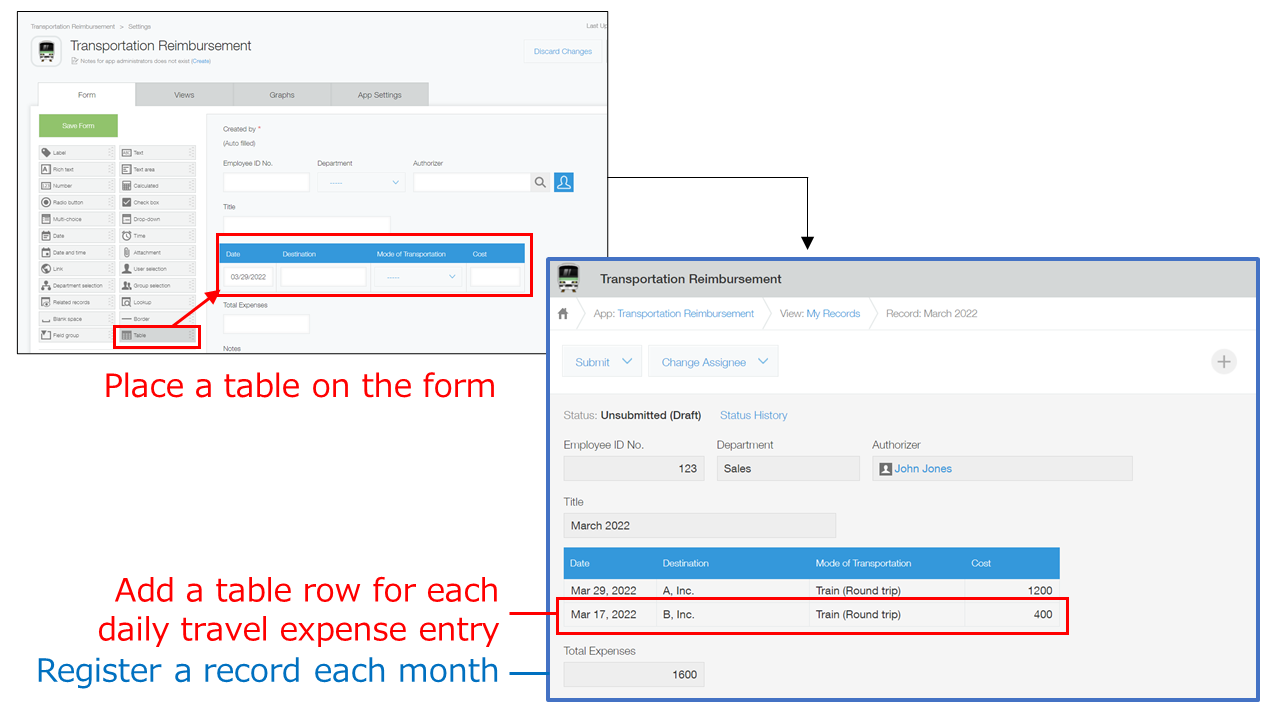
Las tablas son útiles para gestionar los gastos de viaje mensualmente. Cree un nuevo registro cada mes y registre los gastos de viaje diarios en la tabla. Al registrar una entrada de gastos de viaje diarios, agregue una nueva fila a la tabla.
Configure la configuración en la aplicación como se describe a continuación:
-
Coloque una tabla en el formulario de la aplicación.
Agregar o eliminar tablas en un formulario de aplicación -
En la tabla, coloque los campos que se utilizarán para registrar los gastos de viaje diarios.
Ejemplo: Fecha, Destino (un campo de texto), Modo de transporte (un campo Desplegable), Costo (un campo numérico)
Calcular automáticamente los gastos totales de viaje
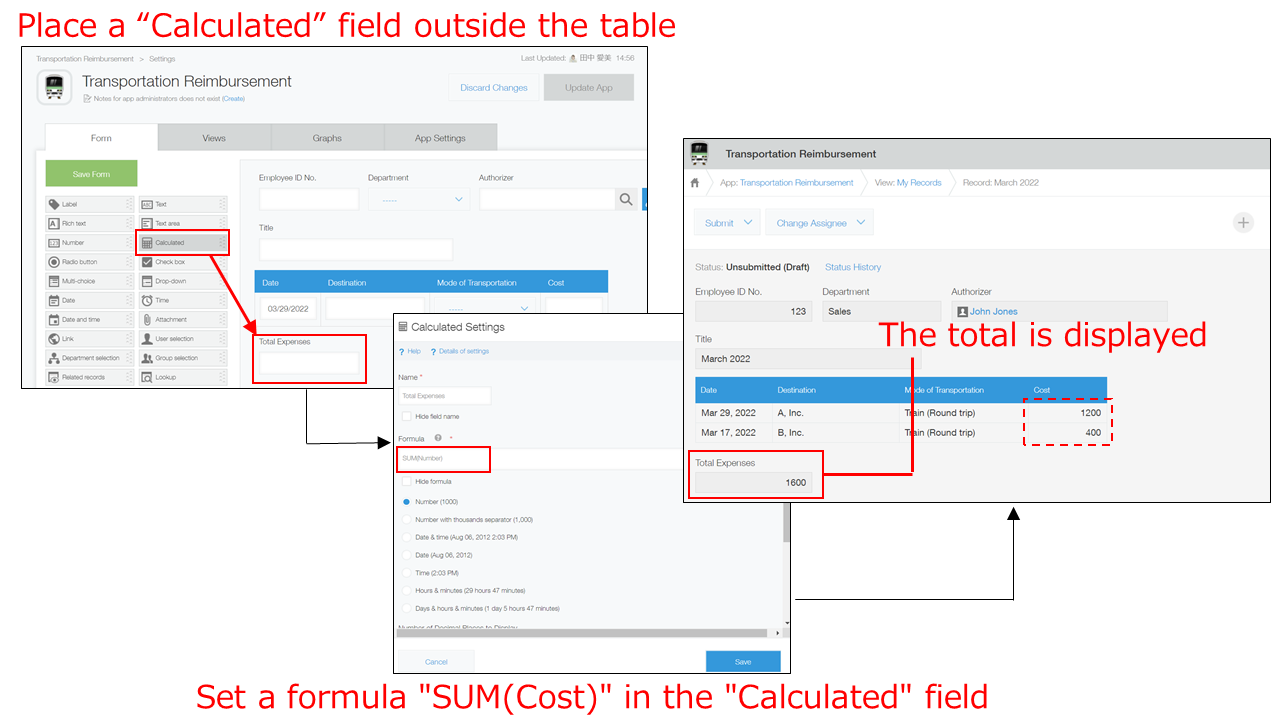
Para calcular automáticamente los gastos totales de viaje, cree un campo Calculado en el formulario y configure una fórmula. Al crear un campo Calculado y configurar una función SUMA que haga referencia a los valores de la tabla, puede calcular la suma de los valores de la tabla.
Fórmulas de configuración
Calcular campos en tablas
Configurando la aplicación de la siguiente manera, podrás calcular los gastos totales de viaje de cada mes.
-
En el formulario de la aplicación, coloque un campo Calculado fuera de la tabla.
-
Configure el campo Calculado como se describe a continuación:
- Nombre del campo: "Gastos totales"
- Fórmula: "SUMA(Costo)" *
* Para el valor encerrado entre ( ), especifique el código de campo de un campo cuyos valores desea sumar.
Establecer un proceso de aprobación de gastos de viaje
Para configurar un proceso de aprobación de gastos de viaje, utilice la función Gestión de procesos.
Es una función que permite a los usuarios crear un proceso (flujo de trabajo) para que varios usuarios editen y verifiquen registros.
Configuración de la configuración de gestión de procesos
Configure la configuración en la aplicación como se describe a continuación:
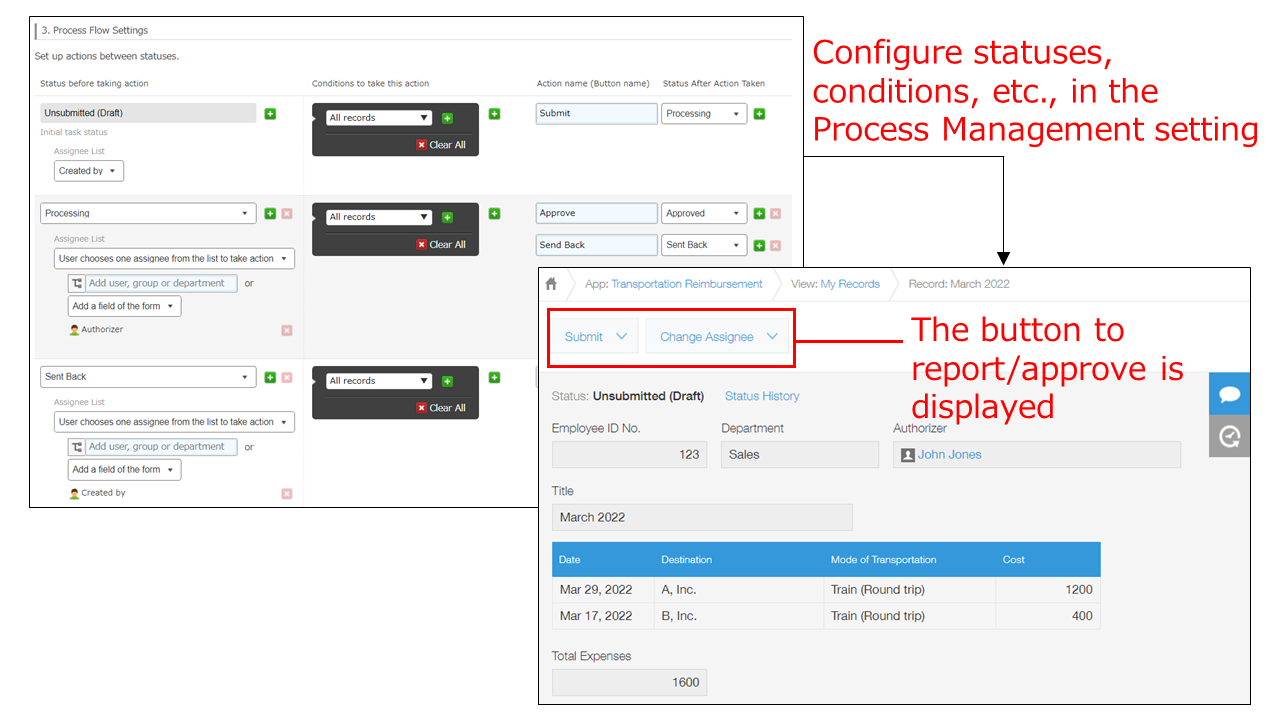
- En la configuración de Gestión de procesos en la configuración de la aplicación, establezca estados como "No enviado (borrador)", "En procesamiento", "Aprobado" y "Enviado de vuelta".
- Para cada estado, establezca un asignado, condiciones, un nombre de acción (nombre del botón), etc.
Cuando se configura el ajuste, el botón para informar/aprobar gastos de viaje se muestra en el registro.