
Pantalla de configuración de la aplicación
La configuración de la aplicación es donde configuras los ajustes de tu aplicación para adaptarla a las necesidades de tu negocio. En ella, puedes configurar varios elementos, como el formulario, las vistas, los gráficos, las notificaciones y más.
Puedes realizar cambios en la configuración de la aplicación cuando lo necesites, incluso después de que la aplicación esté activada.
Este artículo explica cómo abrir la pantalla de configuración de la aplicación y cómo aplicar las configuraciones configuradas a la aplicación.
Para obtener detalles sobre las opciones de configuración, consulte la siguiente página:
Opciones de configuración de la aplicación
Abrir la pantalla de configuración de la aplicación
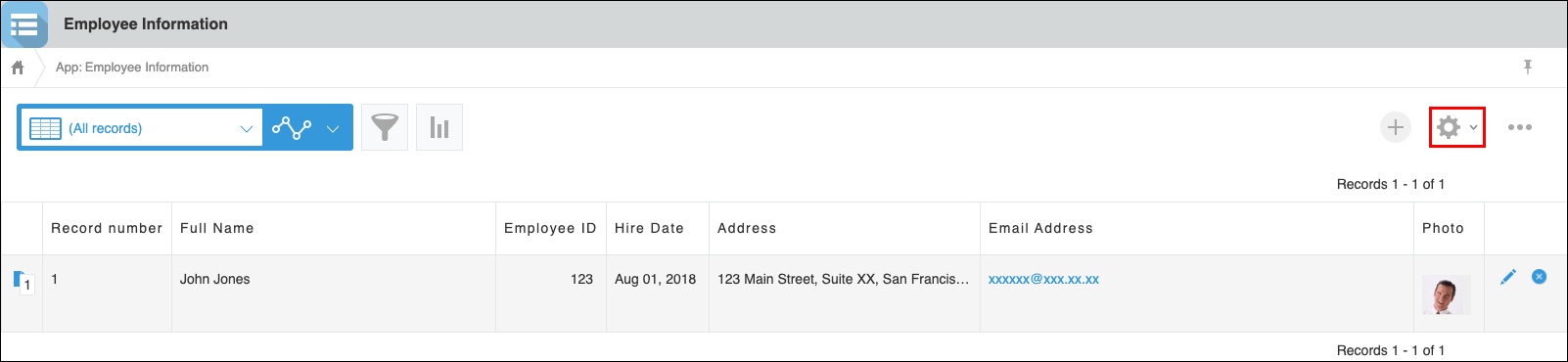
Para navegar a la pantalla de configuración de la aplicación, haga clic en cualquiera de los siguientes botones en la pantalla Ver o en la pantalla Detalles del registro.
-
 (El icono Ajustes app):
Haga clic en este icono para abrir la pantalla Ajustes app. -
 (El icono Menú Ajustes app):
Haga clic en este icono para ver un menú de accesos directos a cada pantalla de configuración. Los detalles son los siguientes:項目 Descripción Abrir los ajustes de esta vista
(Aparece solo cuando estás viendo una vista existente)Abre la pantalla de configuración de la vista que se muestra en pantalla. Guardar los anchos de columna actuales
(Aparece solo cuando estás viendo una vista existente)Abre la pantalla de configuración para guardar el ancho de la columna. Abrir los ajustes de esta gráfico
(Aparece sólo cuando estás viendo un gráfico existente)Abre la pantalla de configuración del gráfico que se muestra en pantalla. Abrir los ajustes de esta formulario
(Aparece solo cuando estás en la pantalla Detalles del registro)Abre la pantalla de configuración del formulario. Formulario, Vistas, Gráficos, Configuraciones Abre la pestaña correspondiente de la pantalla de configuración de la aplicación. Configuración general, Notificaciones, Personalización e integración, Permisos, Configuración avanzada Abre directamente la pantalla de configuración para la opción de configuración que seleccione.
Aplicar cambios en la configuración de la aplicación
Después de realizar cambios en la configuración de la aplicación, debe hacer clic en Act. app en la parte superior derecha de la pantalla para aplicar los cambios a la aplicación.
Si hay cambios de configuración que aún no se han aplicado a la aplicación, aparecerá el mensaje "Cambios de configuración no aplicados" en la parte superior de la pantalla y se podrá hacer clic en el botón Act. app. Tras hacer clic en el botón Act. app y seleccionar Act. app en el cuadro de diálogo de confirmación, los cambios se aplicarán a la aplicación y el mensaje desaparecerá.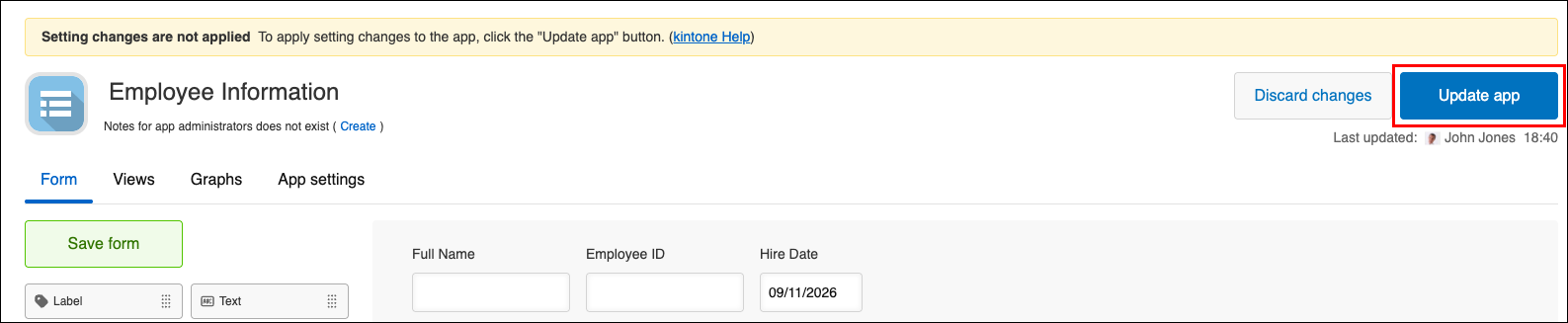
También es posible guardar los cambios realizados en la configuración de la aplicación como borrador o descartarlos. Para más detalles, consulte la página siguiente.
¿Es posible guardar cambios en la configuración de la aplicación como borrador sin aplicarlos al entorno real?
También puede utilizar la función Vista previa para comprobar si los cambios de configuración se aplican según lo previsto antes de aplicarlos al entorno real.
Realizar pruebas funcionales en aplicaciones
Usuarios que pueden acceder a la configuración de la aplicación
Solo los usuarios Kintone, administradores del sistema y usuarios con permiso para administrar la aplicación pueden acceder Ajustes app de la aplicación. El icono Ajustes app solo se muestra para los usuarios Kintone, administradores del sistema y usuarios con permiso para administrar la aplicación.
De forma predeterminada, al usuario que creó la aplicación se le concede permiso para administrarla.
Para configurar el permiso para administrar la aplicación, comuníquese con el usuario que actualmente tiene el permiso para administrar la aplicación y pídale que realice los siguientes pasos.
-
Haga clic en el ícono Ajustes app (el ícono con forma de engranaje) en la parte superior derecha de la pantalla Ver.

-
Vaya a la pantalla de configuración de la aplicación, seleccione la pestaña Configuración de la aplicación y luego haga clic en Aplicación en Permisos.
-
En la sección Usuario, grupo y departamento a quienes otorgar permisos de la pantalla Permisos para la app, agregue los usuarios, grupos o departamentos a quienes desea otorgar permisos de administración de la aplicación.

-
Seleccione la opción Administrar aplicaciones para los usuarios, grupos o departamentos que haya agregado.
Tenga en cuenta que, en la configuración de permisos, cualquier conjunto de permisos que se encuentre más arriba en la lista tiene prioridad.