
¿Es posible restaurar campos que fueron eliminados accidentalmente?
Los campos eliminados accidentalmente y sus datos registrados no se pueden restaurar.
Sin embargo, si ha exportado datos de registro a un archivo CSV antes de eliminar los campos, puede volver a registrar los datos agregando los campos nuevamente a la aplicación y luego importando el archivo CSV.
Los pasos detallados son los siguientes.
Agregar campos nuevamente a la aplicación
-
Abre la aplicación desde la que se eliminaron los campos.
-
Haga clic en el ícono Ajustes app (el ícono con forma de engranaje) en la parte superior derecha de la pantalla Ver.

-
En la pantalla de configuración de la aplicación, haga clic en la pestaña Formulario.
-
Agregue campos del mismo tipo que los que se eliminaron arrastrándolos y soltándolos, luego actualice la aplicación.
Importar un archivo CSV
-
Prepare el archivo CSV que contiene los datos de registro exportados antes de que se eliminaran los campos.
-
Abre la aplicación desde la que se eliminaron los campos.
-
Haga clic en el ícono Opciones (los tres puntos) en la parte superior derecha de la pantalla Ver, luego haga clic en Importar desde arch..
-
En la pantalla Importar desde arch., haga clic en Seleccionar archivo y especifique el archivo que desea importar.
-
Seleccione si la primera fila del archivo contiene encabezados de columna.
Si no ha editado el archivo CSV desde que lo exportó, seleccione la casilla de verificación La La primera fila del archivo contiene encabezados de columna. -
Configure los ajustes Codificación de caracteres y Delimitador y luego verifique que el contenido del archivo se muestre correctamente en Vista previa del archivo a importar.
-
En Datos de registro, seleccione Actualizar y añadir registros.
-
Especifique qué campo de la aplicación utilizar como Clave de actualización y seleccione la columna correspondiente en el archivo.
Por ejemplo, con la siguiente configuración, se actualizará cualquier registro cuyo número de registro coincida con uno en el archivo CSV.- El campo Número de registro se configura en Clave de actualización
- La columna Número de registro se establece en Columna correspondiente en el archivo
-
Seleccione cómo desea que se gestionen los errores de importación.
-
En la columna Archivo, especifique desde qué columna de archivo desea importar datos para cada campo de la aplicación que desea actualizar.
Especifique solo los campos que desea actualizar. Solo los campos con una columna especificada en la columna Archivo se actualizarán con los datos de su archivo.- Ejemplo de configuración: Actualización del campo "Nombre de la empresa" en los registros cuyo número de registro coincida con el del archivo CSV
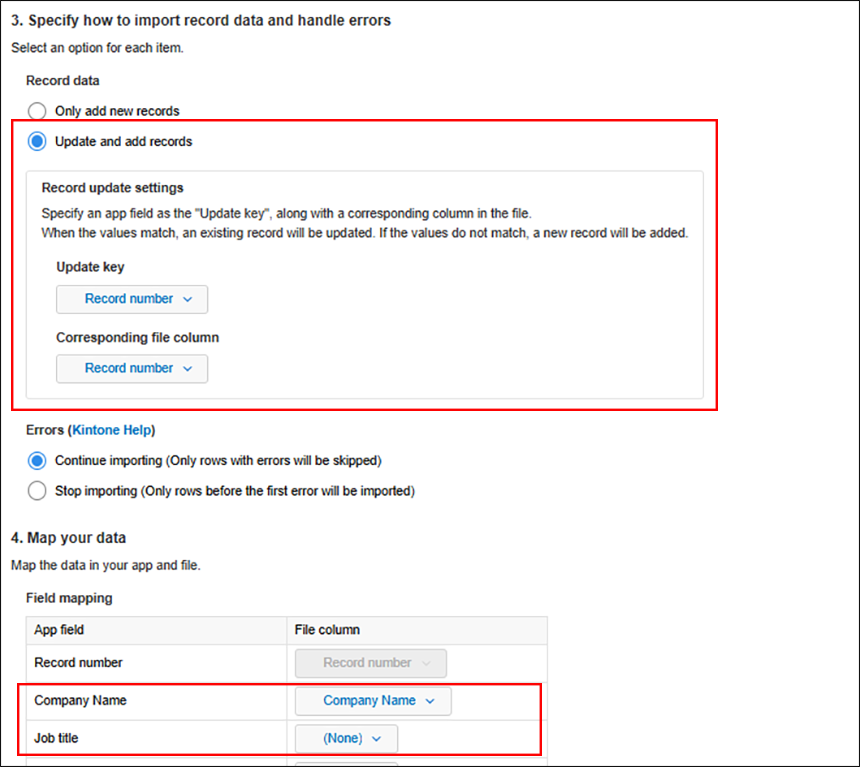
- Ejemplo de configuración: Actualización del campo "Nombre de la empresa" en los registros cuyo número de registro coincida con el del archivo CSV
-
Haga clic en Importar en la parte inferior derecha de la pantalla.
Se importa el archivo CSV y los registros se actualizan de forma masiva.