
Configurar un campo "Registros relacionados"
Para mostrar una lista de registros relacionados, coloque un campo Registros relacionados en una aplicación y especifique lo siguiente:
- Una aplicación a la que se hará referencia (puede especificar una aplicación diferente o la misma aplicación).
- Campos que se utilizarán como criterios de búsqueda (cuando los valores de los campos especificados coinciden, los registros de la aplicación de origen con un valor coincidente se muestran en la lista de registros relacionados.)
- [関連レコード一覧]に表示したいフィールド
Este artículo muestra un ejemplo de cómo recuperar información de la aplicación "Gestión de clientes potenciales" y mostrarla en la lista de registros relacionados de la aplicación "Gestión de clientes". En este ejemplo, asociará los campos "Nombre de la empresa" de ambas aplicaciones y mostrará los datos de los clientes potenciales (p. ej., "Título del cliente potencial" y "Fecha estimada de compra") de la empresa con un nombre coincidente en la lista de registros relacionados.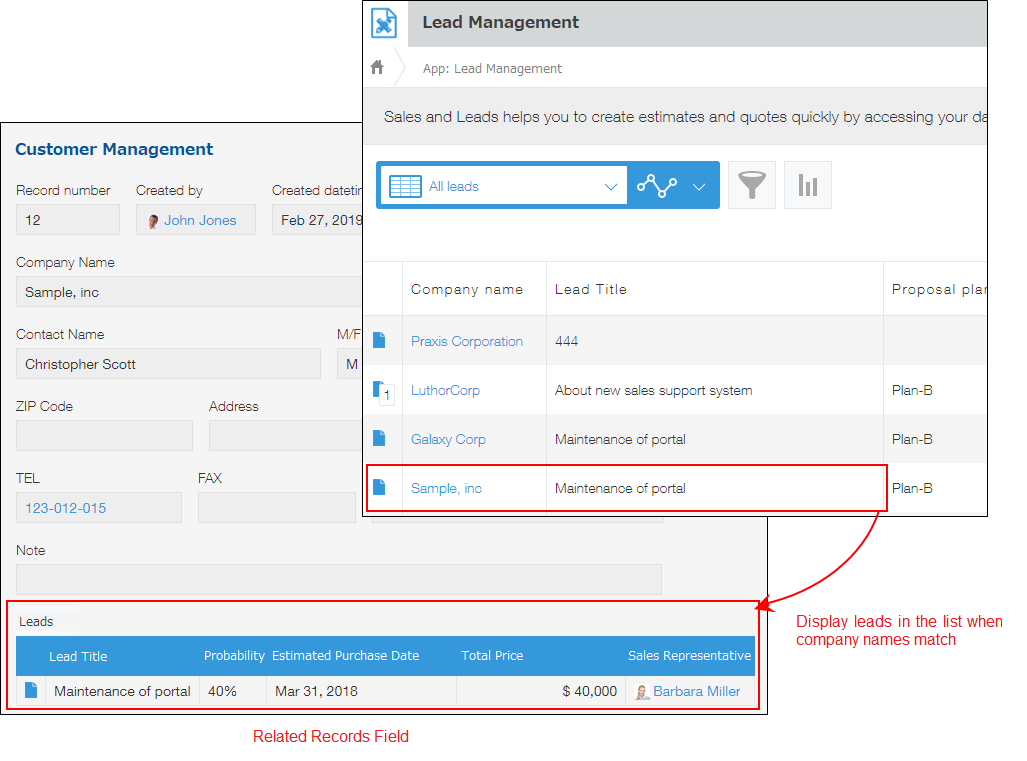
-
Abra la aplicación "Gestión de clientes" (la aplicación en la que desea mostrar los registros relacionados).
-
Haga clic en el ícono Ajustes app (el ícono con forma de engranaje) en la parte superior derecha de la pantalla Ver.

-
En la pantalla de configuración de la aplicación, haga clic en la pestaña Formulario.
-
Coloque un campo Registros relacionados en la pantalla de configuración del formulario.
-
Coloque el cursor sobre el ícono de Configuración de campo (el ícono con forma de engranaje) en la parte superior derecha del campo Registros relacionados que colocó, luego haga clic en Configuración.
-
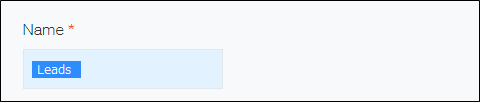
En el cuadro de diálogo Configuración de registros relacionados, ingrese un nombre de campo.
En este ejemplo, ingrese “Clientes potenciales” como nombre del campo.
-
Para App de fuente de datos, seleccione una aplicación a la que hacer referencia.
En este ejemplo, seleccione la aplicación “Gestión de clientes potenciales”.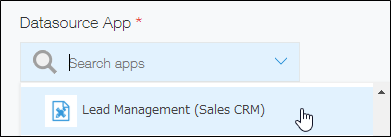
-
Para Criterios de búsqueda, seleccione un campo en la aplicación actual y el campo correspondiente en la aplicación de origen. Al introducir una palabra clave, los campos relevantes aparecen como opciones.
Dado que desea mostrar información de clientes potenciales de un cliente cuyo nombre aparece en ambas aplicaciones, establezca los criterios de la siguiente manera: "Nombre de la empresa" (en la aplicación actual) = "Nombre de la empresa" (en la aplicación de origen). Para obtener información sobre los tipos de campos que se pueden especificar, consulte la página siguiente.
Campo que se puede especificar para los "Criterios de búsqueda" en registros relacionados
Los registros con un valor de campo "Nombre de la empresa" coincidente se muestran en la lista de registros relacionados. -
Si desea agregar más condiciones, especifíquelas en Filtrar.
En este ejemplo, deje Todos los registros seleccionados. -
En Campos de la app de fuente de datos a mostrar, seleccione los campos que desea mostrar en la lista de registros relacionados.
En este ejemplo, seleccione "Título del cliente potencial", "Probabilidad", "Fecha de compra estimada", "Precio total" y "Representante de ventas".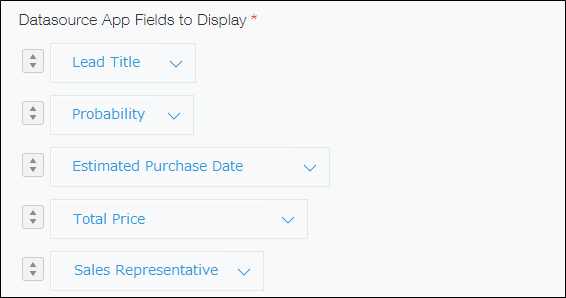
Algunos campos no se pueden seleccionar en Campos de la app de fuente de datos a mostrar. Para más detalles, consulte la siguiente sección.
Campos que no se pueden mostrar en listas de registros relacionados -
Seleccione un orden de clasificación en Orden visualización y, a continuación, seleccione la cantidad de registros que desea mostrar a la vez en Máx. registros a mostrar a la vez.
-
Especifique Código de campo según sea necesario.
-
Haga clic en Guardar.
-
Haga clic en Guardar en la parte superior izquierda de la pantalla.
-
Haga clic en Act. app en la parte superior derecha de la pantalla.
-
En el cuadro de diálogo Act. app, haga clic en Act. app.
Los siguientes tipos de campos no se pueden configurar en Campos de la app de fuente de datos a mostrar en la configuración de los campos de registros relacionados.
- Registros relacionados
- Tabla
- Grupo de campo
- Etiqueta
- Campos de espacio en blanco
- Borde