
Cómo aumentar la capacidad de almacenamiento
Sólo los usuarios Kintone y los administradores del sistema pueden comprar almacenamiento adicional.
-
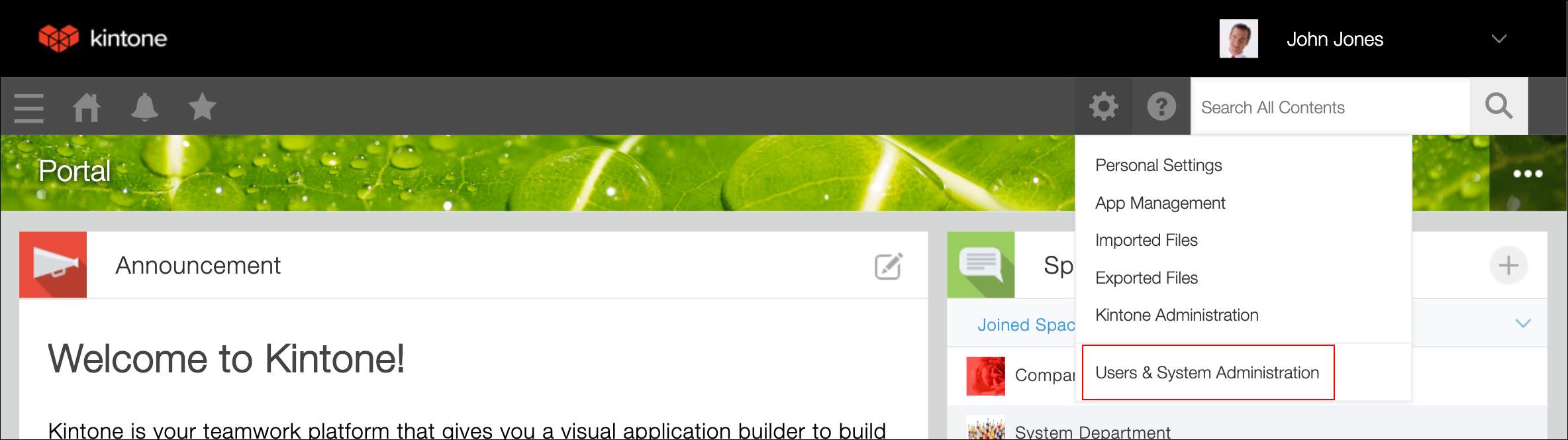
Haga clic en el ícono de Configuración (el ícono con forma de engranaje) en la parte superior de Kintone.
-
Haga clic en Administración de usuarios y del sistema.
-
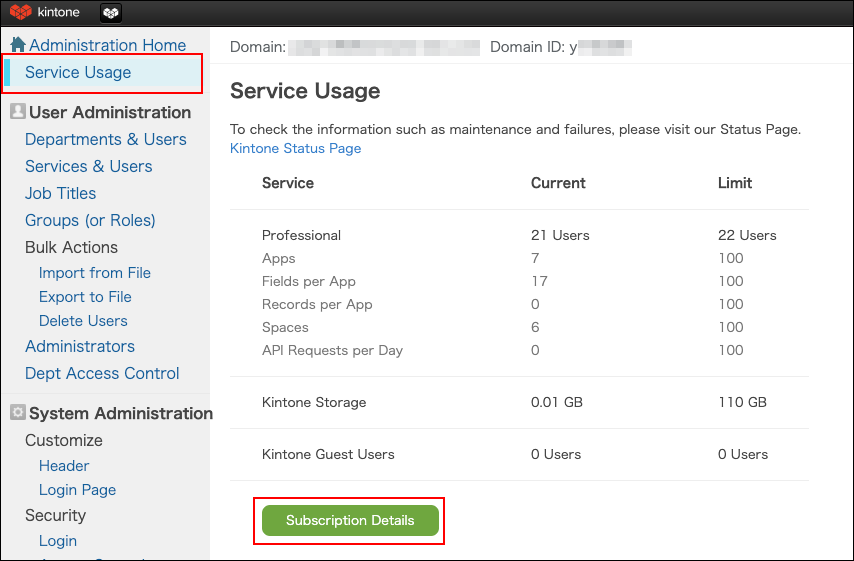
En la pantalla Uso del servicio, haga clic en Detalles de suscripción.
Se mostrarán los detalles de su suscripción.
-
En la sección Opciones, haga clic en Administrar licencia en la sección Almacenamiento.

-
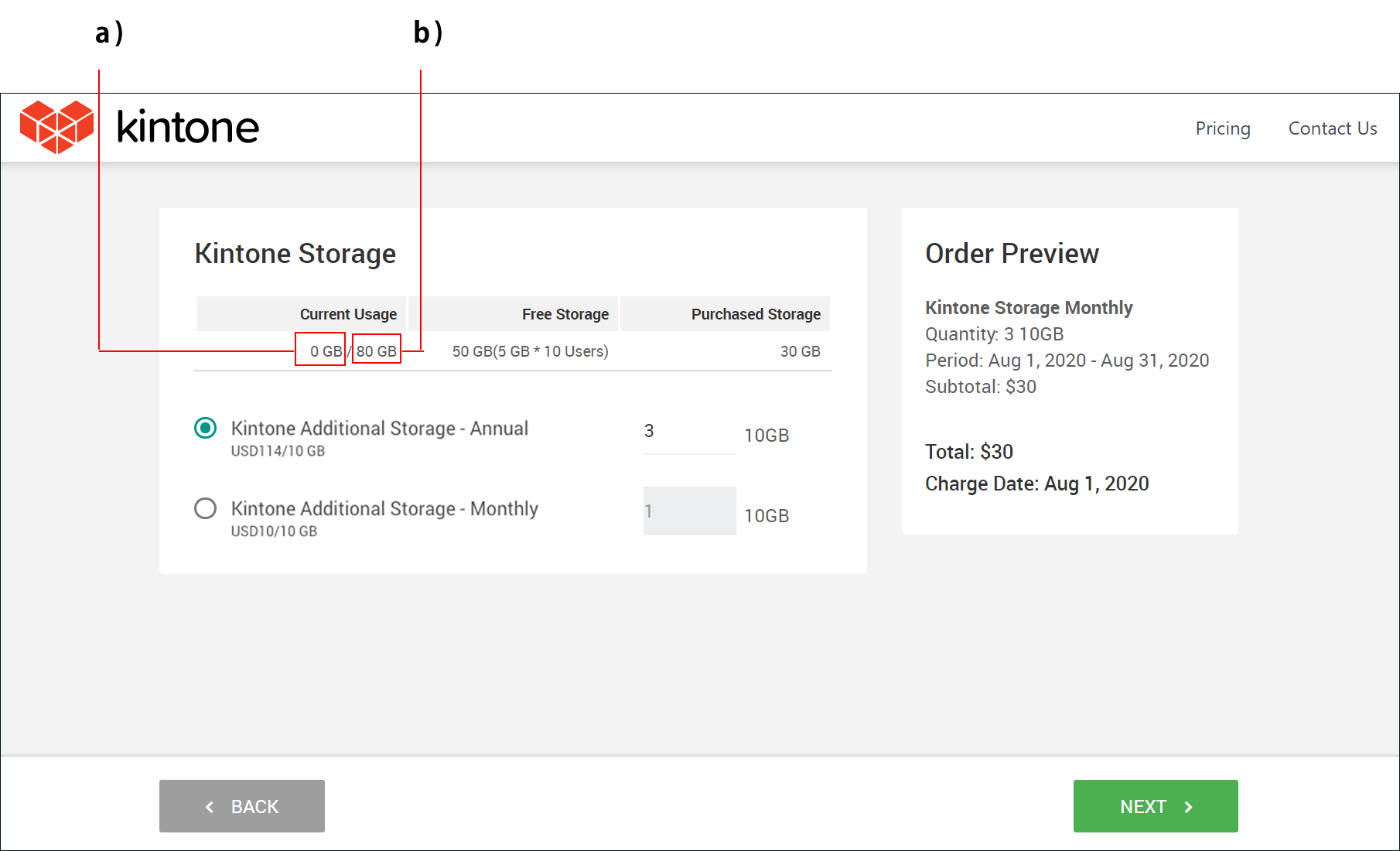
Seleccione un método de compra para almacenamiento adicional y luego especifique una cantidad.
Las siguientes cantidades se muestran a continuación: Uso actual.- El primer número indica la cantidad de almacenamiento actualmente en uso.
- El segundo número es el total combinado del almacenamiento incluido y el almacenamiento comprado.
Su capacidad de almacenamiento especificada debe dar como resultado que este número sea mayor que la cantidad de almacenamiento actualmente en uso (el primer número).
-
Confirme sus selecciones y luego haga clic en Siguiente en la parte inferior derecha de la pantalla.
-
Asegúrese de que la información en la pantalla de confirmación de compra sea correcta, luego haga clic en Enviar.
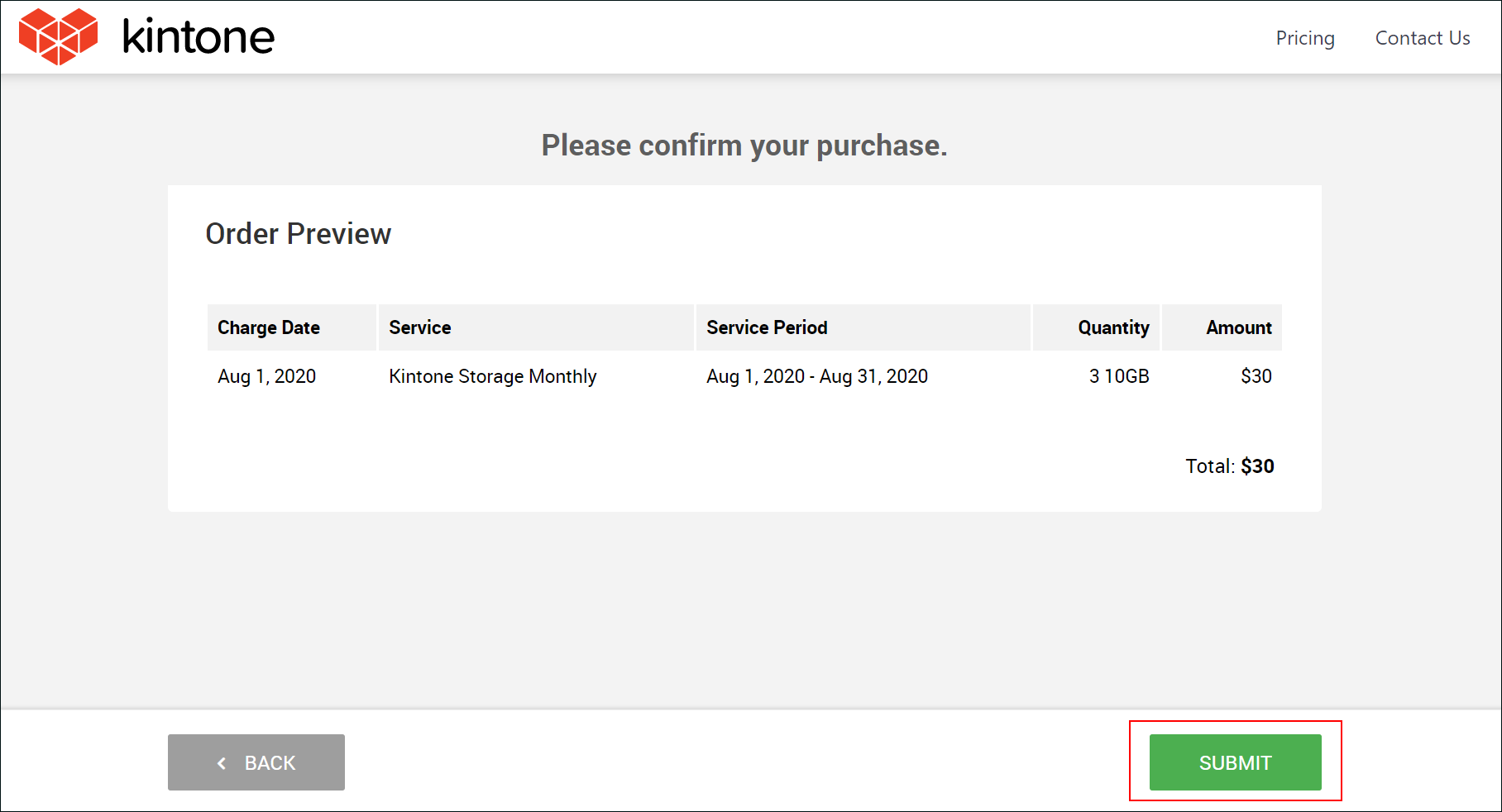
Cuando aparezca la pantalla con los detalles de la suscripción actualizada, el procedimiento se habrá completado. -
Cerrar la página que muestra los detalles de la suscripción.