
Conceptos básicos del uso de fórmulas
Al configurar una fórmula en una aplicación, puede calcular la suma de múltiples valores o hacer que un valor se muestre automáticamente según las condiciones especificadas en una función.
Esta página describe los conceptos básicos del uso y configuración de fórmulas.
Conceptos básicos de fórmulas
Es necesario comprender los tres puntos siguientes al utilizar fórmulas.
Las fórmulas se ingresan en las pantallas de configuración de los campos "Calculado" y "Texto".
Las fórmulas solo se pueden utilizar con campos Calculado y de texto.
Utilice un campo Calculado si desea que el resultado del cálculo se trate como un valor numérico, o utilice un campo de Texto si desea que el resultado se trate como un valor de cadena.
Los códigos de campo se utilizan para hacer referencia a los campos de una fórmula.
Un código de campo es una cadena que se utiliza para identificar un campo. En las fórmulas, los códigos de campo se utilizan para referirse a otros campos.
Para obtener más detalles, consulte las páginas siguientes.
Descripción general de los códigos de campo
Campos que se pueden referenciar o no en fórmulas
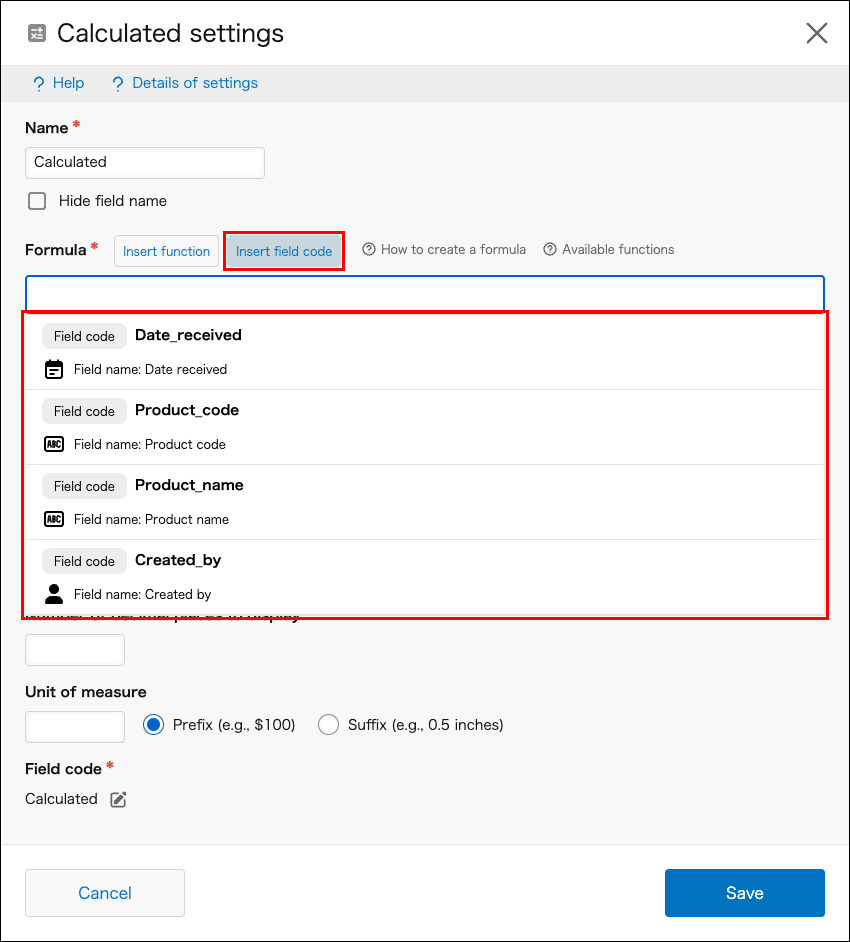
Al hacer clic en Insertar código de campo se muestra una lista de los códigos de campo que existen en la aplicación que estás utilizando.
Seleccione un código de campo de la lista para ingresarlo en el campo de entrada de fórmula.
Las fórmulas utilizan funciones y operadores
Las fórmulas en kintone admiten operadores de medio ancho (por ejemplo, "+", "-", "*", "/"), así como funciones.
Puede utilizar varios operadores y funciones juntos en una sola fórmula.
Lista de operadores y funciones
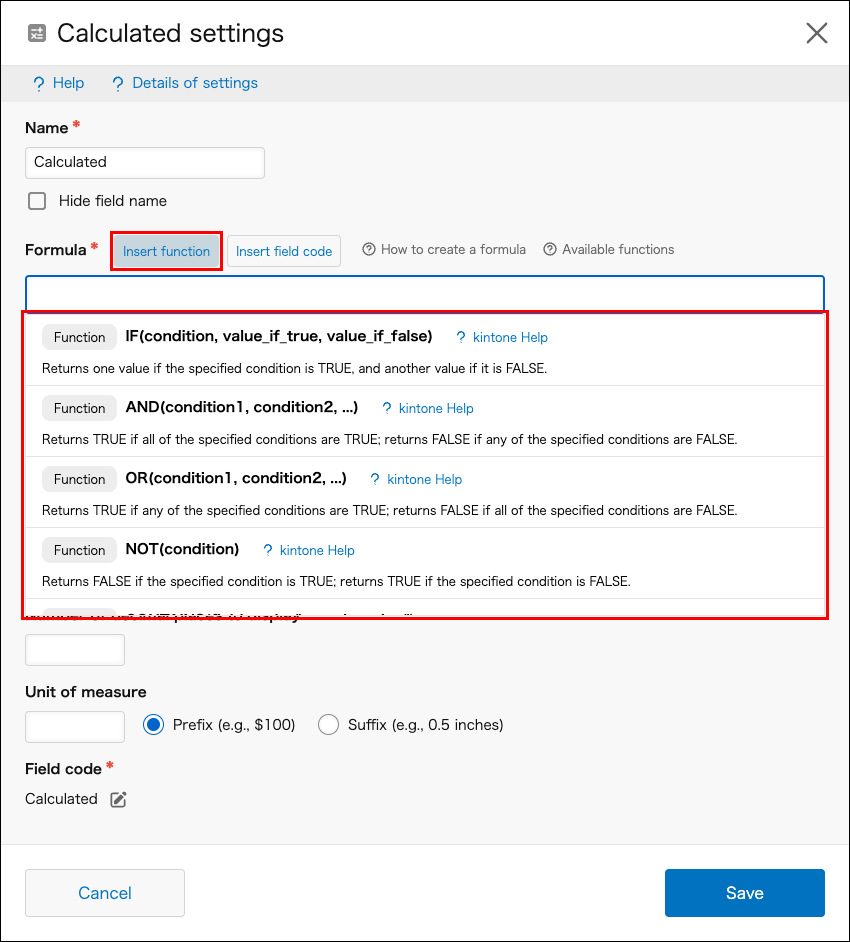
Haciendo clic Insertar función muestra una lista de las funciones que puedes usar en kintone.
Seleccione una función de la lista para que se ingrese en el Fórmula campo de entrada.
Cómo configurar fórmulas
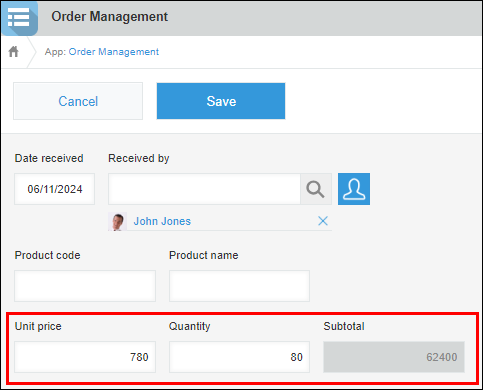
A modo de ejemplo, esta sección lo guía a través del proceso de configuración de una fórmula que multiplica un precio unitario y una cantidad para producir un subtotal.
Utilizará campos numéricos para ingresar valores numéricos y un campo Calculado para mostrar el resultado del cálculo.
-
Haga clic en el ícono Ajustes app (el ícono con forma de engranaje) en la parte superior derecha de la pantalla Ver.

-
En la pantalla de configuración de la aplicación, haga clic en la pestaña Formulario.
-
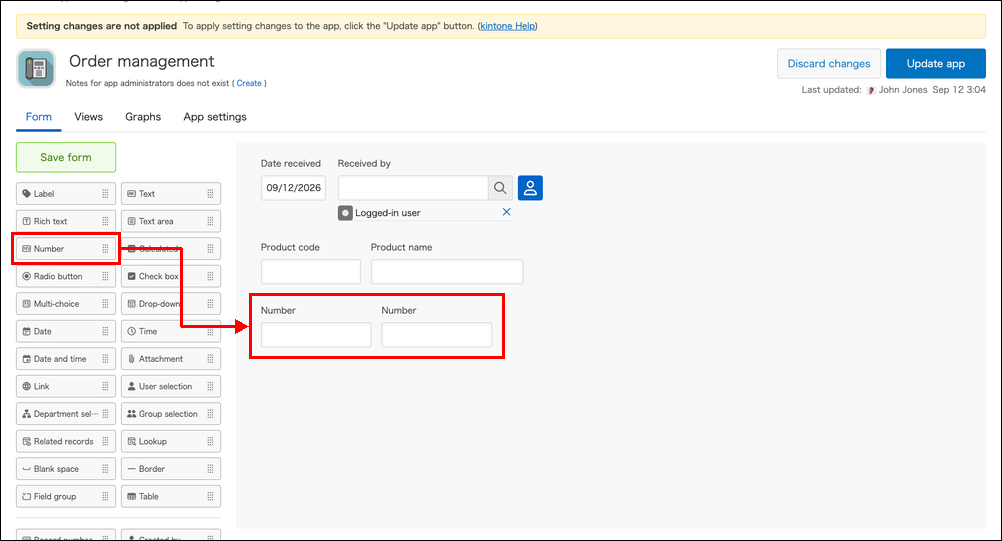
Coloque dos campos de Número en el formulario de la aplicación arrastrando el campo de Número que se muestra en la lista de campos en el lado izquierdo de la pantalla y luego soltándolo en el área del lado derecho de la pantalla.
-
Abra la pantalla de configuración del campo Número que se usará para ingresar el precio unitario. Para ello, haga clic en el icono de Configuración (el icono con forma de engranaje) en la esquina superior derecha del campo Número y, a continuación, haga clic en Configuración.
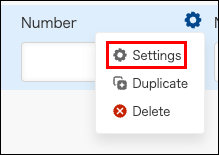
-
Introduzca “Precio unitario” en el campo de entrada Nombre.
-
Introduzca "Precio_unitario" en el campo de entrada Código de campo.
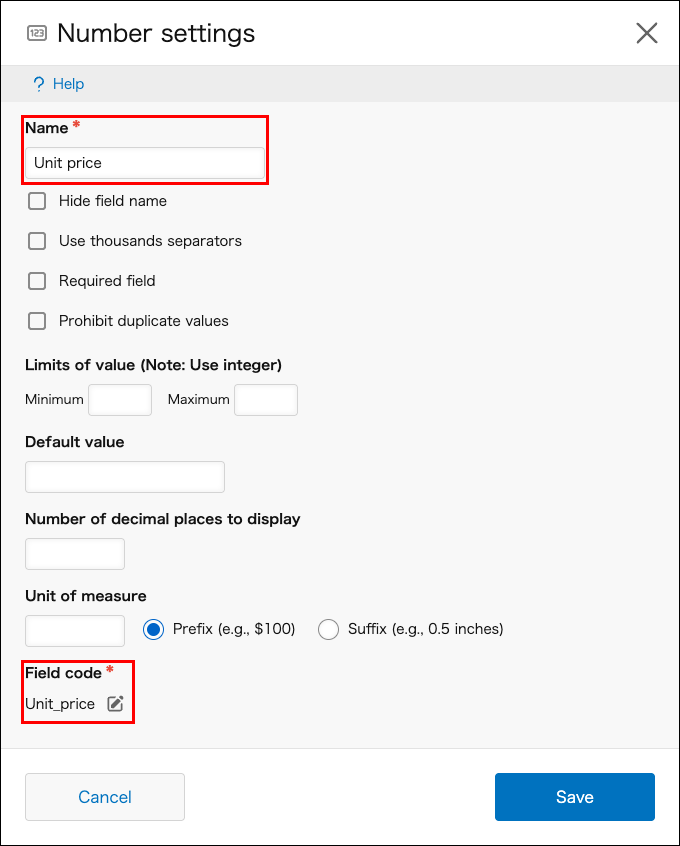
-
Haga clic en Guardar.
-
Abra la pantalla de configuración del campo Número que se usará para ingresar una cantidad. Para ello, haga clic en el ícono de Configuración (el ícono con forma de engranaje) en la esquina superior derecha del campo Número y luego haga clic en Configuración.
-
Introduzca "Cantidad" en el campo de entrada Nombre.
-
Introduzca "Cantidad" en el campo de entrada Código de campo.
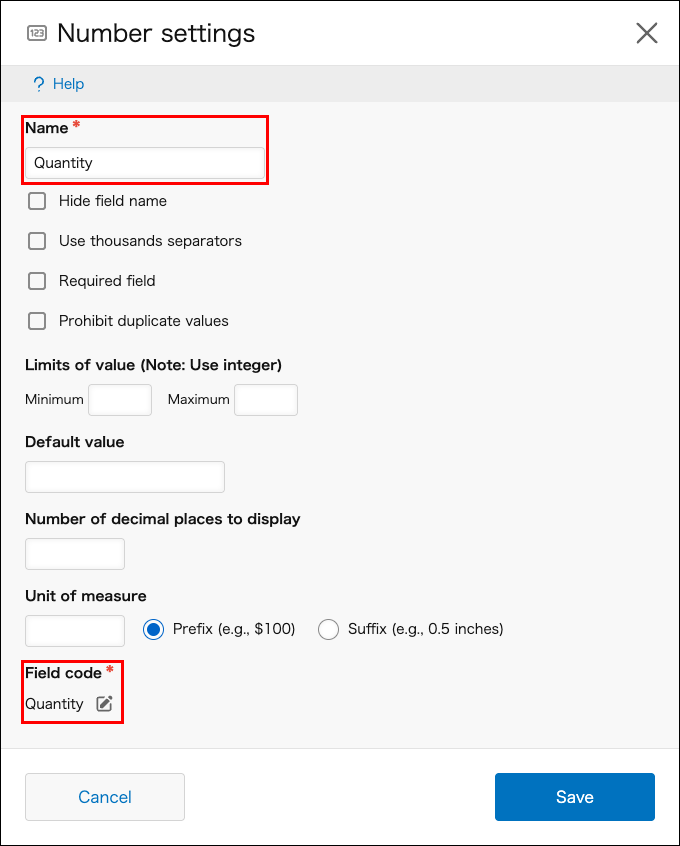
-
Haga clic en Guardar.
-
Coloque un campo Calculado en el formulario de la aplicación.
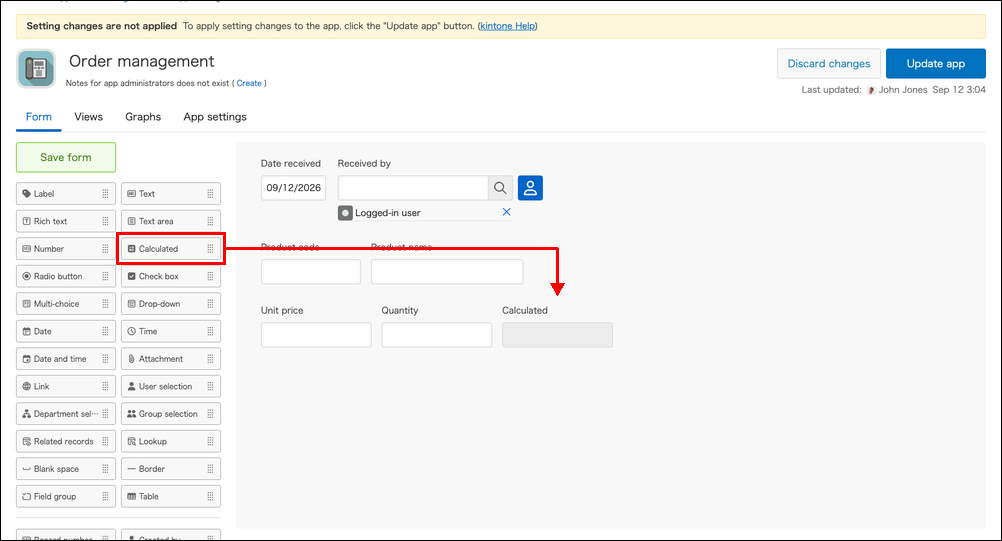
-
Abra la pantalla de configuración del campo Calculado. En el icono de Configuración (el icono con forma de engranaje) en la esquina superior derecha del campo Calculado, haga clic en Configuración.
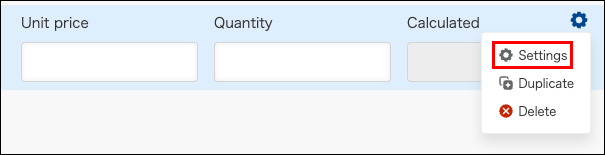
-
Introduzca "Subtotal" en el campo de entrada Nombre.
-
Introduzca la siguiente fórmula en el campo de entrada Fórmula.
単価*数量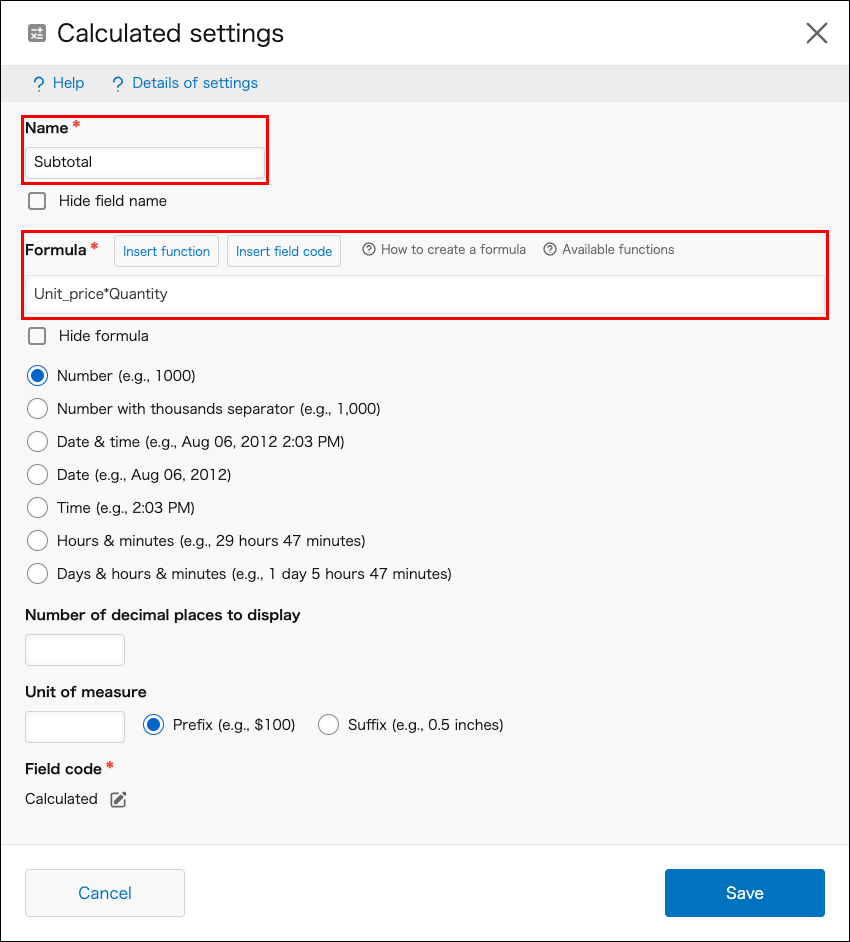
-
Haga clic en Guardar.
-
Haga clic en Guardar en la parte superior izquierda de la pantalla.
-
Si está creando una nueva aplicación, haga clic en "Activar aplicación" y, a continuación, haga clic en "Activar aplicación" en el cuadro de diálogo "Activar aplicación".
Si va a cambiar la configuración de una aplicación, haga clic en" Act. app "y, a continuación, haga clic en" Act. app "en el cuadro de diálogo" Act. app ".
Cuando ingresa un precio unitario y una cantidad en la pantalla para agregar o editar un registro, el resultado del cálculo aparecerá en el campo "Subtotal".
Si aparece un mensaje de error
Si aparece un mensaje de error al configurar una fórmula o ingresar datos en un registro, consulte las siguientes páginas para obtener soluciones.