
Publicar comentarios en un registro en una aplicación
La función de comentarios de una aplicación te permite comentar o dejar una nota sobre un registro específico. Puedes comunicarte con los miembros a través de los datos mediante esta función, lo que permite almacenar toda la información relacionada en tu aplicación. Además, puedes especificar usuarios y departamentos como destinatarios al publicar un comentario.
El siguiente ejemplo le guía por los pasos para publicar un comentario dirigido a un usuario. En este ejemplo, publicará un comentario en el registro (información de un empleado) que ha agregado en
Registrar datos en una aplicación.
-
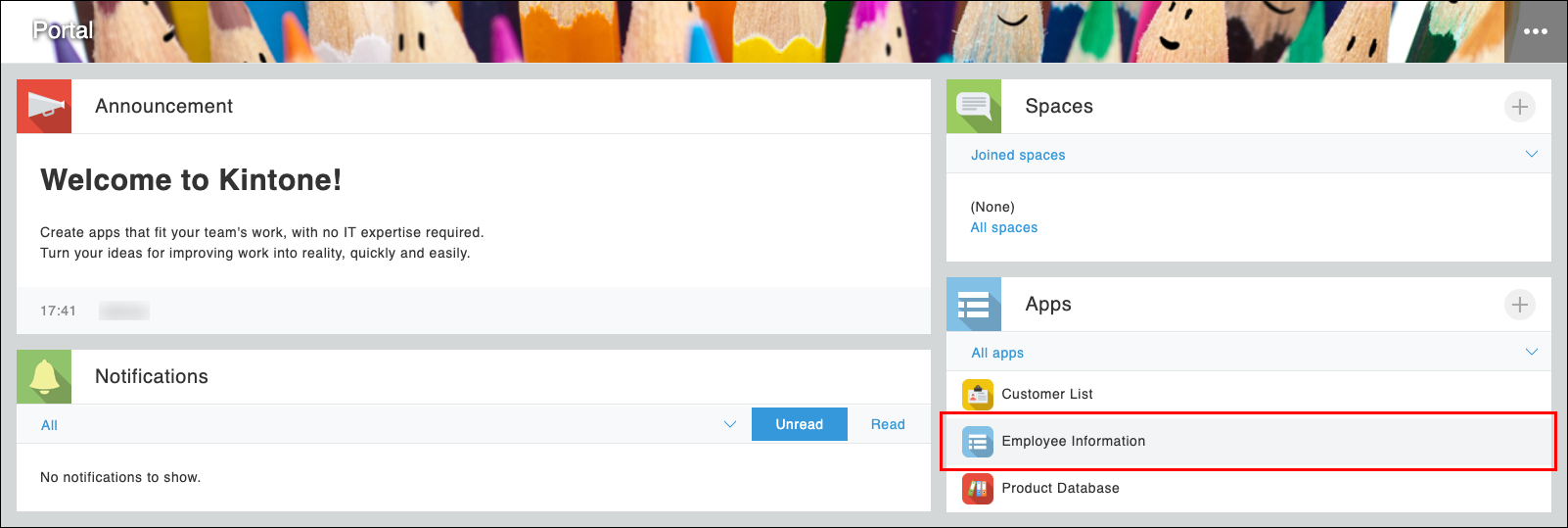
En la pantalla de inicio de Kintone, haga clic en Información del empleado en la sección Aplicaciones.
-
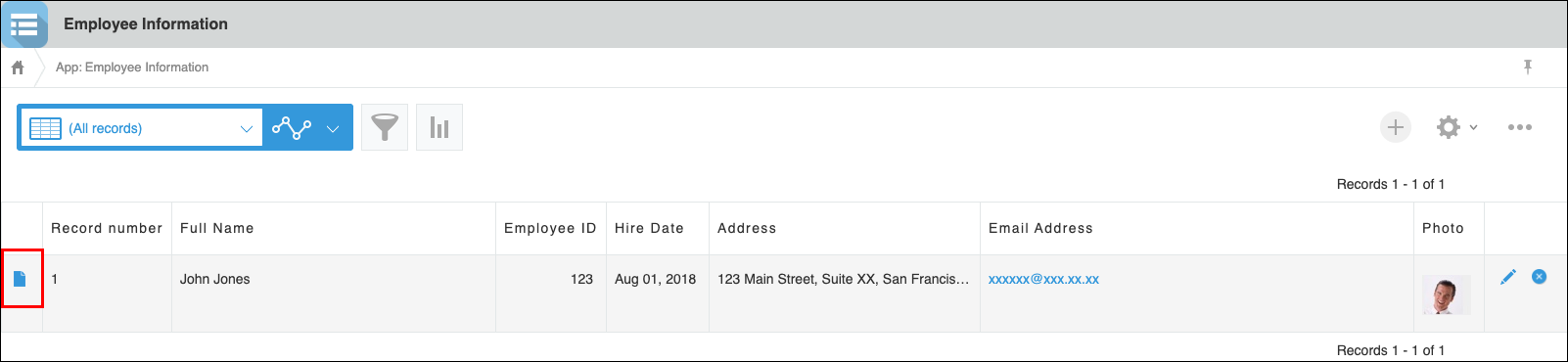
Haz clic en el icono de Mostrar Detalles del Registro en la esquina más a la izquierda del registro al que quieres añadir un comentario.
-
Haga clic en el campo de comentarios (donde dice "Escriba su comentario aquí") en el lado derecho de la pantalla "Detalles del registro".
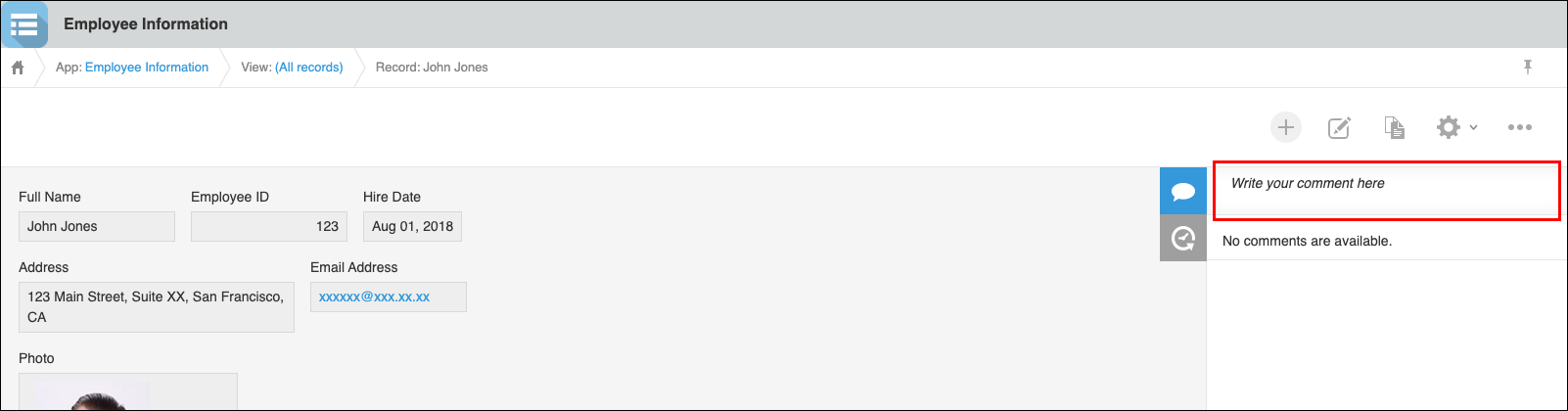 Verá "Mencionar" en la parte superior del campo de comentarios.
 -
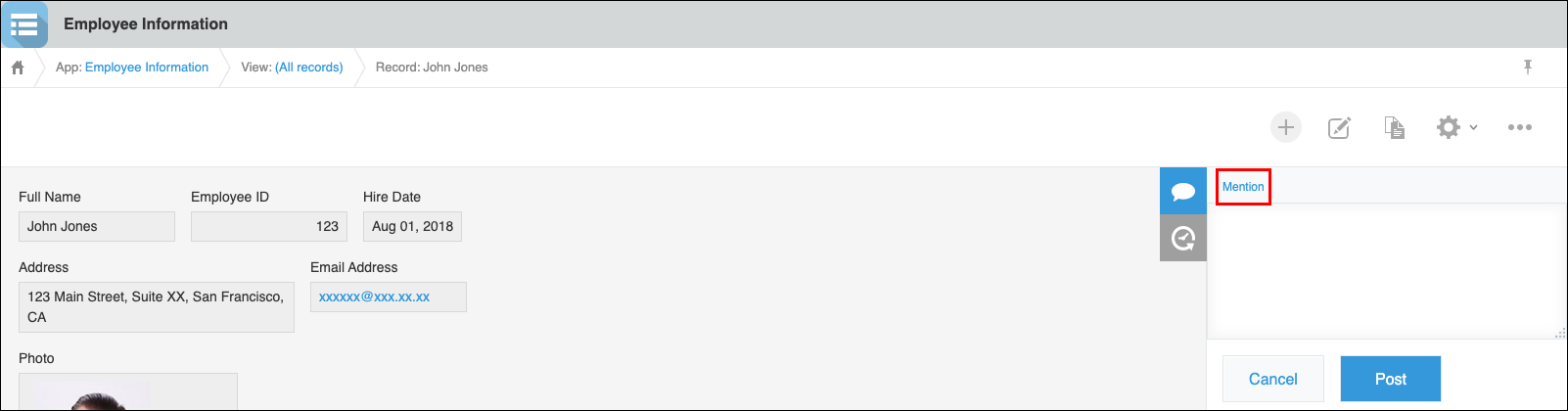
Haga clic en la Mencionar en la parte superior del campo de comentarios o ingrese "@" (signo de medio ancho) directamente en el campo.
-
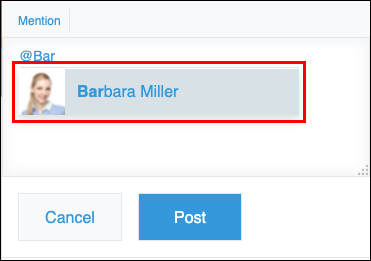
Escriba parte del nombre de un destinatario después de "@" y seleccione su destinatario de la lista de candidatos que se muestra.
En este ejemplo, escriba "Barbara" y luego seleccione "Barbara Miller" de la lista de candidatos.
-
Escribe tu comentario y haz clic en Publicar.
Después de publicar su comentario, se enviará una notificación al destinatario especificado en Kintone.
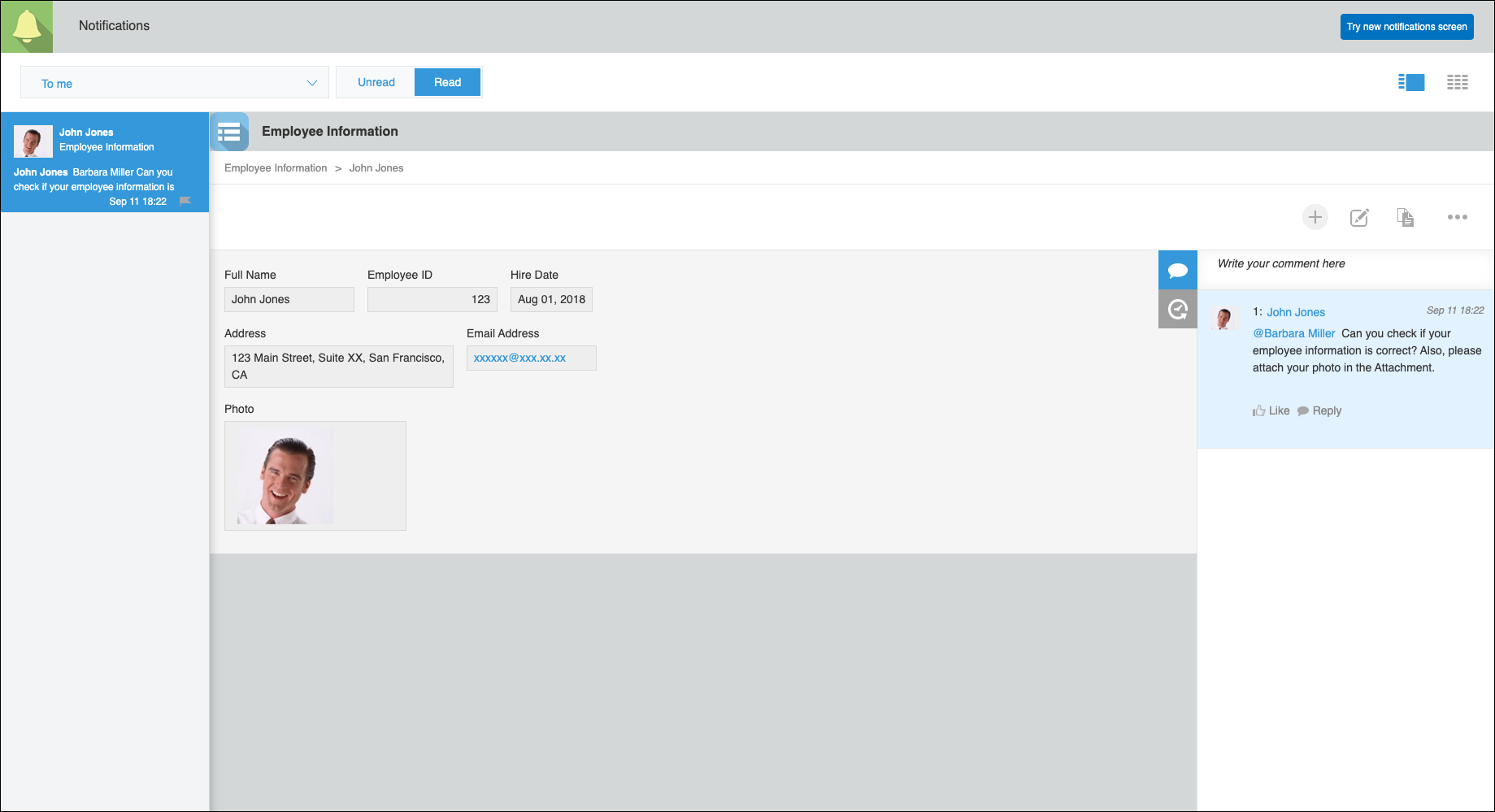
En la pantalla Kintone de "Barbara Miller" que especificó como destinatario, se muestra un nuevo comentario en la sección "Notificaciones". Al hacer clic en él, se abre el registro correspondiente de la aplicación Información del Empleado y se muestra el campo de comentarios. Además, el número de notificaciones nuevas se muestra en el icono de Notificaciones (el icono con forma de campana en la parte superior de Kintone).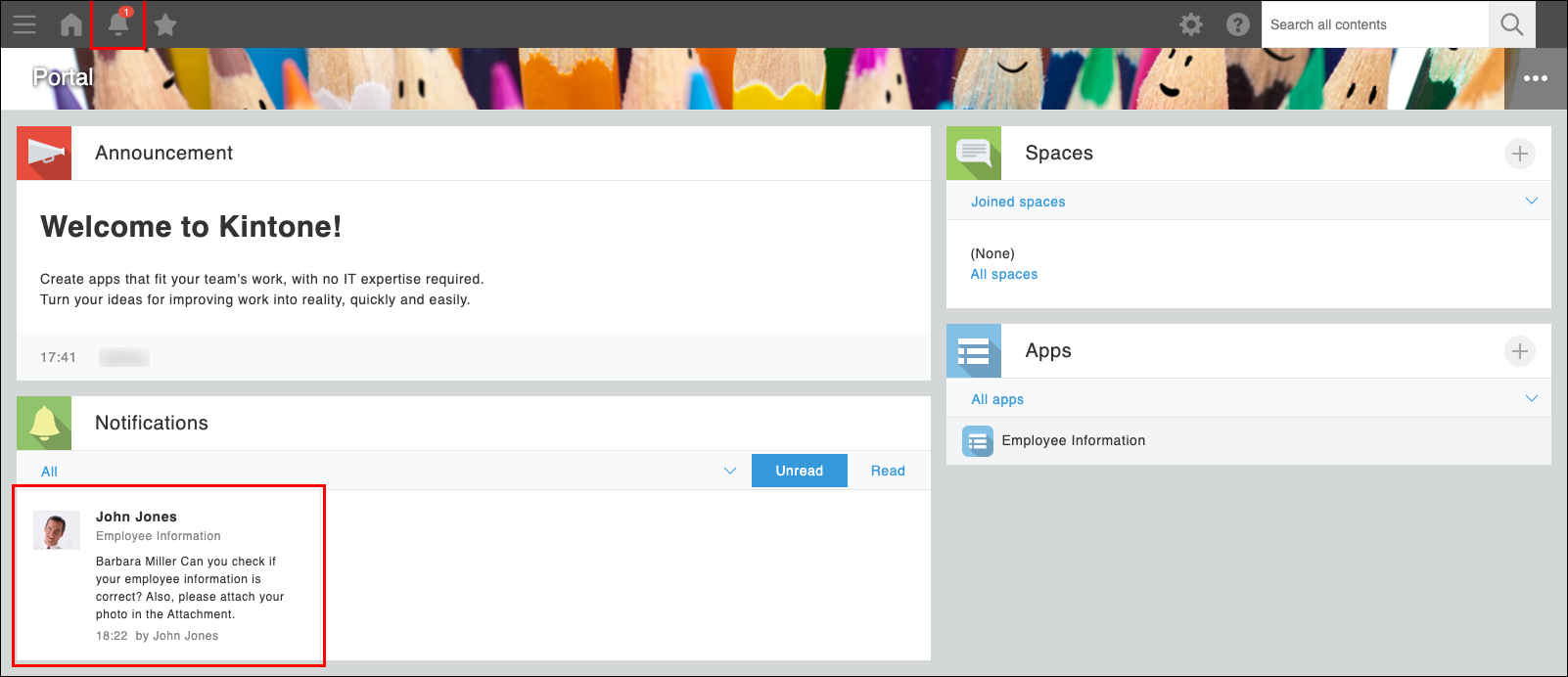
A continuación, cambiará la configuración de la aplicación siguiendo los pasos descritos en
Cambiar la configuración de una aplicación.