
利用[記錄的最後更新日期]清點應用程式
利用[應用程式管理]畫面的[記錄的最後更新日期],可以更容易找到長時間沒有新增或編輯記錄的應用程式,方便用來清點應用程式。
關於[記錄的最後更新日期]
關於記錄的最後更新日期的詳情,請參閱以下頁面。
[記錄的最後更新日期]
找出未使用的應用程式
以下介紹如何利用[記錄的最後更新日期]找出可能未使用的應用程式,清點應用程式。
確認應用程式的使用情況
-
點選Kintone畫面上方的[設定]圖示(齒輪形狀),再點選[應用程式管理]。
![截圖:強調畫面上方的[設定]圖示及[應用程式管理]](https://data.wovn.io/ImageValue/production/6812f3945d04953f9f15059b/zh-CHT/b42cb50f0717f2993eab3dc406c0effc/kintone_img_en_confirm_app_admins_05_us.png)
-
在[應用程式管理]畫面的[應用程式清單]中,點選[記錄的最後更新日期]後,將依日期遞增(由舊到新)排序。
此時會由上而下依序顯示[(無資料)]的應用程式、記錄的最後更新日期較早的應用程式。![截圖:框線強調依日期的遞增(由舊到新)排序的[記錄的最後更新日期]欄](https://data.wovn.io/ImageValue/production/6812f3945d04953f9f15059b/zh-CHT/841cb46c472de5dd0b7f03be6bb0a9a7/applist_tips_02.png)
從記錄的最後更新日期較早的應用程式和顯示[(無資料)]的應用程式中,找出可能未使用的應用程式。
確認[記錄的最後更新日期]以外的項目
例如,請確認其他欄中是否有以下這類應用程式。
- [應用程式名稱]為[新應用程式]
[應用程式名稱]為[新應用程式]的應用程式,表示該應用程式未變更開始建立時的應用程式名稱。 - [狀態]為[未啟用]的應用程式
[狀態]為[未啟用]的應用程式,表示還在建立中,尚未公開的應用程式。 - [記錄數]為「0」
這類應用程式若長時間未新增記錄,有可能是為了試用而建立,並未正式使用的應用程式。
排除刪除對象外的應用程式
長時間未新增或編輯記錄的應用程式當中,也有部分應用程式的主要使用目的是參照或查看資料。
例:預算管理、銷售據點管理、內部FAQ等
這類應用程式則不必刪除。
清點應用程式
若要清點找出的應用程式,有以下幾種方法。
- 在[應用程式管理]畫面中確認[建立人]或[設定的最後更新人]後向詢問該使用者
![截圖:框線強調[應用程式管理]的[建立人]欄與[設定的最後更新人]欄](https://data.wovn.io/ImageValue/production/6812f3945d04953f9f15059b/zh-CHT/05aca3f9b281fc0ac90cee61f5434d46/applist_tips_03.png)
- 在應用程式名稱加上「預計刪除」,隔一段時間觀察應用程式有無使用者
參考:變更應用程式名稱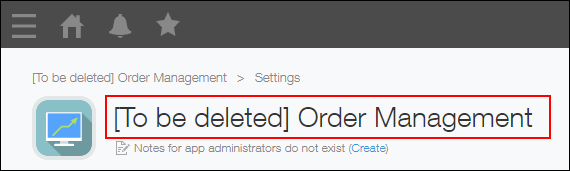
- 限制應用程式的存取權限後等待一段時間,隔一段時間觀察應用程式有無使用者
參考:對應用程式設定存取權限![截圖:框線強調[記錄的存取權限]畫面的[使用者/組織/群組與存取權限]](https://data.wovn.io/ImageValue/production/6812f3945d04953f9f15059b/zh-CHT/d811a56206d4c86571e1cfa7232b4af2/kintone_img_en_applist_tips_05.png)
- 督促應用程式的建立人在[應用程式管理]畫面中清點自己建立的應用程式
參考:在[應用程式清單]中只顯示自己建立的應用程式![截圖:框線強調[顯示應用程式]已設定為[具有管理權限的應用程式(僅限自己建立的應用程式)]](https://data.wovn.io/ImageValue/production/6812f3945d04953f9f15059b/zh-CHT/a8502925819f18d71296e68547691df2/applist_tips_06.png)
活用CSV檔案
以CSV格式下載應用程式清單後,下載的檔案中會包含[記錄的最後更新日期]的資訊。
您可以用Excel開啟下載的檔案,分析應用程式的使用情況,或建立管理應用程式的應用程式,整理增加的應用程式等。