
確認使用者的存取情況
您可以在[使用者的存取情況]畫面中,分別確認每位Kintone使用者最後存取Kintone的日期及最近的存取天數。您也可以以CSV格式下載存取情況清單。
此功能可以用來掌握各使用者的存取情況,及重新檢視賦予使用者的Kintone授權是否適當。
只有Kintone共通管理員能使用此功能。
注意事項
- [使用者的存取情況]畫面中,將顯示2022年6月12日新增此功能的Kintone更新後的存取情況。無法提供2022年6月11日以前的存取情況。
- 不會顯示下列使用者的存取情況。
- 訪客
- 允許使用Kintone,但使用狀態為[停用中]的使用者
參考:停用使用者
- 以下情況不會更新使用者的存取情況。
- 未存取Kintone,僅存取Kintone共通管理時
- 存取Kintone失敗並顯示錯誤訊息,無法正常存取時
- 執行了API,但並未存取Kintone的畫面時
- 若在2022年11月的定期更新實施前停用本功能,將不會記錄停用期間的存取情況。
開啟[使用者的存取情況]畫面
從[Kintone系統管理]畫面開啟[使用者的存取情況]畫面。
-
點選Kintone畫面上方齒輪形狀的[設定]圖示後,再點選[Kintone系統管理]。
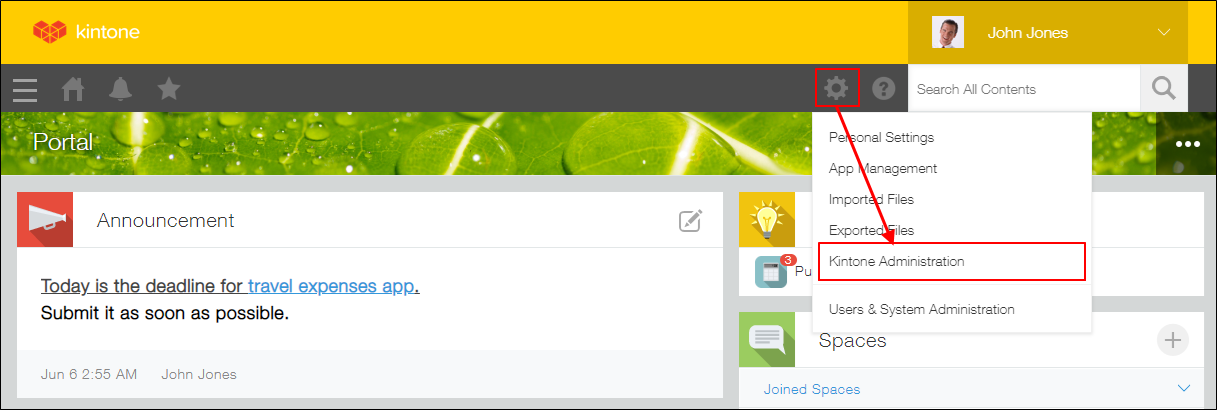
-
從[Kintone系統管理]畫面開啟[使用者的存取情況]畫面。
![截圖:[Kintone系統管理]畫面](https://data.wovn.io/ImageValue/production/6812f3945d04953f9f15059b/zh-CHT/219a4f03abc39267501f3dc4aa217679/kintone_img_en_user_monitoring_img03.png)
[存取情況清單]概要
以下說明[使用者的存取情況]畫面的[存取情況清單]中的各個項目。
![截圖:[存取情況清單]](https://data.wovn.io/ImageValue/production/6812f3945d04953f9f15059b/zh-CHT/72693063bae0db3313cb86da4a8c1b0d/kintone_img_en_user_monitoring_img01.png)
- [使用者]
- 顯示使用Kintone的使用者名稱。
點選使用者名稱,可以確認個人資料詳情。 不會顯示停用中的使用者及訪客。
在Kintone共通管理中已設定[其他語言下的顯示名稱]的使用者,顯示名稱將依照Kintone共通管理員的語言設定顯示。點選欄名切換排序順序時,則不會依照[其他語言下的顯示名稱]排序,而是依照[顯示名稱]遞增/遞減排序。 - 組織
- 顯示使用者所屬的組織。
若所屬於多個組織,將顯示Kintone共通管理的使用者資訊中設定為[優先組織]的組織。未對使用者設定所屬的組織時,將顯示[(無)]。
點選欄名,即可依照Kintone共通管理的[組織/使用者]的組織顯示順序重新排序清單。 - [最後存取日期]
- 顯示最後一次存取Kintone的日期。
若顯示為[-],表示該使用者從釋出本功能以後(2022年6月12日以後)從未存取Kintone。 - [過去30天內的存取天數]
- 顯示過去30天存取Kintone的天數,包含當天。
若在2022年11月的定期更新實施前停用本功能,將不會記錄該期間的存取情況。
以CSV格式下載[存取情況清單]
[存取情況清單]能以CSV格式(具有BOM的UTF-8)下載。
可活用於想透過Excel開啟[存取情況清單]並分析存取情況,或想保留整理帳號時的記錄檔案等情況。
-
點選Kintone畫面上方齒輪形狀的[設定]圖示後,再點選[Kintone系統管理]。
-
在[Kintone系統管理]畫面中,點選[使用者的存取情況]。
-
在[使用者的存取情況]畫面中,點選[以CSV格式下載]。
在CSV檔案中,除了[存取情況清單]的項目之外,也會匯出使用者的登入名稱及組織代碼。
![截圖:[使用者的存取情況]畫面中的CSV下載按鈕](https://data.wovn.io/ImageValue/production/6812f3945d04953f9f15059b/zh-CHT/50be123118551dbd686b66ded4abd7ef/kintone_img_en_user_monitoring_img02.png)
包含在[存取情況清單]CSV檔案中的項目
以下說明下載的[存取情況清單]CSV檔案中包含的項目。
![截圖:[存取情況清單]的CSV檔案](https://data.wovn.io/ImageValue/production/6812f3945d04953f9f15059b/zh-CHT/8900e31d263b6c31b88163a3d6662ba3/kintone_img_en_user_monitoring_img04.png)
- [使用者]
- 匯出[使用者的存取情況]畫面的[使用者]欄。
- [使用者(登入名稱)]
- 匯出使用者的登入名稱。不會顯示在[使用者的存取情況]畫面中,但在下載時會新增的項目。
使用者的登入名稱在Kintone共通管理的[組織/使用者]中設定。 - 組織
- 匯出[使用者的存取情況]畫面的[組織]欄。
未對使用者設定所屬的組織時,將為空白。 - [組織(組織代碼)]
- 匯出使用者所屬的組織的組織代碼。不會顯示在[使用者的存取情況]畫面中,但在下載時會新增的項目。
未對使用者設定所屬的組織時,將為空白。
組織代碼在Kintone共通管理的[組織/使用者]中設定。 - [最後存取日期]
- 匯出[使用者的存取情況]畫面的[最後存取日期],以「yyyy-MM-dd」格式匯出。
當[使用者的存取情況]畫面中顯示[-]時,將為空白。 - [過去30天內的存取天數]
- 匯出[使用者的存取情況]畫面的[過去30天內的存取天數]。