
複製清單
您可以複製現有清單來建立新清單。
在[應用程式的設定]畫面中複製清單
可複製的清單為[表格格式]、[行事曆格式]及[自訂]清單。
無法複製
[(全部)]及[(我的工作)]清單。
若要複製清單,必須具備該應用程式的管理權限。
若要複製
[自訂]清單,除了應用程式的管理權限外,還必須具備Kintone系統管理權限。
步驟
以下說明在[應用程式的設定]畫面中複製清單的步驟。
-
在[記錄清單]畫面中,點選畫面右上方的[設定應用程式]圖示(齒輪形狀)。
![截圖:強調[設定應用程式]圖示](/k/kintone/img/settings_new_icon.png)
-
在[應用程式的設定]畫面中,點選[清單]分頁。
-
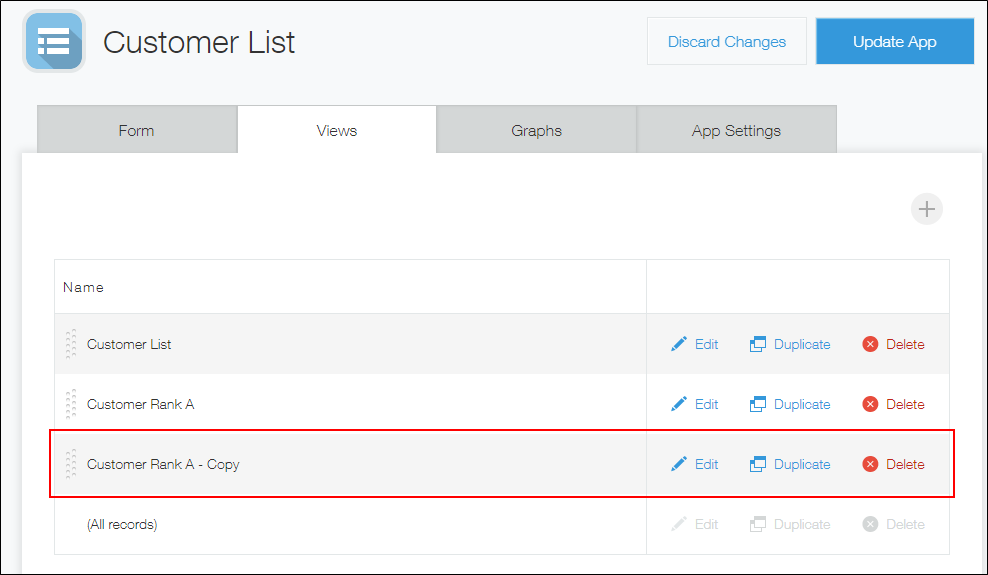
選擇要複製的清單並點選[複製]。
![截圖:強調[複製]](https://data.wovn.io/ImageValue/production/6812f3945d04953f9f15059b/zh-CHT/3afd9edad8b3a3590427a8eed4f18181/kintone_img_en_copy_view_02.png) 將建立名稱加上「- 副本」的清單。
將建立名稱加上「- 副本」的清單。 -
想變更清單名稱和篩選條件時,點選[編輯]。
在[清單]畫面中,可由現有清單設定為基礎變更設定。本次範例中,將清單名稱改為「B級顧客」,篩選條件也改為「B級顧客」。變更後,點選畫面右下方的[儲存]。
![截圖:強調[清單名稱]、[篩選]和[儲存]](https://data.wovn.io/ImageValue/production/6812f3945d04953f9f15059b/zh-CHT/858838806fd5d4341e1111e7c82a496c/copy_view_04.png)
-
在[應用程式的設定]畫面中,點選[更新應用程式]。
![截圖:強調[更新應用程式]](https://data.wovn.io/ImageValue/production/6812f3945d04953f9f15059b/zh-CHT/9dc437fe527e51a3eaaea913d170bece/kintone_img_en_copy_view_05.png)
-
在[更新應用程式]對話方塊中,點選[更新應用程式]。
在[記錄清單]畫面中重複利用其他清單設定新清單
您也可以在[記錄清單]畫面中重複利用(複製)其他清單來設定新清單。
可重複利用的清單為[表格格式]、[行事曆格式]、[自訂]格式的清單。
若要重複利用清單,必須具備該應用程式的管理權限。
步驟
以下說明在[記錄清單]畫面中選擇目標清單後,變更篩選條件並儲存的步驟。
-
在[記錄清單]畫面中,從[清單]中選擇要複製的清單。
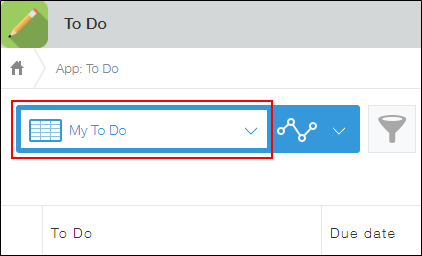
-
點選[篩選]圖示。
![截圖:強調[篩選]圖示](https://data.wovn.io/ImageValue/production/6812f3945d04953f9f15059b/zh-CHT/699c74ac3d84bc98f7af8356041a3fb5/kintone_img_en_copy_view_07.png)
-
在[篩選]對話方塊中,視需要變更篩選條件,並點選[儲存]。
![截圖:強調[儲存]](https://data.wovn.io/ImageValue/production/6812f3945d04953f9f15059b/zh-CHT/413991761157593b8553a3a89e929d12/kintone_img_en_copy_view_08.png)
-
輸入清單名稱後,點選[確定]。